 夜雨聆风
夜雨聆风





Gemini 又憋了个大的:会写文档、会记你、还能替你干活,打工人这次真坐不住了

Gemini 最近的更新重点很明确:不只是“陪你聊天”,而是开始帮你生成文件、理解个人上下文、接入工作流、自动完成多步骤任务。本文会用轻松易懂的方式,拆解 Gemini 最新功能、办公提效技巧、Notion/Figma/飞书协作玩法,以及它和 ChatGPT、Claude、Copilot 的差异。读完你会知道:哪些场景 Gemini 更香,哪些坑要避开,普通用户怎么把它真正用到报告、创作、团队协作里。
一、Gemini 最近不是“更新”,是想直接抢走你的鼠标
过去我们用 AI,大概是这样:
“帮我写个大纲。”
“帮我改个标题。”
“帮我总结一下。”
现在 Gemini 的野心更明显:你别来回复制粘贴了,我直接给你变成文件。
Google 最近正式宣布,Gemini 已支持在聊天中直接生成可下载、可分享的文件,包括 PDF、Microsoft Word、Excel、Google Docs、Sheets、Slides 等,等于从“聊想法”一步跳到“交付物”。这对写报告、做预算、整理会议纪要的人来说,简直是把“复制到 Word 再排版”的痛苦一刀砍掉。(blog.google)
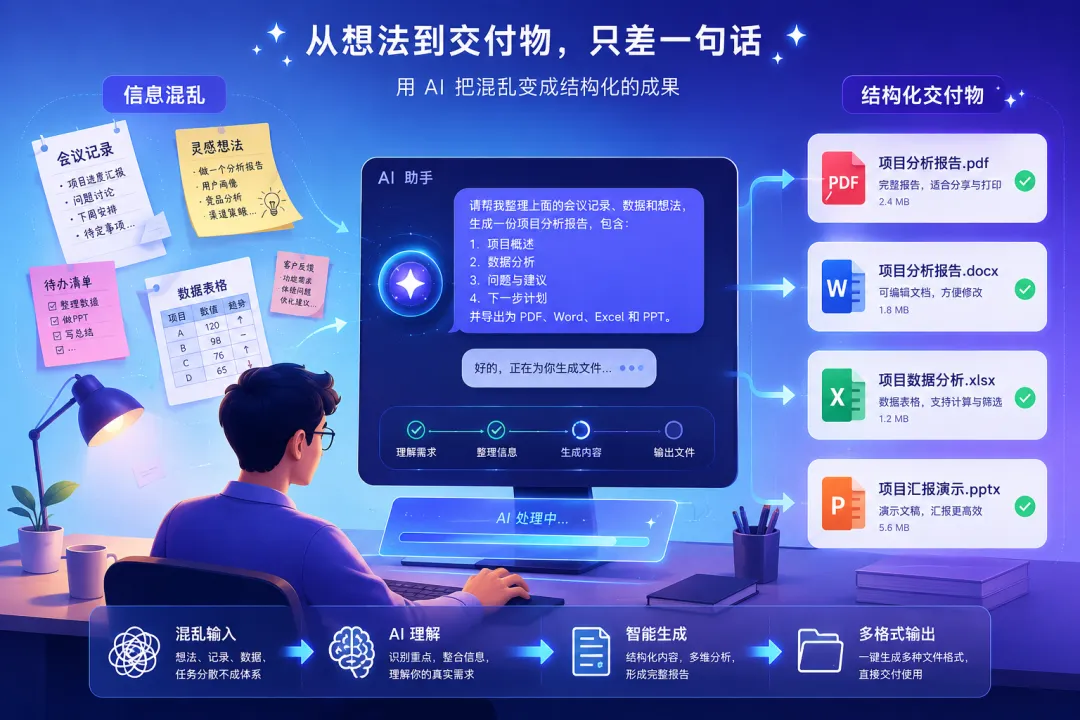
举个很打工人的例子:
你可以直接对 Gemini 说:
“把下面这段会议记录整理成一页 PDF,包含决策事项、负责人、截止时间和风险提醒。”
以前流程是:
会议记录 → AI 总结 → 复制到 Word → 调格式 → 导出 PDF → 发群里。
现在流程变成:
会议记录 → Gemini → 文件。
是的,中间少了很多让人想离职的小动作。
二、最值得普通人马上上手的 5 个 Gemini 提效玩法
玩法1:把“碎片灵感”变成正式方案
适合:运营、市场、产品、学生党、创业者。
你可以丢给 Gemini 一堆乱七八糟的想法,比如:
“我想做一个小红书账号,方向是 AI 工具测评,目标人群是职场新人,帮我输出选题表、账号定位、首月内容计划,并生成表格。”
然后继续追问:
“把这个计划导出成 Excel,再给我生成一版汇报用的 Slides 大纲。”
这类场景正好踩中 Gemini 新文件生成能力的价值:它不是只给你一段文字,而是帮你把信息装进一个更像工作成果的容器里。(Workspace Updates Blog)
玩法2:用 Gemini 做“私人研究员”
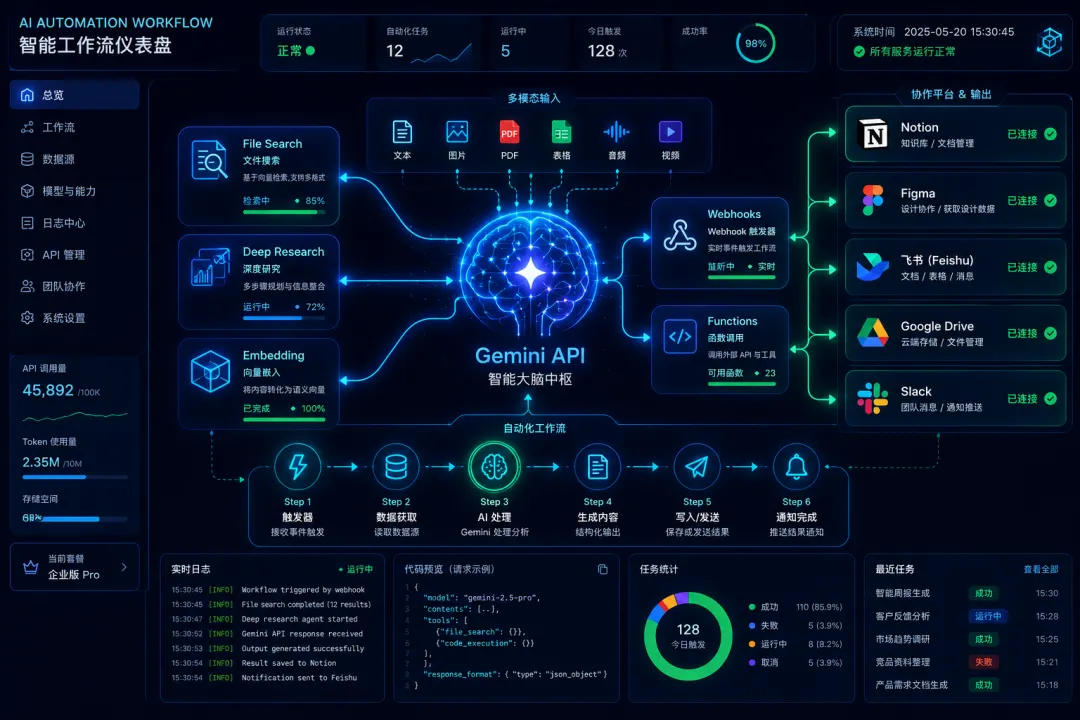
Gemini 的 Deep Research 方向也在升级。Google 的开发者文档显示,Gemini API 里的 Deep Research Agent 支持多步骤研究、协同规划、可视化、MCP 支持和接入文件输入,适合做复杂资料收集和综合分析。(Google AI for Developers)
你可以让它做:
|
|
|
|---|---|
|
|
|
|
|
|
|
|
|
一句话总结:你别把 Gemini 当搜索框,要把它当会整理资料的实习生。
玩法3:用个人上下文,让它越来越懂你
Gemini 的 Personal Intelligence 是近期非常关键的方向。Google 介绍称,这项功能可以在用户选择开启后连接 Gmail、Google Photos、YouTube 和 Search 等 Google 应用,用个人上下文给出更贴合你的回答;Google 同时强调连接是可选的,且不会直接用个人数据训练模型。(blog.google)
这意味着什么?
你问:
“帮我规划下周出差安排。”
普通 AI:
“建议你先确认航班、酒店、会议时间。”
接入个人上下文后的 Gemini:
“我看到你 Gmail 里有上海机票,酒店在静安区,周三上午有客户会,我建议你周二晚上到,周四下午返程。”
这就从“聪明网友”变成了“知道你日程的助理”。
但提醒一句:越聪明,越要设边界。涉及合同、财务、隐私、客户资料时,建议先用临时聊天或关闭不必要的数据连接。Gemini 此前也推出过基于过往聊天的个性化能力和 Temporary Chat 等隐私控制。(blog.google)
三、Gemini 的最新技术动向:开发者和团队用户要重点看
如果你是开发者、自动化玩家、企业效率负责人,最近 Gemini API 的更新比普通 App 端更“硬核”。
Google Gemini API 近期发布了 gemini-3.1-flash-lite GA 版本,定位是速度、规模和成本效率;同时还更新了 File Search,多模态搜索可用 gemini-embedding-2 原生嵌入和搜索图片,并支持视觉引用元数据;另外 Webhooks 支持也上线,用来替代 Batch API 和长任务里的轮询流程。(Google AI for Developers)
更重要的是,Interactions API 正在发生破坏性变更:旧的 outputs 会被新的 steps 结构替代,输出格式配置也改为新的 response_format,旧结构将于 2026 年 6 月 8 日移除。做过 Gemini 集成的团队,这个不能装作没看见。(Google AI for Developers)
一句大白话:
普通用户看到的是“Gemini 更会干活了”,开发者看到的是“Gemini 更像一个能接工具、跑流程、长期执行任务的 Agent 底座了”。
四、团队协作玩法:Notion、Figma、飞书都能怎么接?
1. Notion:把 Gemini 变成知识库整理员
Notion 官方 MCP 文档显示,Notion MCP 是一个托管服务器,可让 AI 工具安全访问 Notion 工作区,并支持读取和写入权限范围内的内容。(developers.notion.com)
适合做:
飞书会议纪要 → Gemini 总结行动项 → 写入 Notion 项目页 → 自动生成周报。
推荐提示词:
“请把这份会议纪要整理成 Notion 项目卡片格式:背景、目标、任务列表、负责人、截止日期、风险、下次跟进问题。”
2. Figma:让设计稿不再只停在“看图说话”
Figma 官方说明,Figma MCP server 可以帮助大模型读取 Figma 设计上下文,支持从设计到代码、从代码到设计,以及在画布上创建和操作设计。(help.figma.com)
适合做:
Figma 页面 → Gemini 分析交互逻辑 → 输出前端组件说明 → 生成 PRD 修改建议。
设计师可以这样问:
“请读取这个页面的核心组件,指出信息层级问题,并给出 3 个更适合移动端转化的改版方向。”
3. 飞书:适合做“团队自动化中转站”
飞书生态里,第三方自动化平台 Make 已提供 Feishu Base / Feishu Drive 与 Google Gemini AI 的集成模块,支持触发器、动作、搜索等自动化流程。(Make)
适合做:
|
|
|
|---|---|
|
|
|
|
|
|
|
|
|
这类玩法的核心不是“炫技”,而是让团队少开 3 个会、少翻 20 个文档、少问一句“这个事现在到哪了”。
五、和 ChatGPT、Claude、Copilot 比,Gemini 到底哪里更香?
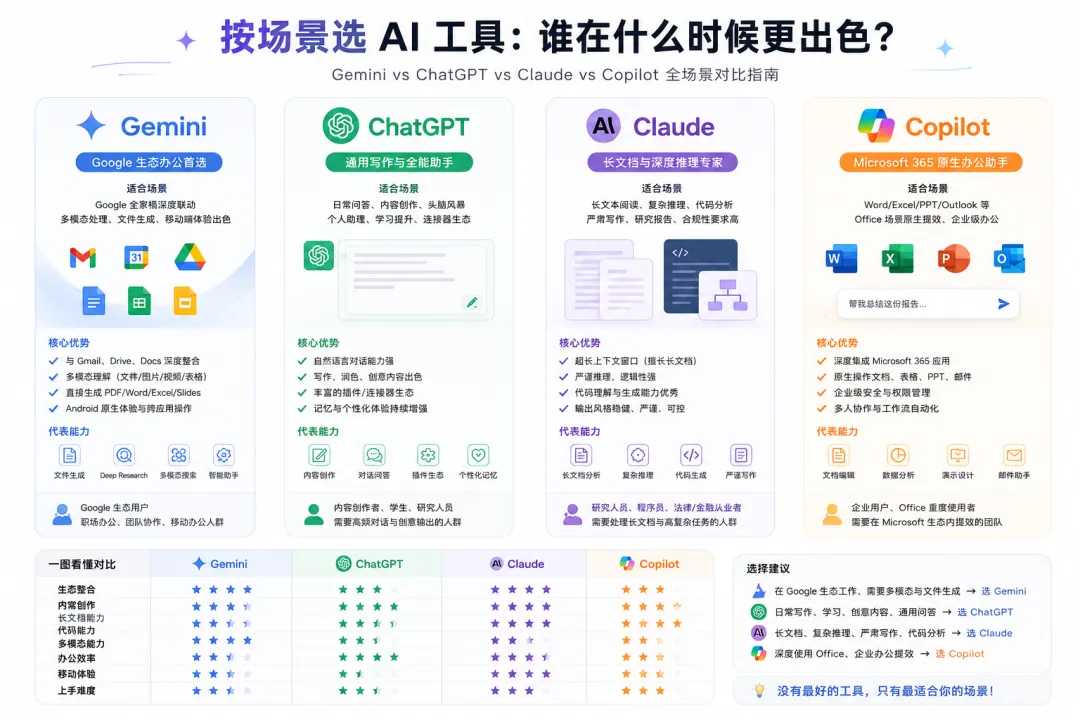
先说结论:不要迷信单一工具,按场景选。
|
|
|
|
|---|---|---|
|
|
|
|
|
|
|
|
|
|
|
|
|
|
|
|
ChatGPT 近期也在强化记忆和个性化,OpenAI 官方说明称,ChatGPT 可更好地利用过往聊天、保存的记忆、文件以及可用的 Gmail 连接来提供更连续的个性化回答。(OpenAI Help Center)
Claude 方面,Anthropic 于 2026 年 4 月发布 Claude Opus 4.7,官方强调其在高级软件工程、长时间任务、严格遵循指令等方面有提升。(Anthropic)
Copilot 则在 Microsoft 365 场景里非常强。微软 2026 年 4 月宣布,Copilot 在 Word、Excel、PowerPoint 中的 agentic capabilities 已正式可用,可直接在文档、表格和演示中执行多步骤原生操作。(Microsoft)
那 Gemini 的优势在哪里?
第一,Google 生态联动强。 Gmail、Drive、Calendar、Docs、Sheets、Slides 一旦打通,办公场景会非常顺。
第二,多模态和移动端想象力大。 Google 最新介绍的 Gemini Intelligence on Android,重点就是自动完成跨 App 多步骤任务、Chrome 内容总结与比较、智能填表、语音转 polished text 的 Rambler,以及自然语言生成小组件;这些能力将从今年夏天起先在部分三星 Galaxy 和 Google Pixel 手机上分批推出。(blog.google)
第三,它正在从聊天工具变成“操作系统级助手”。 Google 还发布了面向 Gemini Intelligence 设计的 Googlebook 概念/新品类,强调 Magic Pointer、自然语言创建小组件,以及和 Android 手机无缝协同。(blog.google)
翻译成人话:
ChatGPT 像万能军师,Claude 像严谨顾问,Copilot 像 Office 老员工,Gemini 正在努力变成“你设备里的 AI 管家”。
六、网友真实体验:夸它的人很上头,骂它的人也很真诚
从公开可检索内容看,抖音上已经出现围绕 Gemini 生成 CSV、PDF、文档等新功能的教程内容,说明中文用户对“直接生成可交付文件”这件事很敏感:大家不是缺 AI 聊天,而是缺一个能把结果变成文件的人。(抖音)
但负面反馈也不少。比如 Reddit 上有用户吐槽 Gemini Mac App 存在 bug、Gems 不工作、字体体验不好等问题。(Reddit) 这类反馈非常真实:AI 能力再强,只要桌面端体验卡顿、功能不稳定,用户照样会把它打入冷宫。
我把公开反馈总结成一句话:
Gemini 现在最吸引人的,是“生态联动”和“直接产出”;最让人犹豫的,是“地区可用性、稳定性、隐私边界和桌面端体验”。
常见痛点与解决指南
|
|
|
|---|---|
|
|
|
|
|
|
|
|
|
|
|
|
|
|
|
七、给普通人的 Gemini 使用公式:别问“它能干嘛”,要问“我想交付什么”
很多人用 AI 没效果,不是工具不行,而是提问方式还停留在:
“帮我写一篇文章。”
更高效的问法应该是:
“你是我的内容运营助理。请根据下面素材,输出一篇公众号文章,要求包含标题、摘要、正文小标题、配图建议、互动话术,语气轻松幽默,目标是提高收藏和评论。最后请生成 Markdown 文件。”
这就是 Gemini 的正确打开方式:
角色 + 目标 + 素材 + 格式 + 输出物。
再给你一个万能模板:
“你现在是【角色】。我要完成【任务目标】。这是我的背景资料:【粘贴资料】。请按【格式】输出,并给出【可执行下一步】。如果信息不足,先列出你需要补充的 3 个问题,再给出默认方案。”
最后提醒一句:AI 不是魔法棒,它更像一个很能干但偶尔会一本正经胡说八道的同事。你要做的不是跪拜它,而是管理它。
4. 互动环节设计
如果你看到这里,说明你已经不是“AI 围观群众”,而是准备把 Gemini 塞进工作流的狠人了。
今日互动话题:
你最想让 Gemini 自动帮你完成哪件工作?
A. 自动写周报
B. 自动做 PPT
C. 自动整理会议纪要
D. 自动分析表格
E. 自动生成小红书/公众号内容
F. 其他,欢迎放狠话
评论区挑战:
在评论区留言:
“我想让 Gemini 帮我自动完成 ________,现在最卡的是 ________。”
我会从评论里挑 5 个最有代表性的场景,下一篇直接做成“Gemini 工作流改造案例”。
点赞收藏提醒:
这篇建议先收藏,因为 Gemini 更新太快,等你下次要写报告、做表格、整理资料时,直接回来抄提示词就行。
转发话术:
转给那个每周都在群里问“谁来整理会议纪要”的同事。
别说我没帮你救他。