 夜雨聆风
夜雨聆风


iOS IPA 自签教程
在 iOS 设备上安装未上架应用需要使用“侧载”(Sideload)工具。本教程整理了两种安装方案:
-
使用 Sideloadly 安装 -
使用 AltStore 安装 -
使用 LiveContainer + SideStore 安装
这三种方法都利用 Apple 提供的开发者签名功能。对于未加入 Apple Developer Program 的普通 Apple ID,需要注意以下限制:
-
应用签名有效期为 7 天,到期后需要重新续签,否则应用将无法打开。 -
单个 Apple ID 最多同时安装 3 个侧载应用。
准备工作
无论选择哪种方法,在开始前请确保准备好以下内容:
-
硬件:一台 macOS 或 Windows 电脑,一台 iPhone 或 iPad。 -
数据线:请使用稳定的数据线,否则可能无法正确连接设备。 -
账号:一个使用邮箱注册的 Apple ID。 -
安装包:需要自签的 IPA 安装包。 -
Windows 环境:Windows 用户必须安装 iTunes。
注意
iTunes 需要安装非 Microsoft Store 版本。如果已经安装 Microsoft Store 版本,请先卸载,再从 Apple 官网下载并安装。
方法一:使用 Sideloadly 安装(简单)
1. 下载 Sideloadly
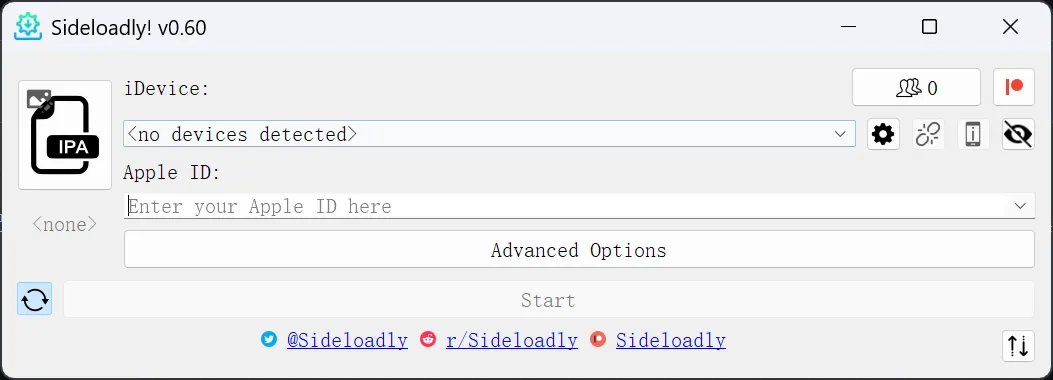
请根据你的操作系统下载 Sideloadly。
提示
Windows 用户通常下载 64 位版本即可。如果不确定系统类型,可按
Win + R,输入msinfo32,然后在“系统类型”中查看。
2. 安装 IPA
打开 Sideloadly,在 Apple ID 栏输入你的 Apple 账号邮箱。
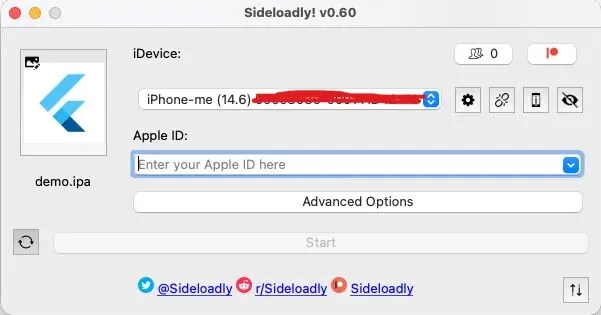
使用数据线将 iOS 设备连接至电脑。
-
如果手机弹出“要信任此电脑吗?”,请点击“信任”并输入锁屏密码。 -
连接成功后,设备名称会出现在 iDevice 栏中。
点击左侧的 IPA 图标,选择已下载的 IPA 文件,然后点击 Start 开始安装。
提示
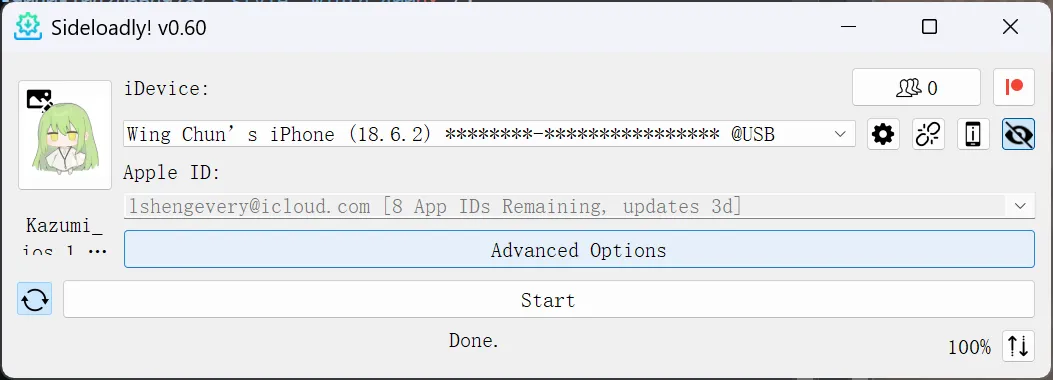
Start 按钮左侧的“刷新图标”建议保持开启状态,默认即为开启。这样设备在同一 Wi-Fi 环境下,可以每 7 天自动续签。
首次使用时,需要输入 Apple ID 密码。如果开启了双重认证,请在弹窗中输入手机收到的 6 位验证码。
等待进度条完成,当显示 Done. 时即表示安装成功。
方法二:使用 AltStore 安装(简单)
1. 环境配置(仅 Windows 用户)
Windows 用户除 iTunes 外,还需要安装 iCloud for Windows。
注意
与 iTunes 一样,iCloud 也必须使用非 Microsoft Store 版本。如果已经安装 Microsoft Store 版本,请先卸载,再从 Apple 官网下载。
2. 安装 AltServer(电脑端)
根据电脑系统下载 AltServer:
-
macOS:下载 altserver.zip,解压后将AltServer.app拖入/Applications。 -
Windows:下载 altinstaller.zip,解压并运行Setup.exe。
安装后启动 AltServer:
-
macOS:启动后,AltServer 图标会出现在菜单栏。 -
Windows:请以管理员身份运行,AltServer 图标会出现在系统托盘。
3. 连接与同步设置
-
将 iOS 设备连接至电脑。 -
解锁设备,并在手机上选择“信任此电脑”。 -
开启 Wi-Fi 同步,方便后续自动续签。
不同系统的设置方式如下:
-
macOS:打开访达,在侧边栏选择设备,勾选“在 Wi-Fi 下显示此 iPhone/iPad”。 -
Windows:打开 iTunes,点击设备图标,进入“摘要”,勾选“通过 Wi-Fi 与此 iPhone/iPad 同步”。
4. 安装 AltStore 到手机
-
点击电脑端的 AltServer 图标。 -
选择 Install AltStore,然后选择你的设备。 -
输入 Apple ID 和密码。 -
等待数秒,直到电脑弹出“AltStore 已安装到设备”的通知。
提示
如果手机桌面未出现 AltStore 图标,请尝试重启设备。
5. 开启开发者模式(iOS 16+)
如果是 iOS 16 及以上系统,必须启用开发者模式才能运行侧载应用。
操作路径:
设置 -> 隐私与安全性 -> 开发者模式 -> 开启按系统提示重启设备,并在重启后确认开启开发者模式。
6. 安装 IPA
安装 IPA 前,请确保 AltServer 正在电脑上运行,并且手机与电脑处于同一 Wi-Fi 网络下。为了提高稳定性,也可以保持数据线连接。
方式 A:通过电脑端 AltServer 安装
按住电脑键盘上的 Option(macOS)或 Shift(Windows),点击 AltServer 图标,选择 **Sideload .ipa…**,选中 IPA 文件并输入账号密码即可。
方式 B:通过手机端 AltStore 安装
直接安装文件:
-
将 IPA 文件发送到手机,例如通过 AirDrop 或“文件”App。 -
打开 AltStore,切换到 My Apps 标签页。 -
点击左上角 +,选择 IPA 文件进行安装。
方法三:使用 LiveContainer + SideStore 安装(进阶)
-
SideStore:AltStore 的分支,支持无电脑续签,但安装相对复杂,适合进阶用户。 -
LiveContainer:无需安装即可运行 IPA,可通过内置 SideStore 版本扩展功能。 -
iloader:用于安装 SideStore 和 LiveContainer 二合一版本的工具。
1. 安装 iloader
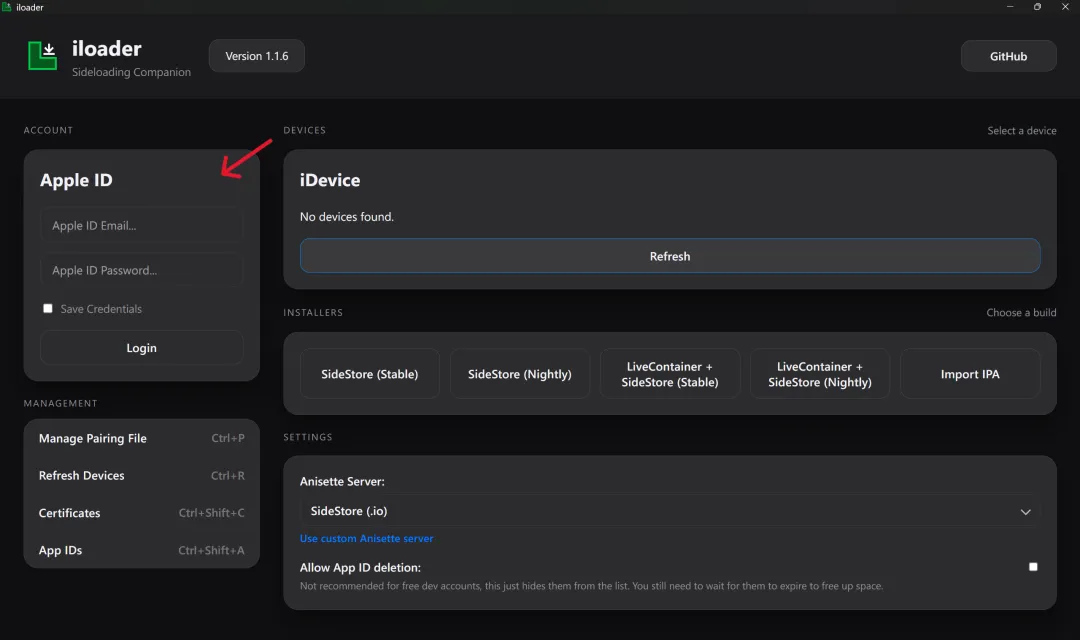
请根据你的操作系统下载 iloader。
2. 开启开发者模式(iOS 16+)
如果是 iOS 16 及以上系统,必须启用开发者模式才能运行侧载应用。
操作路径:
设置 -> 隐私与安全性 -> 开发者模式 -> 开启按系统提示重启设备,并在重启后确认开启开发者模式。
3. 安装 LiveContainer + SideStore
启动 iloader,然后按以下步骤操作:
-
使用数据线将 iOS 设备连接至电脑。 -
解锁设备,并在手机上选择“信任此电脑”。 -
登录 Apple Account。 -
安装 LiveContainer + SideStore。
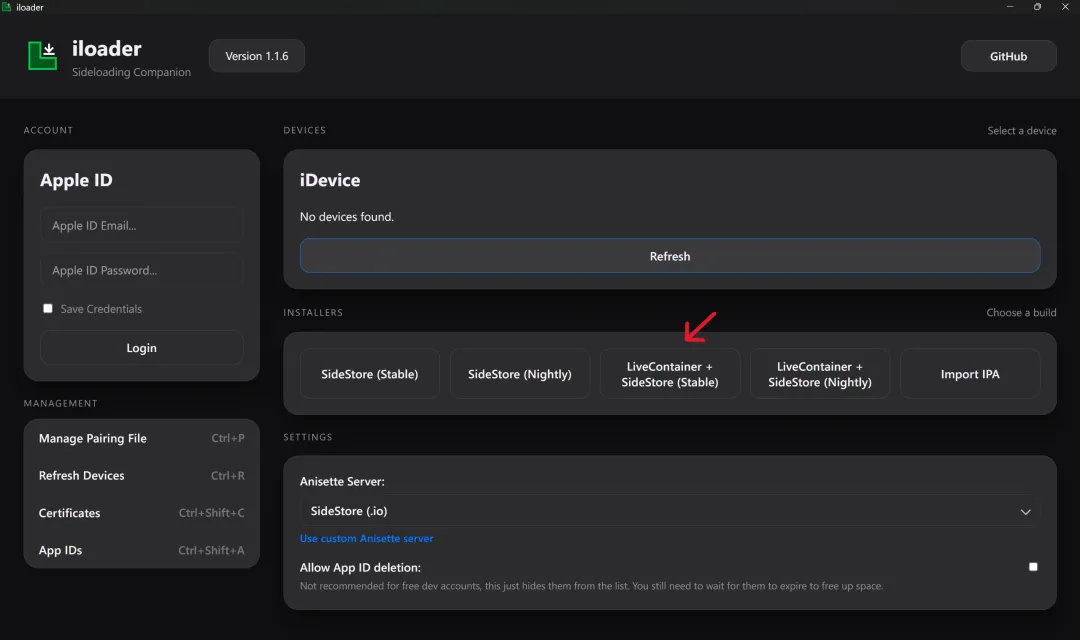
安装完成后,需要信任 LiveContainer:
设置 -> 通用 -> VPN 与设备管理 -> 开发者 APP -> 你的 Apple ID -> 信任旧版本 iOS 中,“VPN 与设备管理”可能显示为“描述文件与设备管理”。
4. 配置 LiveContainer 与 SideStore
先下载并开启 LocalDevVPN。
注意
LocalDevVPN 需要外区 Apple ID 下载,并且配置过程中需要保持 LocalDevVPN 全程开启。
接下来按顺序操作:
-
打开 LiveContainer。 -
点击左上方的 SideStore 图标,首次点击可能会闪退。 -
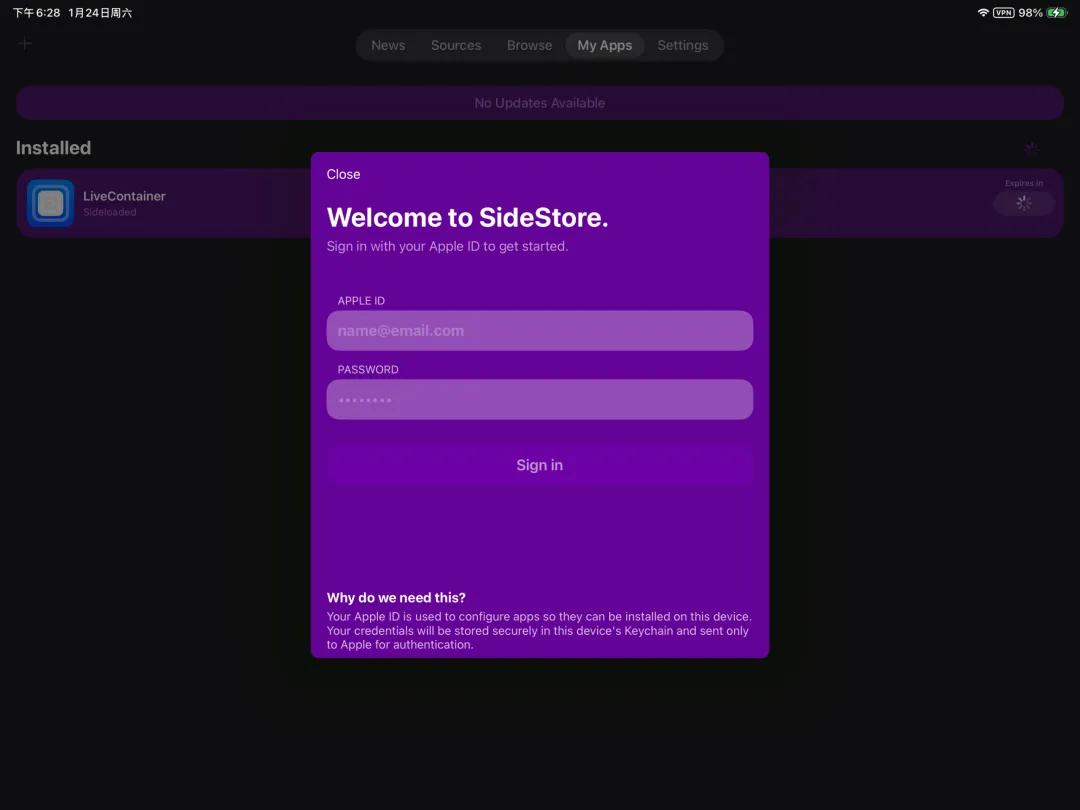
打开 SideStore,切换到 My Apps 标签页。 -
点击 Refresh All,输入你的 Apple Account 账号和密码。 -
退出 SideStore。 -
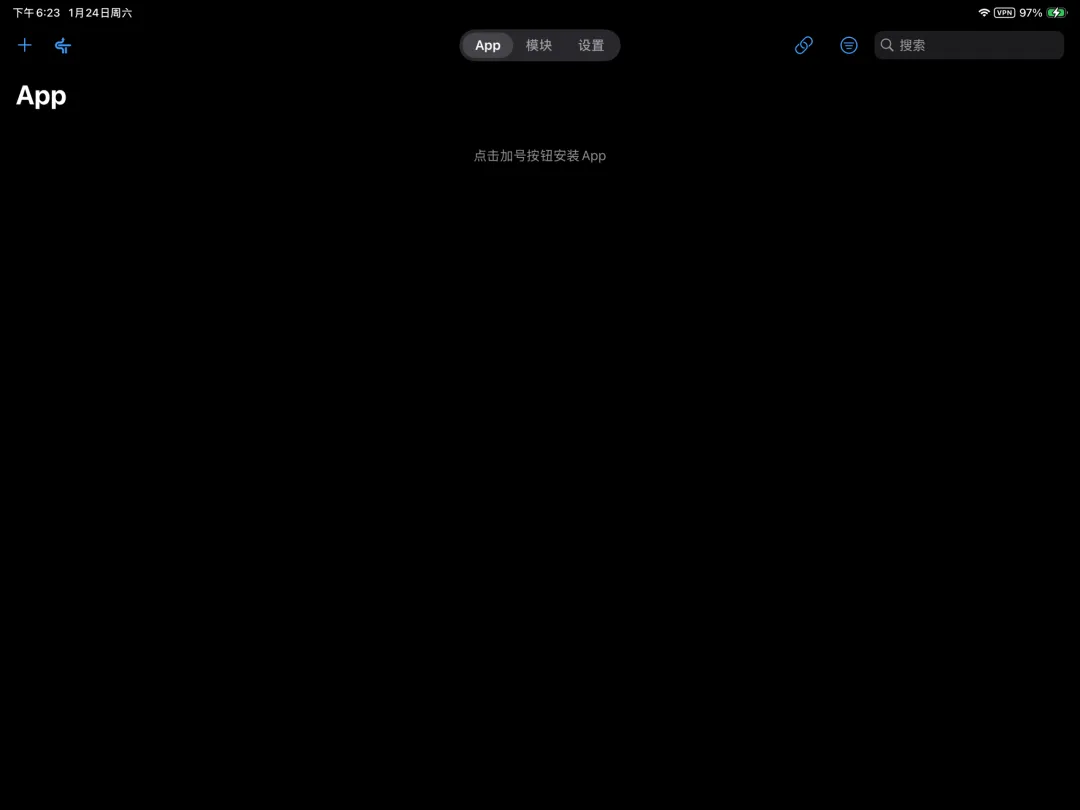
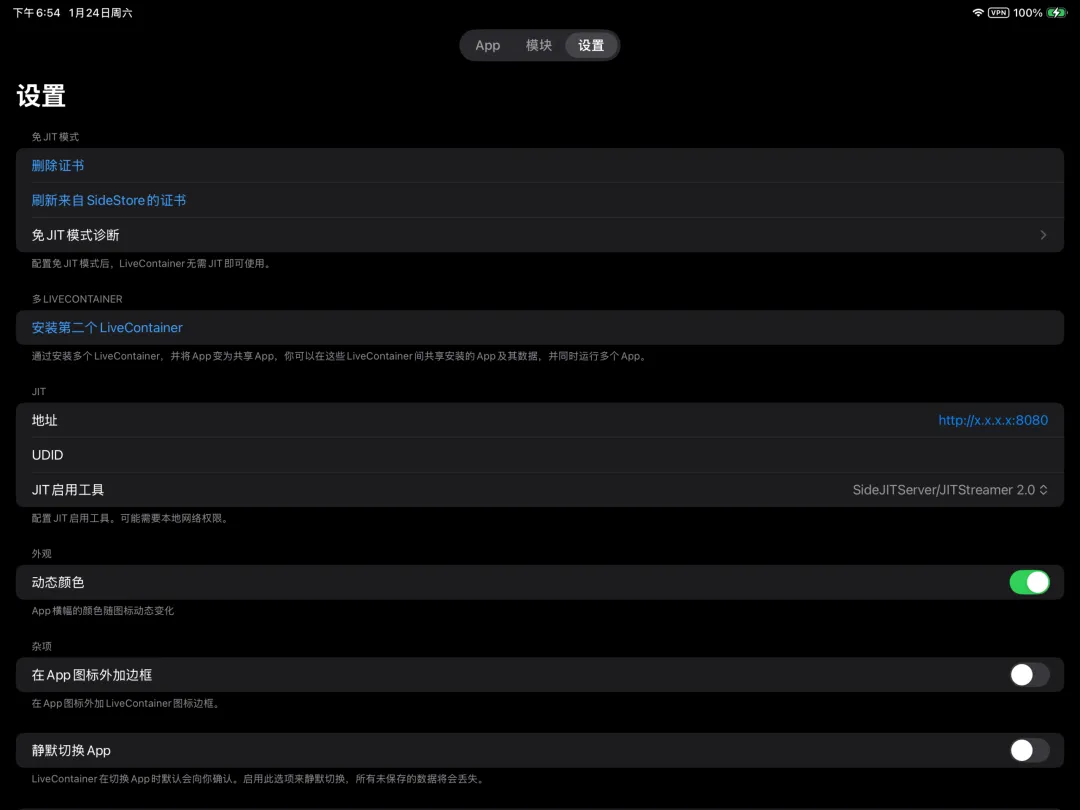
再次进入 LiveContainer,切换到 设置 标签页。 -
点击 从 SideStore 导入证书。
5. 安装 ipa
直接安装 IPA 文件不会占用侧载应用数量。
-
将 IPA 文件发送到手机,例如通过 AirDrop 或“文件”App。 -
如果进入了 SideStore,请退出后重新进入。 -
点击左上角 +,选择 IPA 文件进行安装。
常见问题:不受信任的开发者
首次启动 自签应用 时,可能会提示“不受信任的开发者”。
解决方法:
-
打开 设置 -> 通用。 -
向下滑动,选择 VPN 与设备管理。 -
在 开发者 APP 下方点击你的 Apple ID。 -
点击 信任 [你的邮箱] 并确认。
旧版本 iOS 中,“VPN 与设备管理”显示为“描述文件与设备管理”。
如需相关工具,关注公众号回复 “自签工具” 即可获取
如果觉得这篇文章对你有帮助,请 点赞+评论+关注+分享 本篇文章。