夜雨聆风
夜雨聆风


效率课堂 | 论文排版难?WPS毕业论文排版干货来啦!

又双叒到了毕业论文季
论文好不容易写了出来
排版又是一大难题
改字体调到凌晨
目录手动打到手软
页码还总是乱飞……
好消息是
学校已采购正版WPS教育版
掌握以下几个排版小技巧
轻松搞定毕业论文排版~
PART 01

激活账号获取地大专属WPS

01·电脑端
WPS 365
下载安装学校专属客户端:https://365.wps.cn/edu/download
打开安装好的WPS客户端,进入登录界面,选择”sso专属账号/其他方式登录”—“第三方企业码/第三方机构登录”—输入专属代码“cug”,跳转到统一的身份认证界面,输入学号/工号和密码,登录后即可激活WPS。
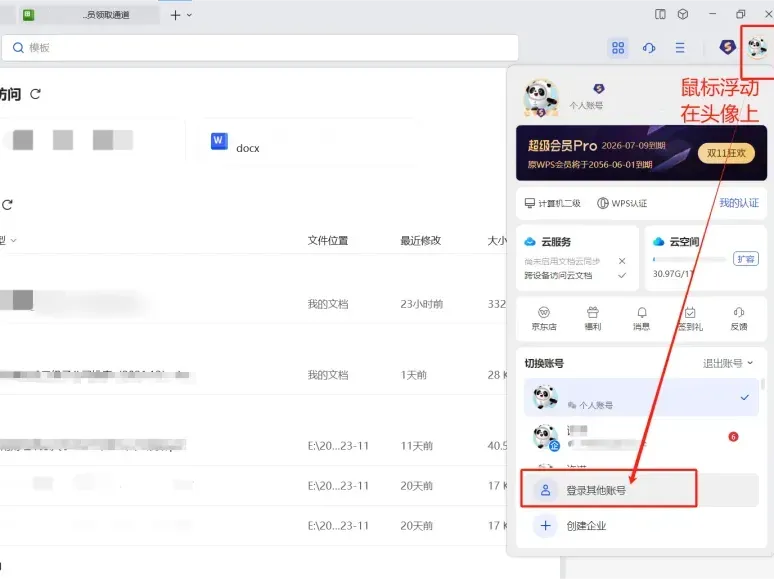
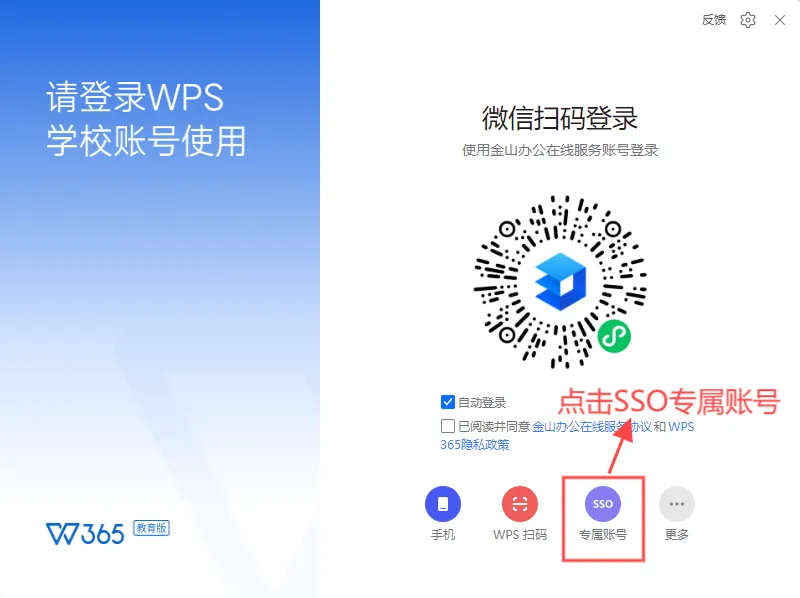
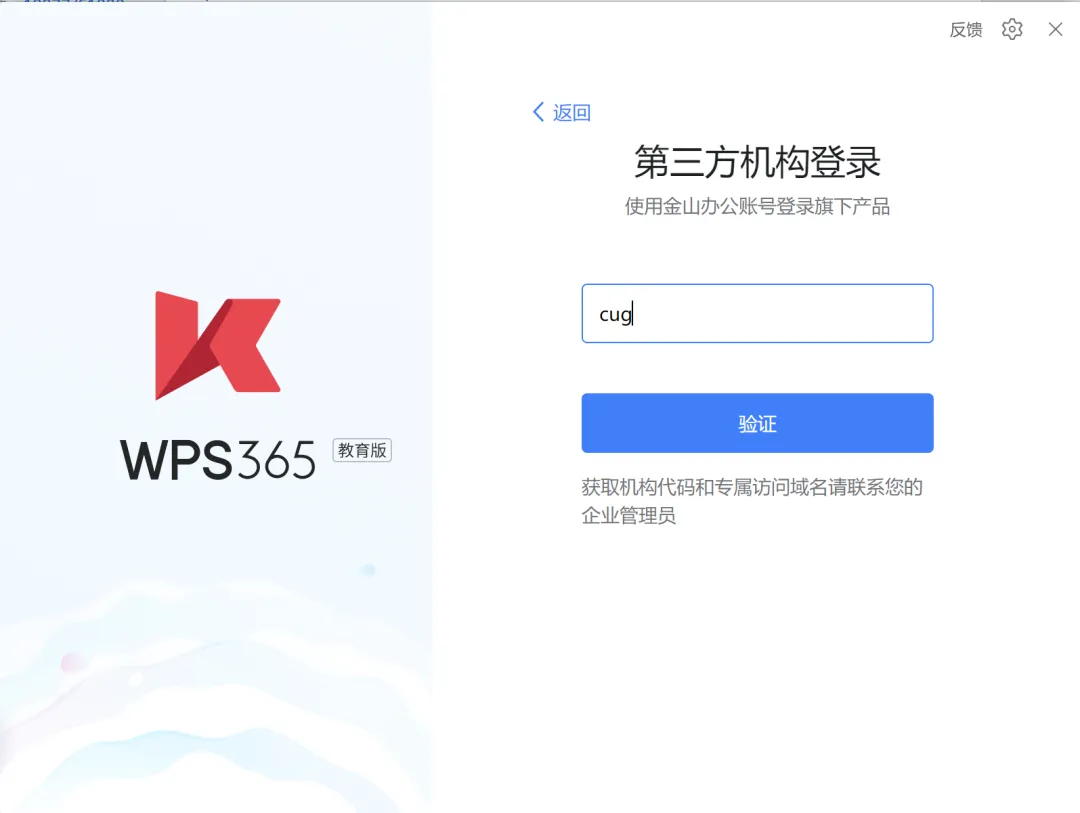
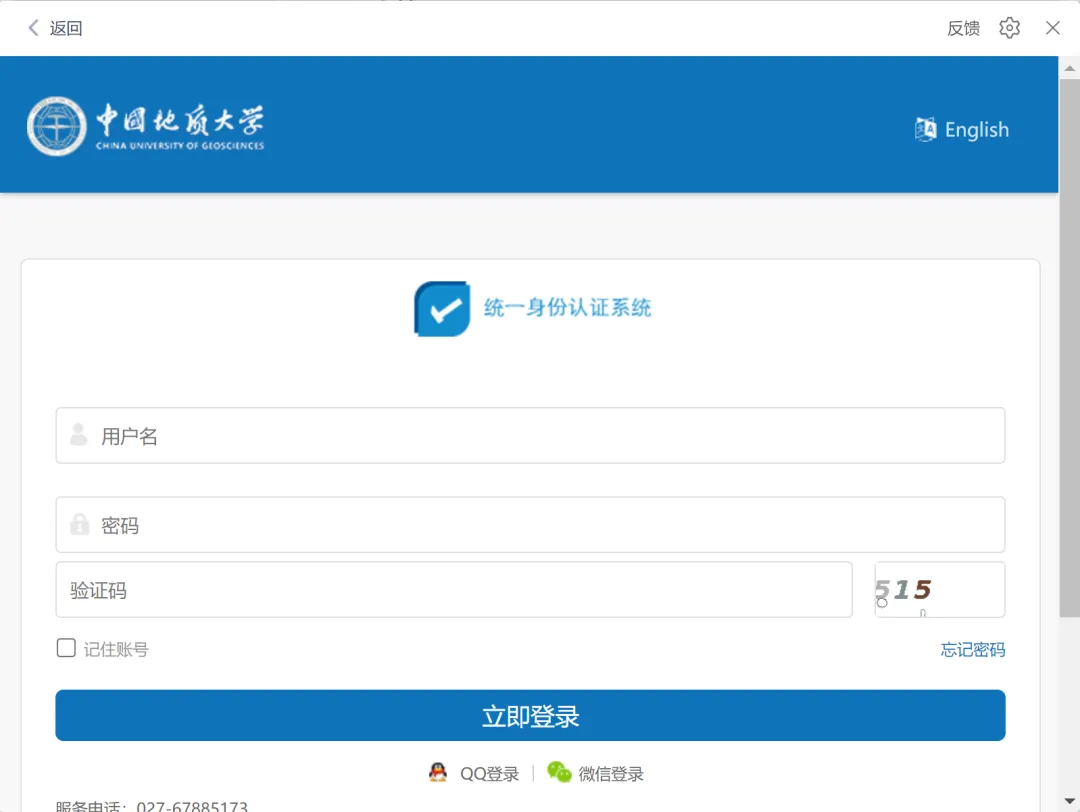
(上下滑动查看更多)
02·移动端
WPS 365
下载WPS Office客户端,登录页面选择“更多登录方式,选择“第三方企业”,输入企业代码“cug”,进入中国地质大学(武汉)统一身份认证界面,输入学工号和密码即可登录使用。
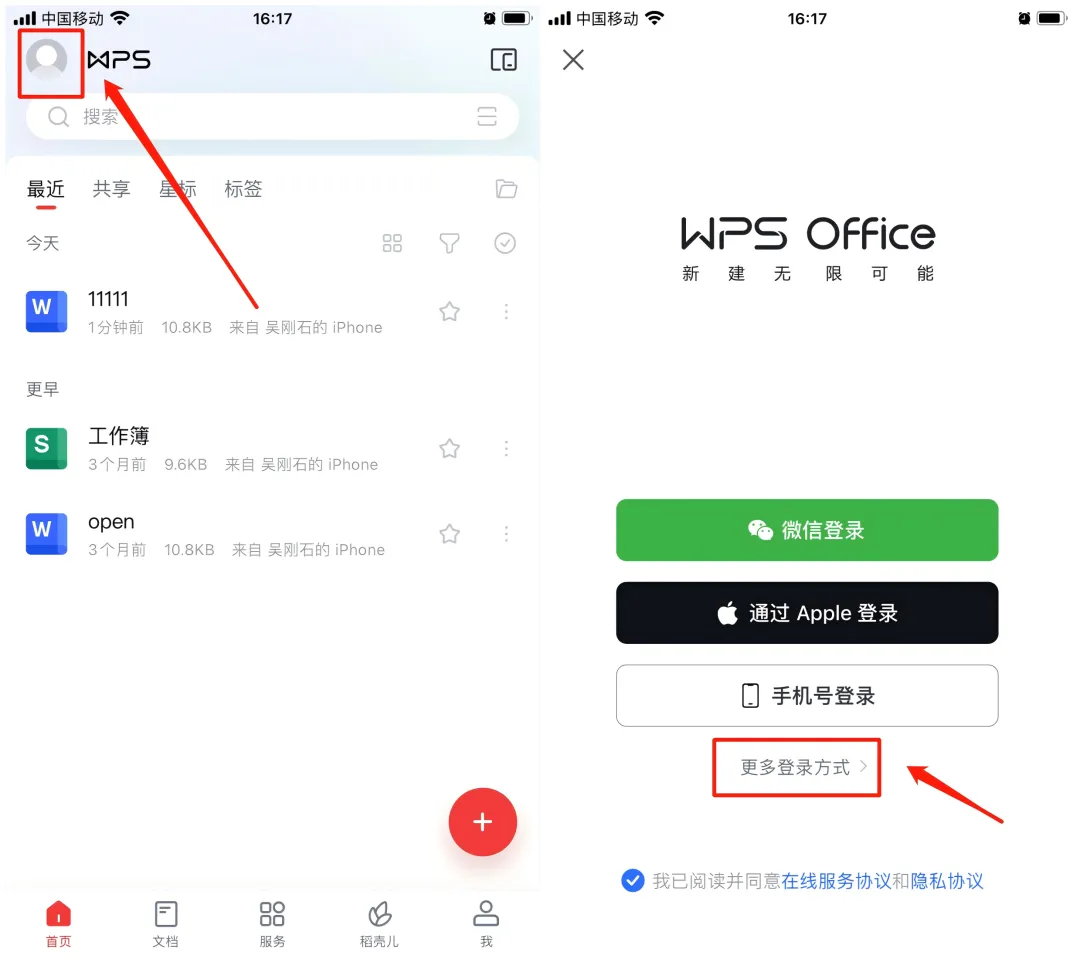
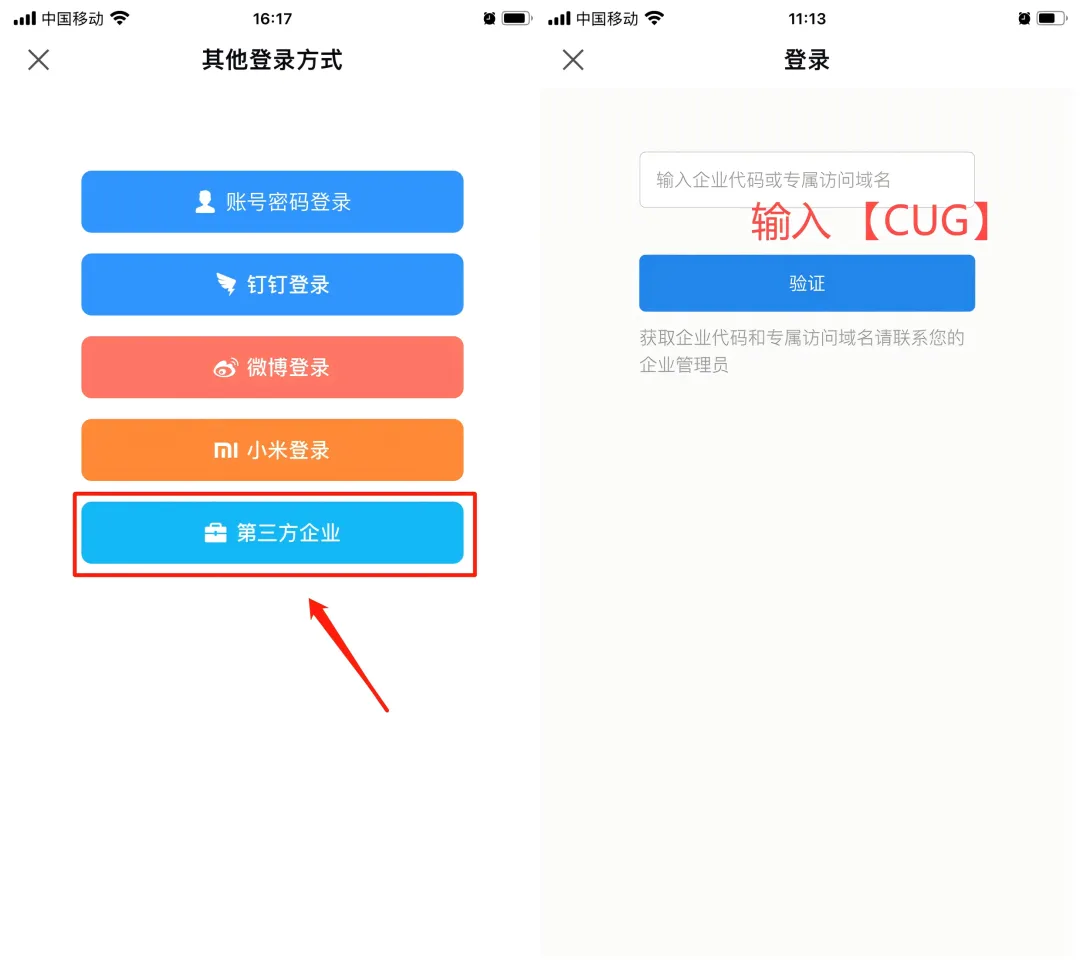
(左右滑动查看更多)
PART 02

利用样式系统高效排版

手动调格式费时费力还不统一?用好样式功能,毕业论文排版更加高效。
1
一键套用
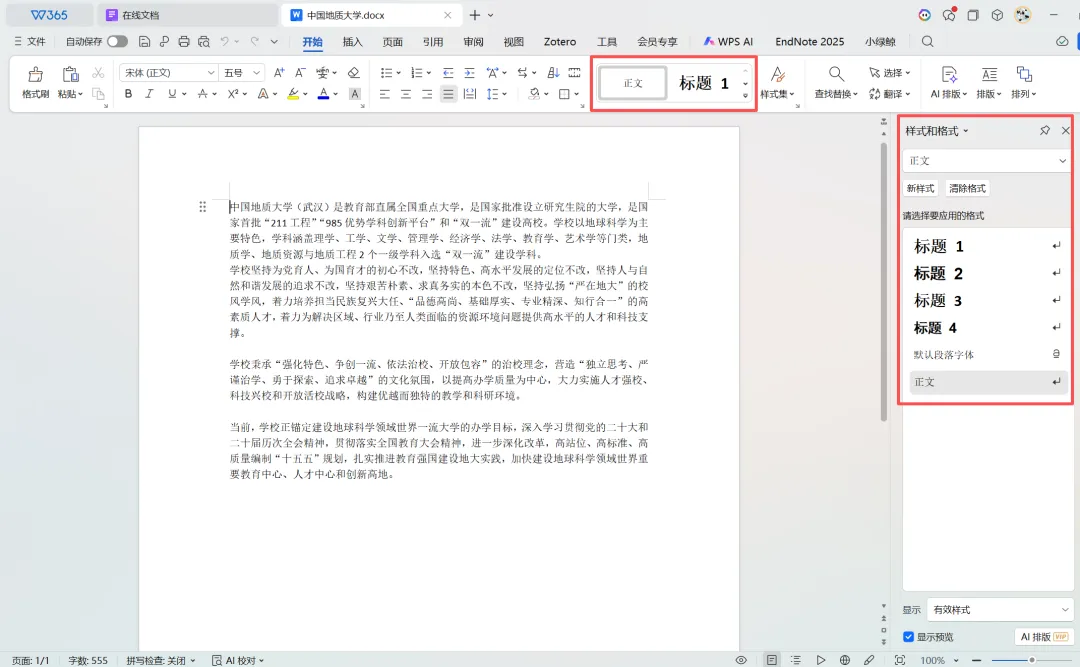
在“开始”选项卡的“样式”库中,选中标题点击“标题1”,以此类推,二级标题用“标题2”,正文选“正文”。
2
批量修改
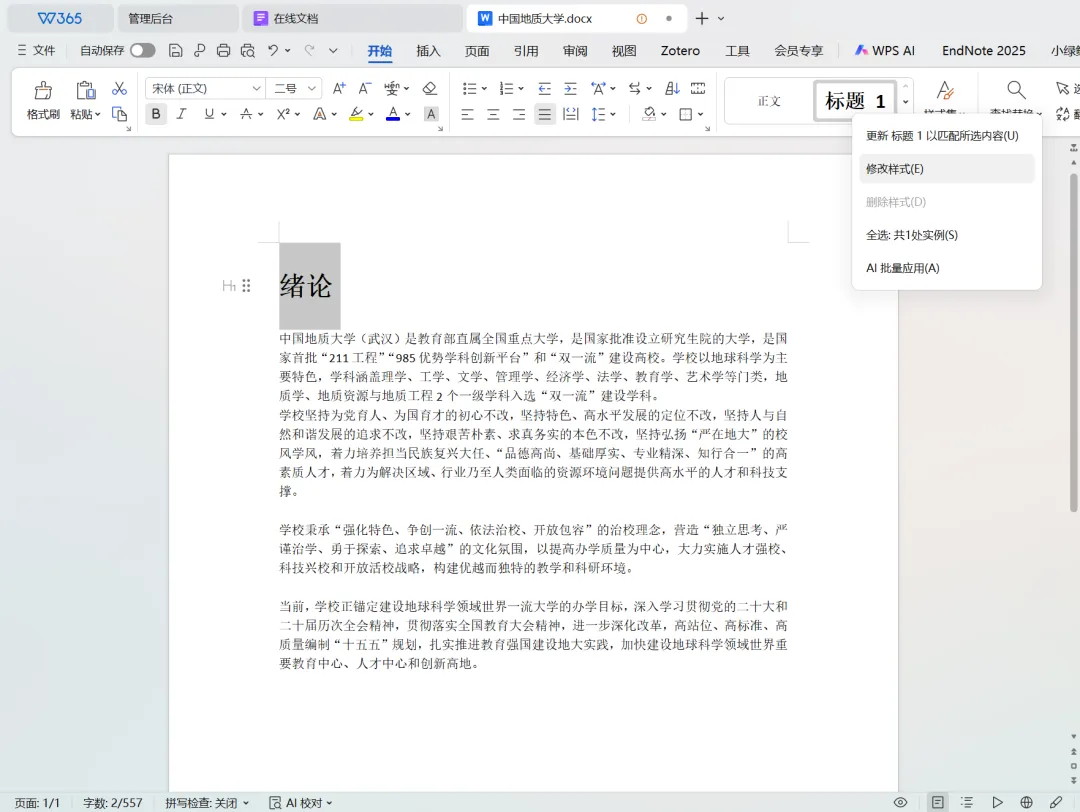
右键点击样式名称选择“修改样式”,统一设置字体、字号、行距。所有相同样式会自动同步更新。
3
导航预览
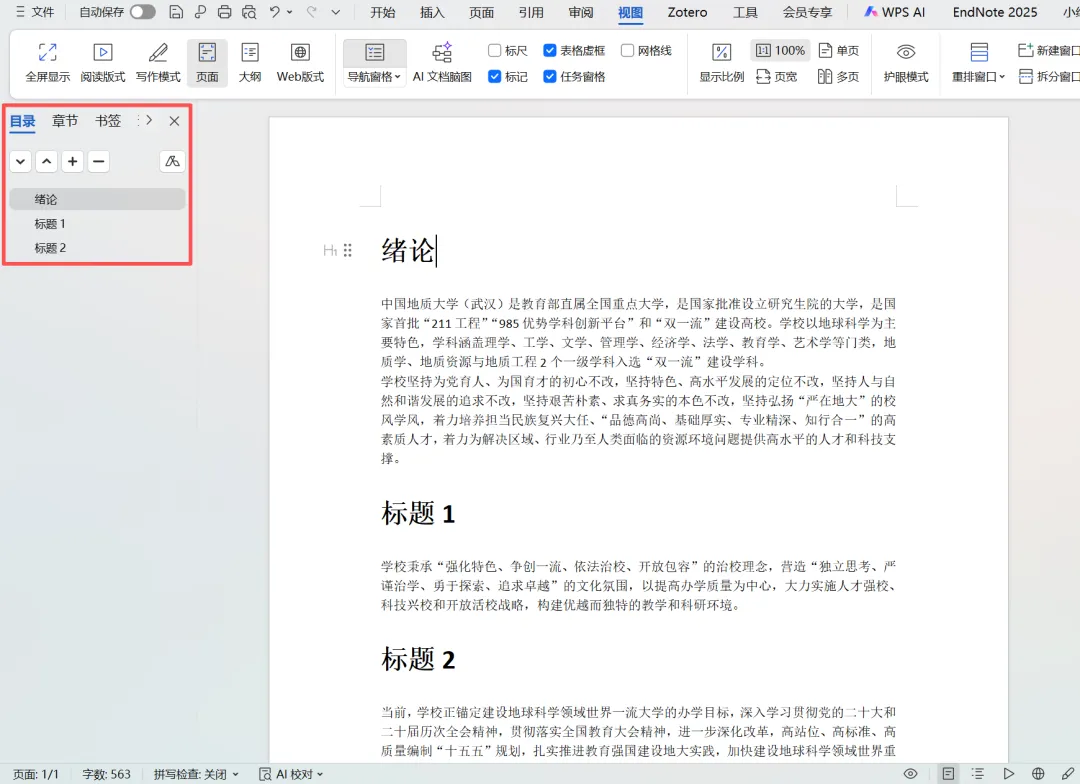
在“视图”选项卡开启“导航窗格”,点击标题即可快速跳转,拖拽还能直接调整章节顺序。
PART 03

自动生成论文目录

快速生成毕业论文目录,告别手敲目录。
1
一键生成
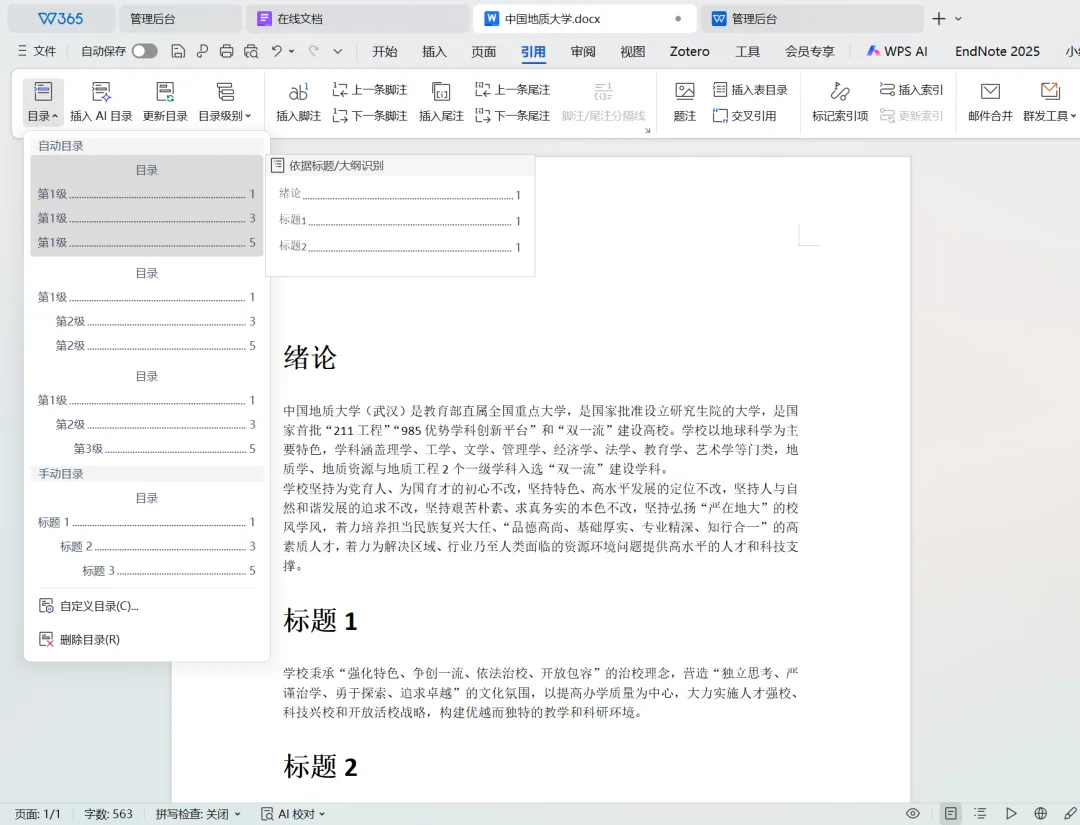
将光标定位在文档中需要生成目录的位置(通常在摘要之后)。进入“引用”选项卡,点击“目录”,选择“自动目录”,WPS就会自动生成带页码的专业目录。
2
快速更新
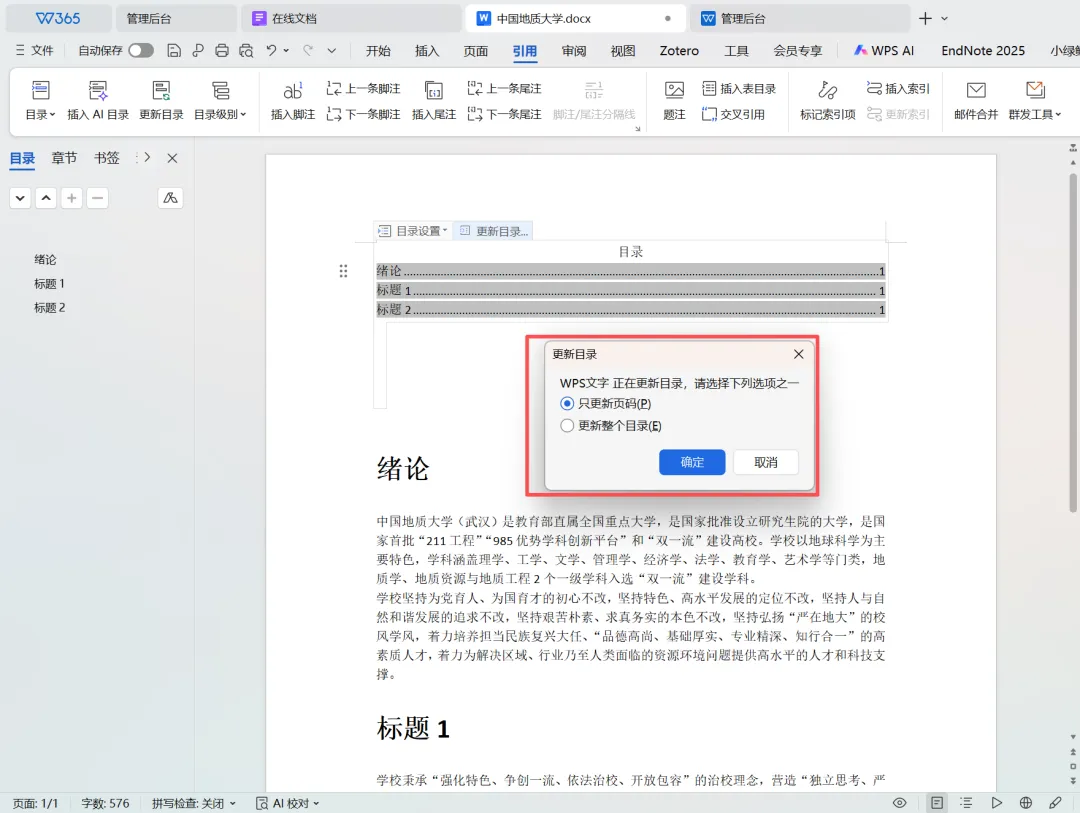
增删内容后,右键点击目录区域选择“更新域”,页码变了选“只更新页码”,内容有修改选“更新整个目录”即可同步。
PART 04

分节符与页码页眉

论文常要求封面无页码、目录用罗马数字、正文从第1页阿拉伯数字编号。实现这些,关键在于分节符。
1
插入分节符
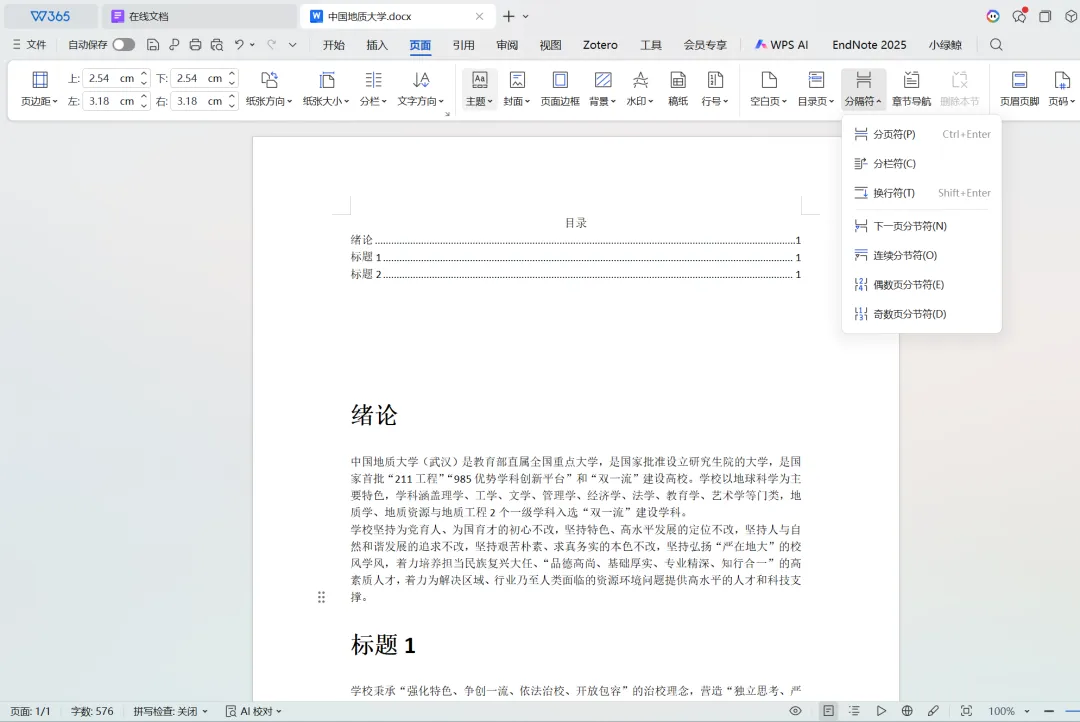
在需要分隔的位置(如封面后、目录后),点击“页面布局”→“分隔符”→“下一页分节符”。
2
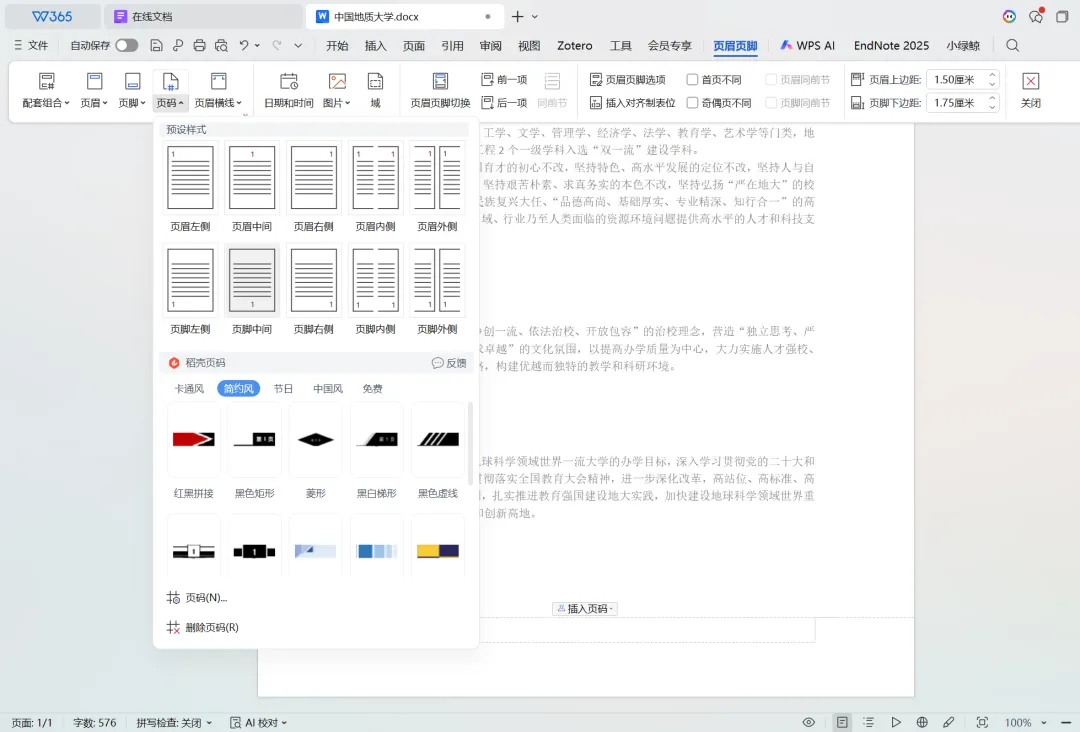
设置页码
进入页脚,取消“链接到前一节”,取消后设置页码格式即可独立。
-
目录页
选择页码格式为“Ⅰ,Ⅱ,Ⅲ…”,起始页码为1。
-
正文页
取消“链接到前一节”后,选择页码格式为“1,2,3…”,起始页码为1。
3
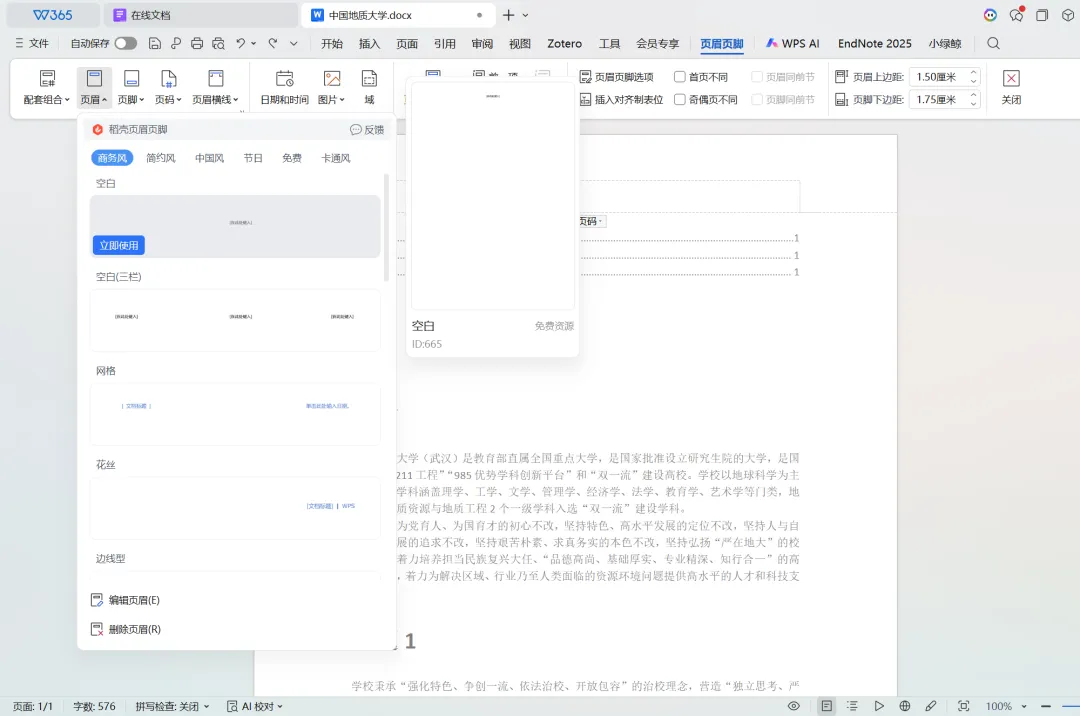
处理页眉
在正文页眉区域同样取消“链接到前一节”,然后输入论文题目,即可实现正文及以后统一显示。
PART 05

云文档:多端同步,版本回溯

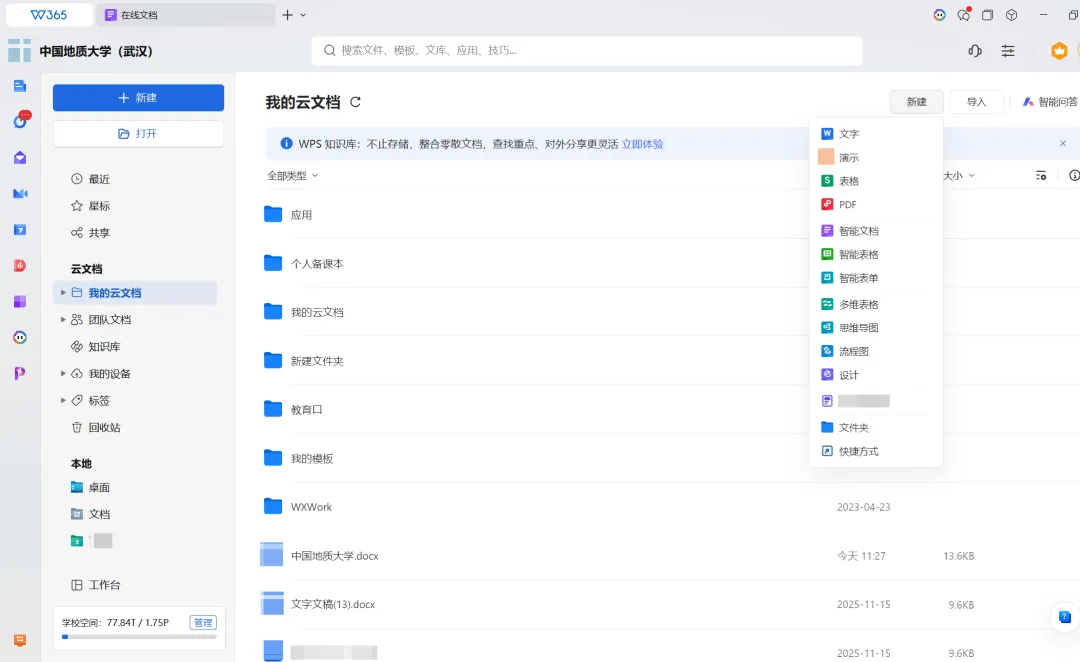
除了排版技巧,地大正版WPS提供的云文档功能,也能为你的毕业论文保驾护航。(注:毕业生的WPS学校账号会在毕业后6个月删除,重要数据请提前备份)
01·多端同步
WPS 365
宿舍、图书馆、食堂,只要有网就能打开最新版论文,不需要用U盘来回拷。
02·历史版本回溯
WPS 365
误删或想找回早期内容?利用云端“历史版本”功能轻松回退。
03·50G云空间
WPS 365
文档、资料和各类参考论文统统存得下。
希望这篇干货能帮你顺利搞定毕业论文排版。
祝各位地大学子答辩顺利,毕业快乐!
—END—
图文 | 信息化工作办公室
编辑 | 梁珊珊
审核 | 胡君