 夜雨聆风
夜雨聆风


Word 报错“Word 无法创建工作文件,请检查临时环境变量”?别急着重装,第4种方法一次根治!
你有没有遇到过这样的场景:急着打开一份Word文档准备汇报工作,结果屏幕上弹出一个让人血压飙升的提示——
“Word 无法创建工作文件,请检查临时环境变量。”
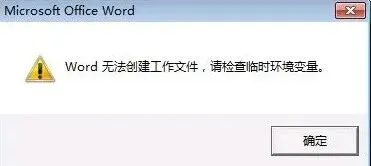
怎么办?重装Office?还是换个电脑?别急,今天我就把这套实战总结出来的4种解决办法分享给你,尤其是第4种方法,前两天刚帮同事完美解决了问题,亲测有效!
—
01 | 方法一:调整IE浏览器历史记录设置
这个方法的核心思路是让临时文件夹路径回归默认。
操作步骤:
1. 打开 IE 浏览器(或 Edge 浏览器中的 IE 模式),点击右上角的菜单按钮;
2. 选择 Internet 选项;
3. 在“浏览历史记录”一栏点击 设置;
4. 点击 移动文件夹,将路径改为默认值:
C:\Users\你的电脑用户名\AppData\Local\Temp
如果是因为之前移动过临时文件目录导致的报错,这个方法往往能直接解决。
—
02 | 方法二:关闭文件资源管理器的预览窗格
有时候,问题没那么复杂,就是预览窗格惹的祸。
操作步骤:
1. 打开任意文件夹,进入 文件资源管理器;
2. 点击顶部菜单的 查看;
3. 找到并 关闭“预览窗格”。
就这么简单。如果你只是在打开某个特定文件夹里的Word时才会报错,这个方法大概率能立刻搞定。
—
03 | 方法三:忽略用户设置启动Word
这个办法稍微“硬核”一点,适合那些受用户配置或注册表项干扰的情况。
操作步骤:
1. 按下 Win + R,输入 winword /a,回车;
2. 或者找到 WinWord.exe 所在位置,在命令行末尾加上 /a 启动。
/a 开关的作用是忽略用户设置(也就是不加载数据注册表子项),让Word以最“干净”的状态运行。如果这样能正常打开,说明问题确实出在配置或插件上。
—
04 | 方法四:修改注册表(重磅推荐)
前三种方法都试过了还是不行?别急,真正的大招在这里。
前两天,我同事也遇到了完全一样的问题。最后我帮他用了这个方法,一次搞定。
操作步骤(请一定先备份注册表):
1. 按下 Win + R,输入 regedit,回车打开 注册表编辑器;
2. 依次定位到:
“`
HKEY_CURRENT_USER\Software\Microsoft\Windows\CurrentVersion\Explorer\User Shell Folders
“`
3. 在右侧找到 Cache 这一项,右键选择 修改;
4. 将数值数据改为默认值:
“`
%USERPROFILE%\Local Settings\Temporary Internet Files
“`
5. 关闭注册表编辑器,重启电脑;
6. 重启后重新打开Word文档,报错消失,完美解决。
为什么这个方法这么有效?
简单来说,Word在运行过程中会依赖系统临时文件夹(Cache路径)来创建工作文件。如果这个路径被某些软件(比如清理工具或优化软件)误改、删除了,Word就会报错。
修改注册表把 Cache 路径改回默认值,是从根源上修复了路径指向,比前三种方法更彻底。而且步骤虽然看起来有点“专业”,但只要照着做,新手也能轻松完成。
—
总结一下
方法 适用场景 难度
方法一:调整IE临时文件夹 曾手动移动过缓存目录 ⭐
方法二:关闭预览窗格 仅在特定文件夹触发报错 ⭐
方法三:/a 开关启动 怀疑是配置/插件干扰 ⭐⭐
方法四:修改注册表 以上都不行,想根治 ⭐⭐
我的建议是: 如果急着用,先试方法一和方法二;如果还不行,直接上方法四,省时省力,一次根治。
最后提醒一句:操作注册表之前,一定要备份(文件 > 导出)。万一操作失误,还能轻松恢复。
希望这篇文章能帮你少走弯路。如果你也遇到过类似问题,欢迎在评论区留言交流~
觉得有用的话,点个赞,转发给可能需要的朋友吧!