夜雨聆风
夜雨聆风


高颜值PDF编辑器 UPDF 2.5.2.0 中文直装
功能简介:
1、多种阅读模式
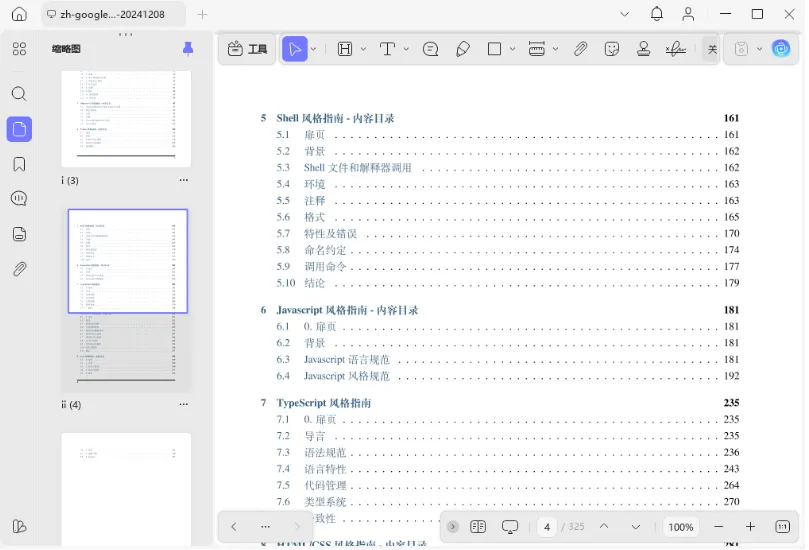
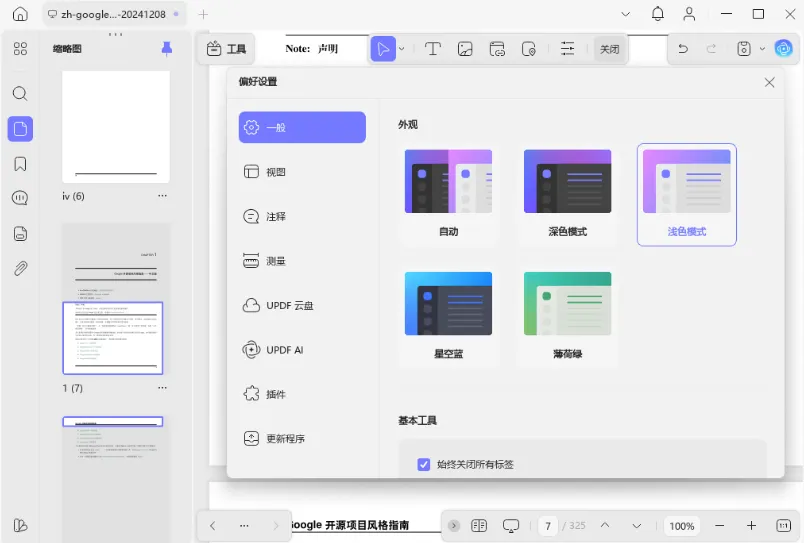
用UPDF看PDF,最舒服的就是它的沉浸式阅读模式,还自带深夜模式,调完之后眼睛一点都不累。而且它能最大化阅读窗口,周围多余的干扰都能去掉,专注看内容特别省心。另外支持多标签打开,比如同时看几份资料、合同,不用来回切换窗口,切换起来特别顺畅。还有个幻灯片播放模式特别实用,不用把PDF转成PPT,直接就能播放,也能开演讲者模式,不管是开会展示还是课堂分享,打开就能用,省了好多麻烦。
2、编辑文档内容
以前总觉得PDF没法编辑,用了UPDF才知道,编辑起来和Word一样方便。不管是要加内容、删多余的文字,还是修改现有文本,都能直接操作,而且改完之后,字体、段落样式能和原文精准匹配,不会显得杂乱。文本的样式也能随便调,字体、颜色、大小,还有加粗、倾斜这些,想怎么改就怎么改,不用再来回导出转换。
3、丰富多样的注释工具
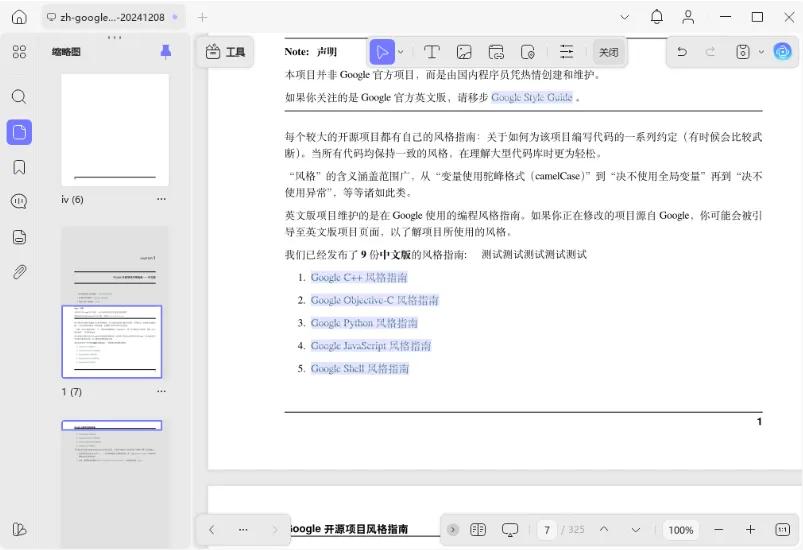
UPDF的注释工具真的很全,平时看资料、划重点完全够用。比如高亮重点内容、给无用文字画删除线、给关键句子加下划线或波浪线,还有文本注释、文本框和标注,想记点想法、标注重难点都很方便。另外还有铅笔工具可以自由涂鸦,各种图形图章,加上上百种个性化贴纸,标注起来既实用又好看。而且操作很简单,单击一下工具图标就能单次添加,双击就能连续标注,不用反复点,特别省时间。
4、格式转换
PDF转格式是我最常用的功能之一,UPDF能直接转15种常见格式,像Word、Excel、PPT这些常用的就不用说了,还有RTF、TXT文本,各种图片格式,以及XML、HTML格式,基本能覆盖平时所有的转换需求。不用再下载专门的转换工具,在UPDF里一键就能转换,转换后的内容也很完整,不会出现乱码、排版错乱的情况。
5、页面组织
整理PDF页面的时候,UPDF真的太高效了。页面排序直接拖拽就行,想把哪页移到前面、哪页调到后面,拖一下就到位;旋转页面、删除没用的页面,还有替换页面、插入空白页,操作都特别简单,几步就能完成。另外还能合并多个PDF,比如把几份相关的资料合并成一个,方便归档;也能把PDF里的某几页提取出来,另存成一个独立的PDF,不用整个文档都保存。还有拆分功能,按自己需要的页数拆分PDF,整理资料更灵活。
6、裁剪页面
有时候PDF页面有多余的边距,或者想调整页面大小,用UPDF的裁剪功能就很方便。可以自己自定义裁剪尺寸,想裁多大就裁多大,而且裁剪后的设置很灵活,既能只应用到单个页面,也能选择多个特定页面,还能一键应用到所有页面,裁完之后直接生效,不用反复调整,省了很多功夫。