 夜雨聆风
夜雨聆风


【实用软件】Visual Studio Code 1.120(VS code2026)安装教程及

软件下载
 下载链接:https://docs.qq.com/doc/DRG94ZnBGTlByZGxi
 备用下载链接:https://my.feishu.cn/docx/YzNAdZw59o7aNhx7iAWcx66FnRf
 公众号关键词回复:VS code


关于安装包
由于安装包大同小异,参考本教程进行安装请选择公众号提供的安装包,这可以保证下载并解压好的安装包和教程里完全一致。

常见问题
——————————————————————————
——————————————————————————
——————————————————————————
——————————————————————————
——————————————————————————
——————————————————————————
——————————————————————————
——————————————————————————

软件介绍
Visual Studio Code是微软推出的一个强大的代码编辑器,功能强大,操作简单便捷,还有着良好的用户界面,设计得很人性化,旨在为所有开发者提供一款专注于代码本身的免费的编辑器。

软件安装
解压和安装前先退出360、电脑管家等所有杀毒软件,且WIN10及以上系统需要关闭“设置-更新与安全-Windows安全中心-病毒和威胁防护-管理设置-实时保护-关”,防止误杀破解工具,导致激活失败。

系统要求:Win10及以上版本(64bit)

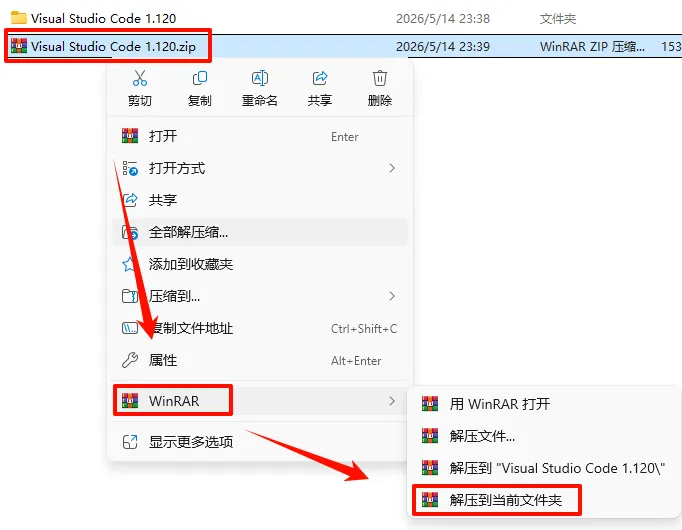
1.选中下载的压缩包,然后鼠标右键选择“解压到当前文件夹”(没有解压选项点这里)
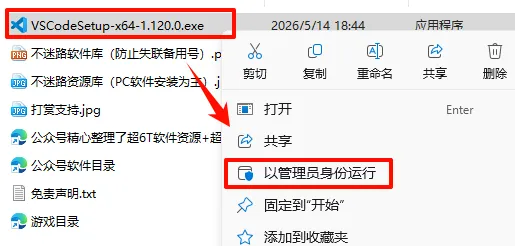
2.打开刚刚解压的文件夹,鼠标右键点击“VSCodeSetup-x64-1.120.0.exe”选择“以管理员身份运行”
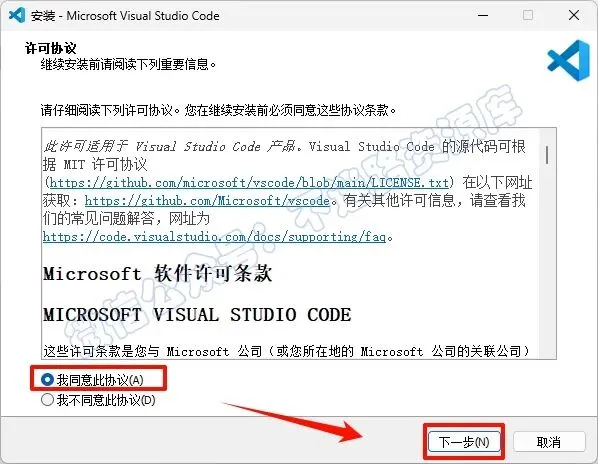
3.勾选“我同意… ”,点击“下一步”
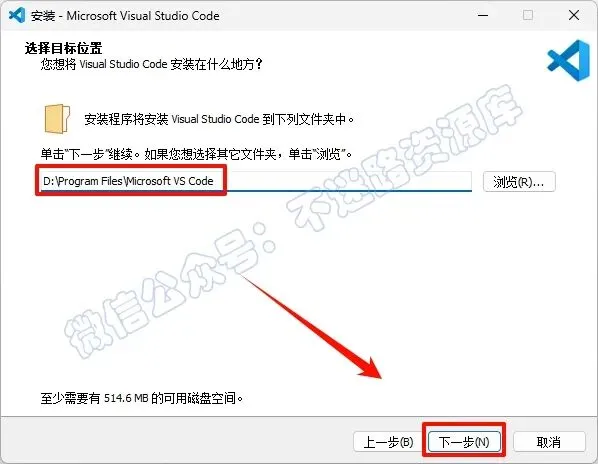
4.选择软件安装路径,建议和教程中的保持一致,本例安装到D盘(将路径地址中的首字符C改为D表示安装到D盘,安装路径不要出现中文),点击“下一步”
5.点击“下一步”
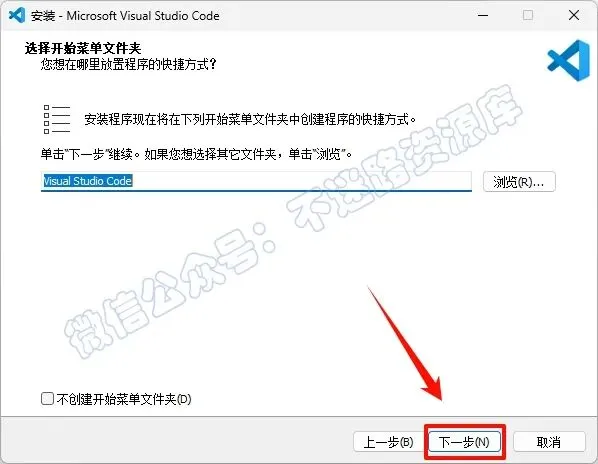
6.勾选“创建桌面快捷方式”,点击“下一步”
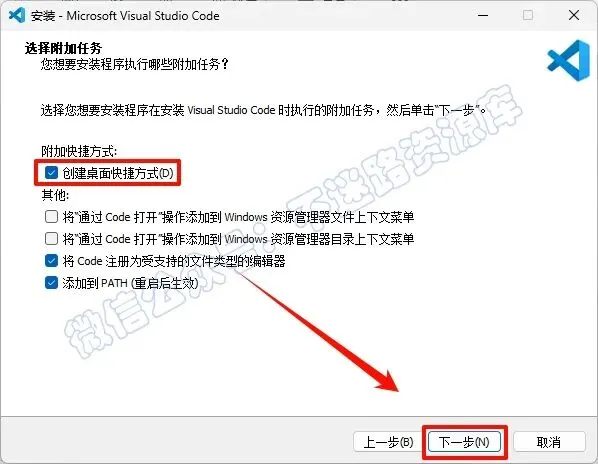
7.点击“安装”
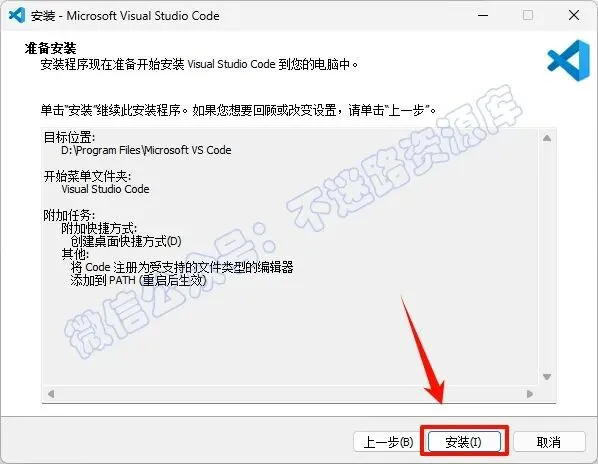
8.软件安装需要一些时间,请耐心等待
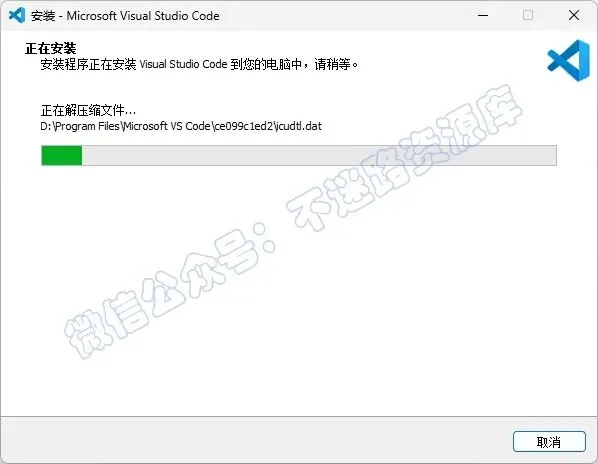
9.点击“完成”

10.安装完成
温馨提示:如果软件不是中文,点击软件左侧的“Extensions(快捷键Ctrl+Shift+X)“图标,输入“Chinese“并在键盘上按回车(Enter)键,选中“Chinese……(简体中文)”点击“Install“安装完成,点击”Change Language and Restart”
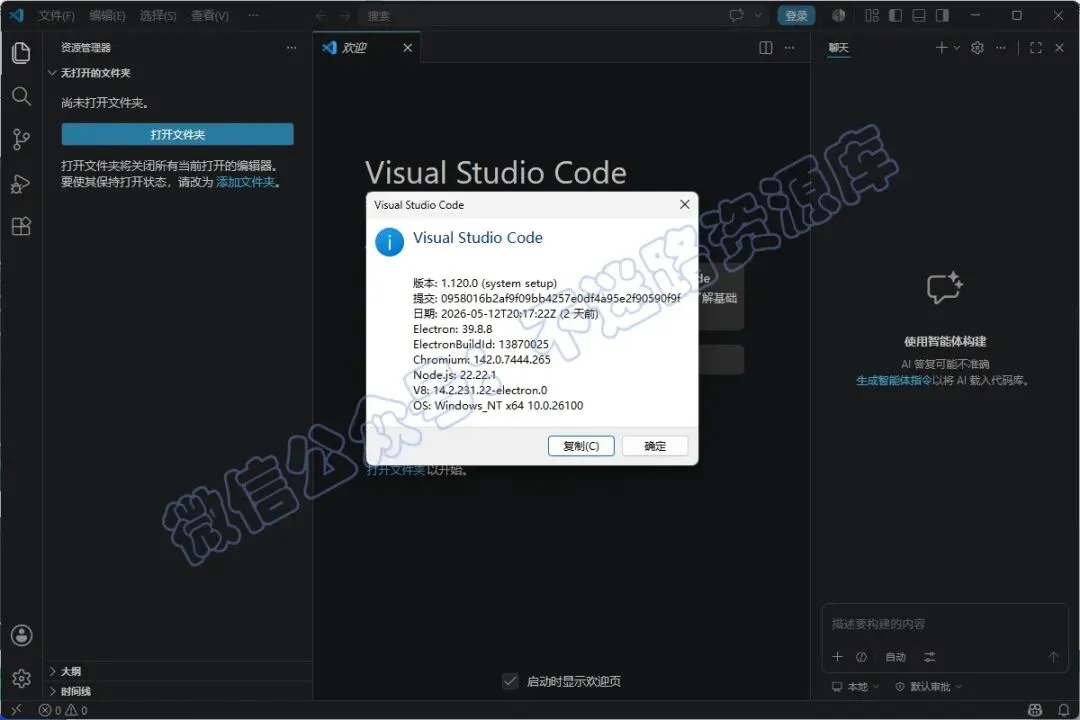
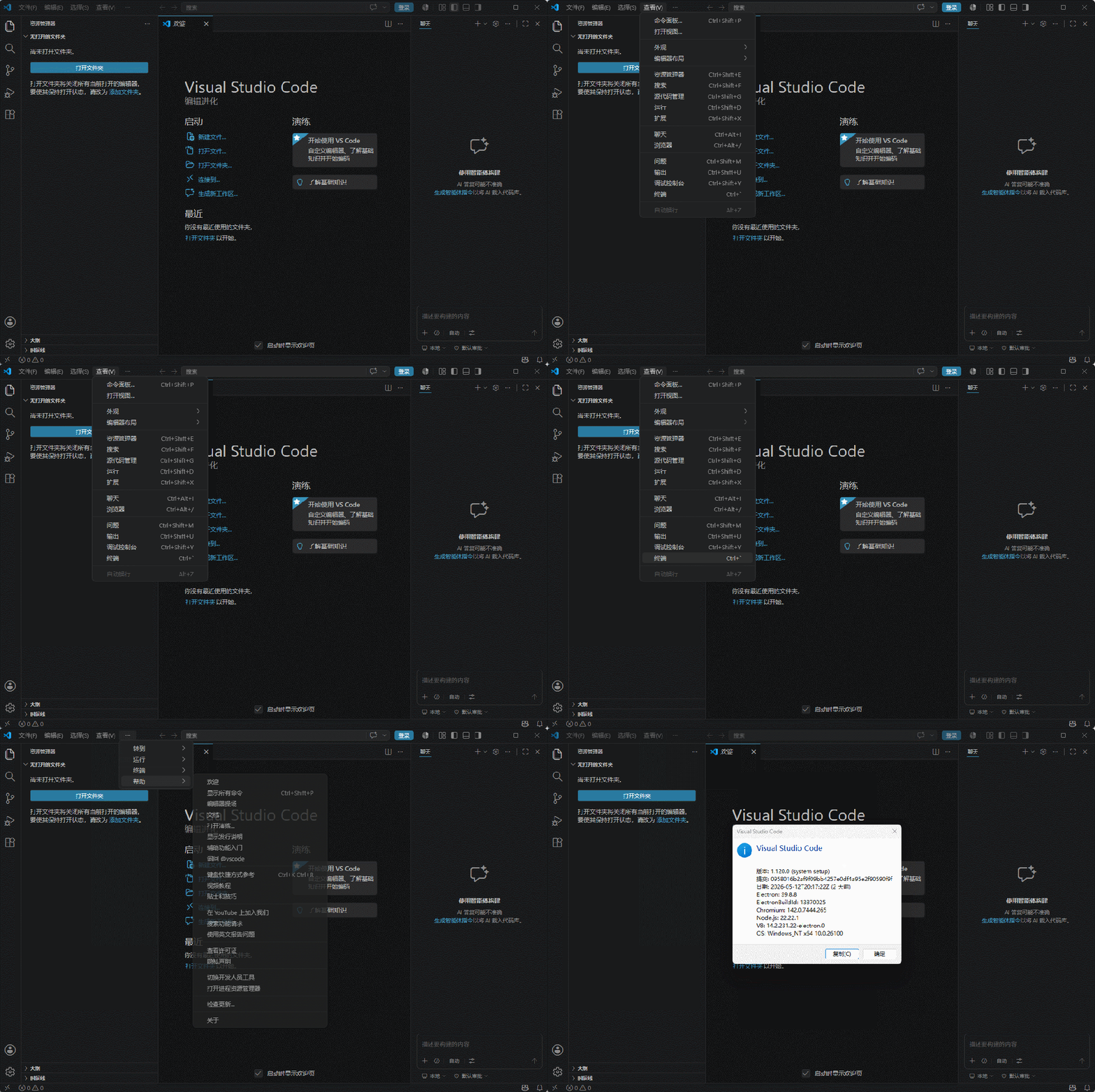
使用软件双击图标运行即可



 点击下方”阅读原文“查看最新教程