 夜雨聆风
夜雨聆风


OpenClaw打造你的本地知识第二大脑
内容比较多,建议收藏后让 AI 帮你读完。读完之后,你会发现知识管理这件事,可以完全免费、完全本地、完全持久。
你有没有这种感觉:
刷到一篇好文章,复制粘贴存进笔记软件,之后就再也没找到过。Notion 里存了几百篇笔记,但这些笔记之间是孤立的。每次问 AI,它都从零开始搜索——没有积累,没有记忆。
更关键的是:你的笔记存在别人服务器上。哪天服务关停,数据就没了。
今天介绍一套系统,可以彻底解决这四个问题:零成本、完全本地、数据永远属于你自己。
具体来说,它有四个特点:
-
1. 完全自动化:不需要手动整理笔记,AI 自动帮你做 -
2. 完全本地:数据永远在你自己硬盘上,不上传任何服务器 -
3. 持久化积累:知识不断积累,不是每次从零开始 -
4. 只需提问:你只需要提问和探索,其他交给 AI
整条链路是:文档导入 → AI 整理 → Wiki 生成 → 双向链接。
全程不需要你手动操作任何图形界面,文件丢进去,自动成网。
三个工具,各有分工
这套系统由三个组件构成。
Obsidian:知识展示层
Obsidian 是一款本地双向链接笔记工具,完全免费,跨 Windows、Mac、Linux 三平台。
它最核心的特点是双向链接。
在笔记里输入两个方括号,比如 [[Garry-Tan]],Obsidian 会自动把它变成一个紫色链接。如果这个页面存在,点击就能跳转;如果不存在,点进去就会创建它。
这就是双向链接——不需要你手动维护,Obsidian 自动帮你建立关系。
传统笔记软件的问题是什么?写了几十篇笔记,但这些笔记之间是孤立的。你根本不知道「skillification」这个词在其他所有地方出现过。
Obsidian 的 Graph View 可以把所有笔记和它们之间的链接关系可视化成一张图。一眼就能看到知识结构,看到哪些节点是孤岛,哪些是枢纽。
所有数据都在本地,不会上传到任何服务器。
OpenClaw:自动化执行引擎
OpenClaw 是一个本地 AI 协调中枢,跑在你自己的 Mac Mini 或电脑上的服务。
它不是 AI 模型,而是一个调度引擎——接收指令,协调工具,完成任务,积累记忆。
在这套知识管理工作流里,OpenClaw 承担的功能是自动化执行引擎。
它的核心特点:
-
• 内置 SIGIL 触发机制,你说「wiki this」就能自动触发知识导入 -
• 支持 skill 体系,工作流可以像代码一样被固化、被复用 -
• 多 session 协作,可以同时处理多个任务
你不需要手动创建文件夹、整理笔记、添加双向链接。你只需要告诉 OpenClaw「把这篇文章写入知识库」,它就会自动完成所有工作。
LLM Wiki:知识库文件规范
LLM Wiki 不是一个独立的应用,而是一套知识库文件结构规范。
它定义了如何组织知识:
.brain/wiki/├── index.md # 知识库总入口├── log.md # 操作记录├── sources/ # 原始内容存档├── people/ # 人物页面├── companies/ # 公司/组织├── concepts/ # 概念/方法论├── projects/ # 项目/产品└── topics/ # 主题/话题这套结构的核心思路是:让 AI 增量构建一个持久化的 Wiki。
你导入一篇文档,系统不会只是索引一下就完事。它会真正理解这篇文档,提取里面的关键实体、概念、关系,然后生成或更新对应的 Wiki 页面。
随着导入的文档越来越多,Wiki 会越来越丰富。页面之间会形成引用和关联,矛盾的地方会被标注。
而且——这个目录直接拖进 Obsidian 就是完整可用的 Vault。双链跳转、Graph View,全部正常。
完整工作流演示
把三个工具串起来看。
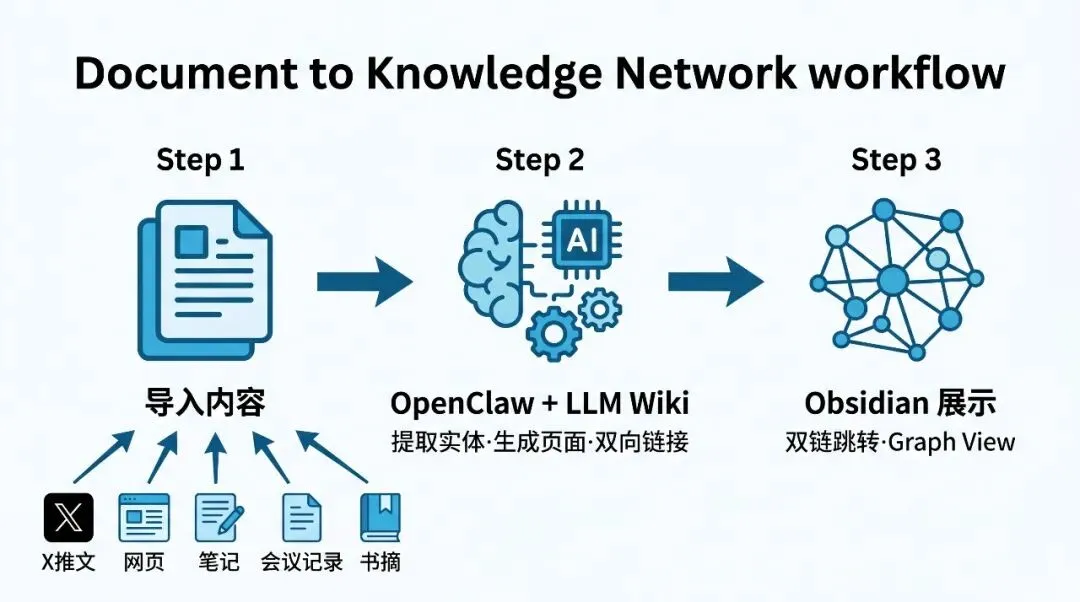
整个工作流的入口是 OpenClaw。
第一步:下达指令
比如你说「wiki this」,然后发一篇 X 推文的链接。
这句话里有明确的动作「wiki this」,所以 OpenClaw 知道需要执行知识库写入操作。
第二步:OpenClaw 自动整理
OpenClaw 通过 wiki-ingest skill 自动完成以下操作:
-
• 抓取文档内容:读取链接正文 -
• 提取关键实体:识别人物、公司、概念、项目、话题 -
• 生成 Wiki 页面:按 LLM Wiki 规范创建结构化的 Markdown 文件 -
• 添加双向链接:用 [[wikilink]]连接相关概念 -
• 更新索引和日志:自动追加到 index.md 和 log.md
全程不需要你动手。
第三步:Obsidian 展示知识网络
打开知识库目录,把它作为 Vault 拖进 Obsidian。
现在你就拥有了一个由 AI 精心整理过的知识库。
双链网络可以自由浏览,Graph View 可以看到知识点之间的关联强度。
第四步:无限循环
这个过程可以无限循环。
每次导入新内容,知识网络都会自动更新。已有的页面会被补充新的信息,与新内容矛盾的地方会被标注。不同文档里提到的同一个概念会被关联到同一个 Wiki 节点上。
久而久之,知识库会变得越来越准确,越来越厚。
安装步骤
第一步:安装 Obsidian
打开 obsidian.md[1],下载 macOS 版本。安装之后打开 App,它会让你选择或创建一个 Vault。
Vault 就是笔记仓库,本质上就是一个文件夹,里面装满了 Markdown 文件。
你可以把已有的笔记文件夹直接导入,也可以新建一个空白的 Vault。
第二步:配置 OpenClaw
OpenClaw 是一个本地 AI 协调服务(类似一个跑在你电脑上的 AI 助手)。
如果你已经在用 OpenClaw,直接跳到第三步。如果还没有,可以访问 openclaw.ai 了解安装方式,配好你的 AI 模型(支持 OpenAI、Claude、MiniMax 等主流 API)即可。
关键是:它需要能访问你的 Obsidian Vault 目录。
第三步:初始化 LLM Wiki 结构
在你的 Obsidian Vault 里创建 .brain/wiki/ 目录,然后在目录里创建以下文件:
index.md(知识库总入口):
# 知识库最后更新:YYYY-MM-DD## 人物## 公司## 概念## 项目## 话题log.md(操作日志):
# 操作日志OpenClaw 的 wiki-ingest skill 会自动维护这两个文件。
使用规则
用好这套工作流,只需要记住三条规则。
规则一:说「wiki this」,OpenClaw 来整理
当你有新的文档需要管理:X 推文、网页文章、会议记录、学习笔记。
你只需要告诉 OpenClaw「wiki this [链接]」或「写入知识库」。
OpenClaw 会自动完成所有整理工作,全程不需要你动手。
规则二:说「查一下 brain」,OpenClaw 来检索
当你需要基于知识库来回答问题,比如「Garry Tan 的三层架构是什么」。
OpenClaw 会检索你的 Wiki 中的相关文档,整合之后给你一个完整的回答,并且标注来源。
日常的普通对话,OpenClaw 不会主动去读知识库。
这样知识库不会被无关内容污染,每次检索的结果也更精准。
规则三:Obsidian 随时可用
Wiki 目录可以直接拖进 Obsidian 当 Vault 使用。
双链跳转、Graph View、全文搜索,所有 Obsidian 的功能随时可用。
所有内容都是纯 Markdown 文件,可以在任何工具之间迁移。
这套系统和 Hermes+LLM Wiki 有什么区别?
Hermes Agent 是一个本地 CLI 工具,功能强大,但需要配置 API、安装依赖、熟悉命令行。
OpenClaw 是另一种路径——它是一个本地服务,通过对话来操作,不需要你懂技术。
|
|
|
|
|---|---|---|
|
|
|
|
|
|
|
|
|
|
|
|
|
|
|
|
|
|
|
|
如果你已经习惯用 AI 对话来工作,OpenClaw 这条路更自然。
总结
写入知识库,OpenClaw 自动整理。你说,OpenClaw 做。
查知识库,AI 检索、整合,回答你的问题。
知识库目录,Obsidian 展示,双链自由浏览。
三个工具各有分工:
-
• OpenClaw 是自动化执行引擎,负责接收指令,提取结构化知识,按 LLM Wiki 规范创建文件 -
• LLM Wiki 是文件结构规范,让 AI 生成的知识可以被累积、被关联、被复用 -
• Obsidian 是展示层,负责双向链接和知识网络可视化
用好这套工作流,你不需要手动整理笔记,不需要每次都从零开始搜索。让 AI 替你做繁琐的知识管理工作,你只需要专注于提问和探索。
现在打开 Obsidian,创建一个 .brain/wiki/ 目录——这就是你的第一步。
引用链接
[1] obsidian.md: https://obsidian.md