 夜雨聆风
夜雨聆风





OpenClaw 接入 API 全流程|让 AI 24 小时在群里替你干活
一台不关机的电脑 + 一个 API Key,就能拥有 24 小时常驻、在飞书 / Telegram / Discord 群里随叫随到的 AI 小助手。本文从零开始,带你跑通安装、API 接入、配置调优全流程。
一、先认识下「小龙虾」OpenClaw
OpenClaw(小龙虾 ��)是一个跑在你自己设备上的个人单用户 AI 助手。
只要电脑/服务器不关机,它就一直在线;
你可以在网页、WhatsApp、Telegram、Discord 等等任意聊天工具里 @ 它,让它帮你写代码、查资料、整理文档;
全程数据在自己设备上,比第三方机器人更私密;
接入任意 OpenAI 兼容的 API(比如咱们 DreamRouter API 中转站https://api.dreamrouter.top)就能立刻跑起来。
��官网:https://openclaw.ai
��GitHub:https://github.com/openclaw/openclaw
下面就带你从零到能用,三步搞定。
二、准备工作(2 件事)
1️⃣ 装好 Node.js
OpenClaw 跑在 Node 上,推荐 Node 24,最低支持 Node 22.14+。
��下载地址:https://nodejs.org/en/download
��检查方法:终端里输入node –version,看到 v24.x.x 或 v22.14+ 就行。
如果你之前折腾过旧版 OpenClaw / Node / npm 想整个清干净重装,可以跑下面这段一键清理脚本(仅 macOS/Linux):
/bin/bash -c ‘set -u; echo “== 开始彻底清理 OpenClaw / Node.js / npm ==”; command -v openclaw >/dev/null 2>&1 && openclaw uninstall || true; command -v brew >/dev/null 2>&1 && { brew uninstall –cask openclaw 2>/dev/null || true; brew uninstall node 2>/dev/null || true; brew cleanup 2>/dev/null || true; }; pkill -f openclaw 2>/dev/null || true; pkill -if “OpenClaw” 2>/dev/null || true; sudo rm -rf /Applications/OpenClaw.app /opt/homebrew/Caskroom/openclaw /usr/local/bin/node /usr/local/bin/npm /usr/local/bin/npx /usr/local/lib/node_modules /usr/local/include/node /opt/homebrew/bin/node /opt/homebrew/bin/npm /opt/homebrew/bin/npx /opt/homebrew/lib/node_modules; rm -rf “$HOME/.openclaw” “$HOME/.npm” “$HOME/.nvm” “$HOME/.node-gyp” “$HOME/.npmrc” “$HOME/.pnpm-store” “$HOME/.yarn” “$HOME/.volta” “$HOME/.fnm” “$HOME/.nodebrew”; echo “== 完成 ==”‘
执行后若输出:
openclaw not found
node not found
npm not found
✅ 就证明清理干净,可以走全新安装流程。
2️⃣ 准备一个 API 密钥
去 DreamRouter 控制台创建一个 API 令牌,建议留在 default 默认分组。
创建地址:https://api.dreamrouter.top/console/token
这一步先把 Key 复制出来,等下安装向导会问你要。
三、三步走,装好并接入 API
��第一步:运行安装脚本
打开终端,根据你的系统粘贴下面这一条命令,它会自动检测系统、装 Node、装 OpenClaw、并启动配置向导。最快最省事的方式。
macOS / Linux / WSL2:
curl -fsSL https://openclaw.ai/install.sh | bash
Windows(用 PowerShell 运行):
iwr -useb https://openclaw.ai/install.ps1 | iex
也可以用 NPM 方式装:
npm install -g openclaw@latest
openclaw onboard –install-daemon
第二步:跟着向导走完初始化
安装完会自动弹向导,如果没弹出来,手动执行:
openclaw onboard
向导一共 9 步,跟着选就行 ��
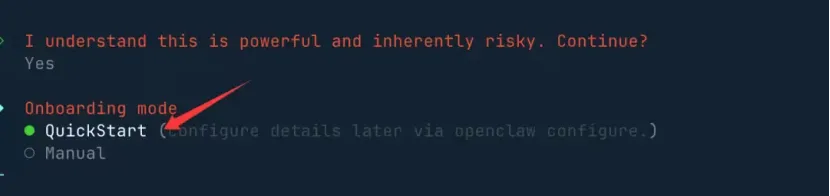
① 接受风险提示→ 选 Yes
② 选择启动模式→ 推荐 QuickStart(快速启动)
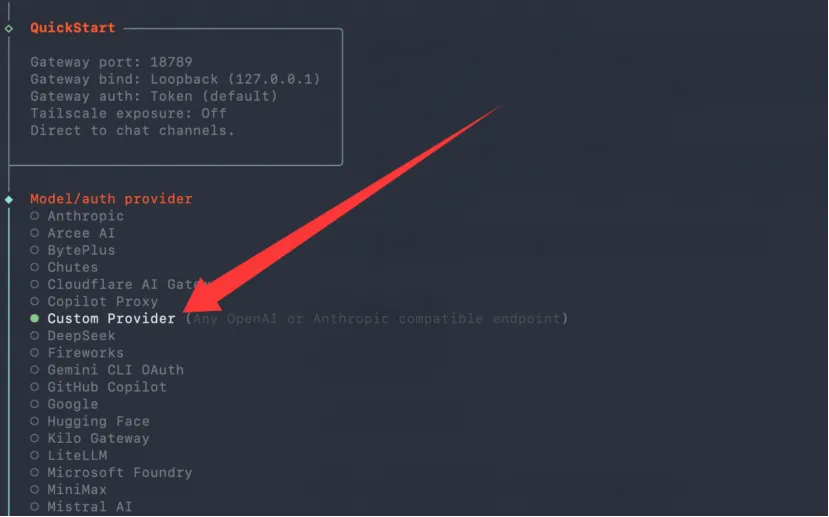
③ AI 模型提供商→ 选 Custom Provider(自定义提供商)
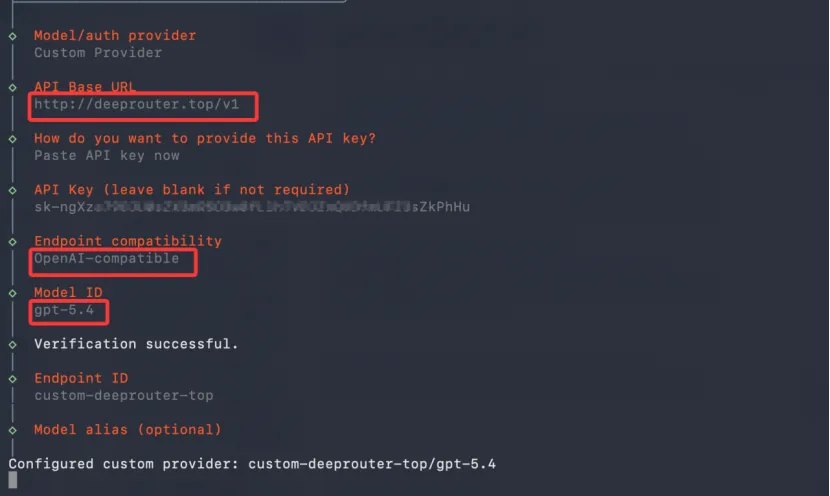
④ 填 Base URL 和 API Key
Base URL:https://api.dreamrouter.top/v1
API Key:粘贴你刚才在控制台创建的令牌
端点类型:保持默认的OpenAI-compatible即可
模型 ID:填模型广场里支持的任一模型,比如gpt-5.4
⑤ 选择聊天工具
想接飞书 / Telegram 就选对应选项
暂时不接,选None(以后随时可以补配置)
⑥ Search Provider→ 直接 Skip跳过
⑦ 选择 Skills(技能)→ 用空格键勾选你需要的技能,或者全部跳过

⑧ 启用 Hooks→ 推荐打开这三个(用于内容引导、运行日志、会话记录)
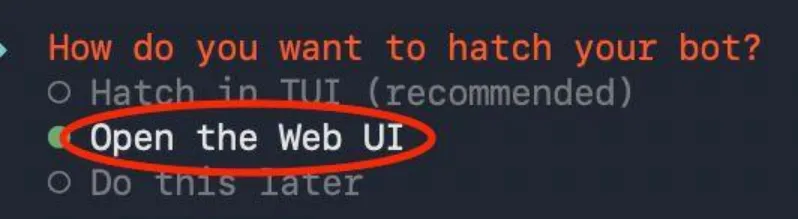
⑨ 选启动方式→ 选 Open the Web UI,它会自动启动 Gateway 服务并打开浏览器:
http://127.0.0.1:18789/chat
第三步:微调配置文件(可选)
如果想自定义上下文长度、最大 token 之类的参数,可以直接编辑配置文件。
配置目录位置:
Windows:C:\Users\你的用户名\.openclaw
macOS / Linux:~/.openclaw
macOS 小技巧:在访达里按 Command+Shift+G,输入~/.openclaw回车就能直接打开。
打开里面的`openclaw.json`,重点关注这两个字段:
{“contextWindow”: 128000,”maxTokens”: 8192}
contextWindow:上下文窗口大小,模型支持多大就调多大
maxTokens:单次回复最大 token 数
其他字段也都可以按需手动调整。
四、日常启动和使用
每次想让 Gateway 重新加载新配置,三种重启姿势任选:
方式 1(推荐):
openclaw gateway restart
方式 2:分别停掉再启
systemctl –user stop openclaw-gateway.service
systemctl –user start openclaw-gateway.service
方式 3:一条命令完全重启
systemctl –user restart openclaw-gateway.service
验证当前配置的模型:
openclaw models list
在终端里和 Bot 聊天(TUI 模式):
openclaw tui
Ctrl+C退出 TUI 不会停掉 Gateway,绑定的聊天软件依旧能正常用。
打开网页聊天界面:
openclaw dashboard
浏览器会自动跳到�� http://localhost:18789
如果 onboard 时显示过带 token 的 URL(形如 http://127.0.0.1:18789/#token=xxxxx),直接用那个链接就能免输 token 进入。
查看运行状态:
openclaw status
看到✅ Gateway service: running就一切正常。
五、写在最后
到这一步你已经拥有了一只属于自己的「小龙虾」��——
不依赖第三方机器人,数据全在自己电脑
支持 Web、TUI、IM 多端访问
任意 OpenAI 兼容 API 都能接,灵活省钱
如果在配置过程中卡壳了,欢迎在评论区贴报错信息,我们一起排雷。
DreamRouter API 中转站:稳定、便宜、全模型聚合,专为这类自托管 Bot 准备。新用户注册即送测试额度,控制台一键创建令牌。
https://api.dreamrouter.top
觉得有用就点赞+在看+转发三连支持一下吧!
关注公众号,后续还会有Claude Code、CC-Switch、Cursor、Cline等更多 AI 工具的接入教程 ��