 夜雨聆风
夜雨聆风





闲鱼买课最难受的一次,我终于把飞书文档这个问题搞定了
最近我一直在折腾 AI 赋能教学这块,也陆陆续续买了不少课。
说真的,闲鱼有时候确实挺香的。
很多外面卖几百、上千的课程,在闲鱼上可能几块钱、十几块钱就能拿下。内容还挺全,什么 prompt 写法、AI 工具搭配、教学设计、课堂活动思路,基本都能淘到。
当然,买得多了,坑也没少踩。
其中有一个问题,我感觉只要在闲鱼买过课的人,大概率都遇到过——
卖家给你发了一个飞书文档,你满心期待地点开,结果发现:
能看,但不好用。
有的不能复制,
有的截图又糊得不行,
想整理到自己的资料库里,也特别费劲。
那种感觉真的很别扭。
内容明明就在你眼前,但你就是没法顺手把它整理好,像隔着一层玻璃一样,看得到,拿不走。
我前段时间就被这个问题折腾得挺烦,后来总算找到一个还算省事的办法。
我后来是怎么解决的?
很简单,就是装了一个浏览器插件。
我自己用的是 「游侠飞书转存」。
我是在 Edge 上用的,装完之后,处理飞书文档会方便很多。像复制内容、保存资料、转到自己的飞书里这些操作,做起来都顺手不少。
它现在好像有几次试用机会,注册一下就能先体验。
对我来说,最大的意义不是“多高级”,而是它确实把那种反复截图、来回复制、手动 OCR 的麻烦省掉了。
如果你平时也经常碰飞书资料,这种工具用起来会明显轻松很多。
安装这事没你想的那么复杂
我一开始还以为会很麻烦,结果实际装下来,真没多难。
整个过程几分钟就差不多了。
第一步,先把压缩包下载下来(在结尾)
先把文件下载到电脑里。
我建议直接放桌面,后面找起来方便。
下载完之后,把压缩包解压。
这里有个小提醒:后面要用的是解压出来的整个文件夹,不是里面某一个单独的文件,这一点别搞错。
第二步,打开浏览器
我自己用的是 Edge。
如果你平时习惯用 Chrome,也可以自己试试。
反正这一步没什么特别的,就是先把浏览器打开。
第三步,去扩展管理页面,把开发者模式打开

这个步骤很多人第一次会有点懵,但其实很简单。
打开浏览器的扩展管理页面之后,把“开发人员模式”打开就行。
你可以理解成:给浏览器一个权限,让它能加载本地的扩展。
听起来好像有点技术,其实就是点一下开关的事。
第四步,把插件加载进去
接下来点“加载解压缩的扩展”,
然后找到你刚刚解压出来的那个文件夹,选中它。
注意,是选整个文件夹。
只要选对了,浏览器一般就会自动识别,插件也就装进去了。
装好之后,你在扩展列表里能看到它。
第五步,打开飞书文档,直接用
插件装完之后,浏览器右上角一般会有个图标。
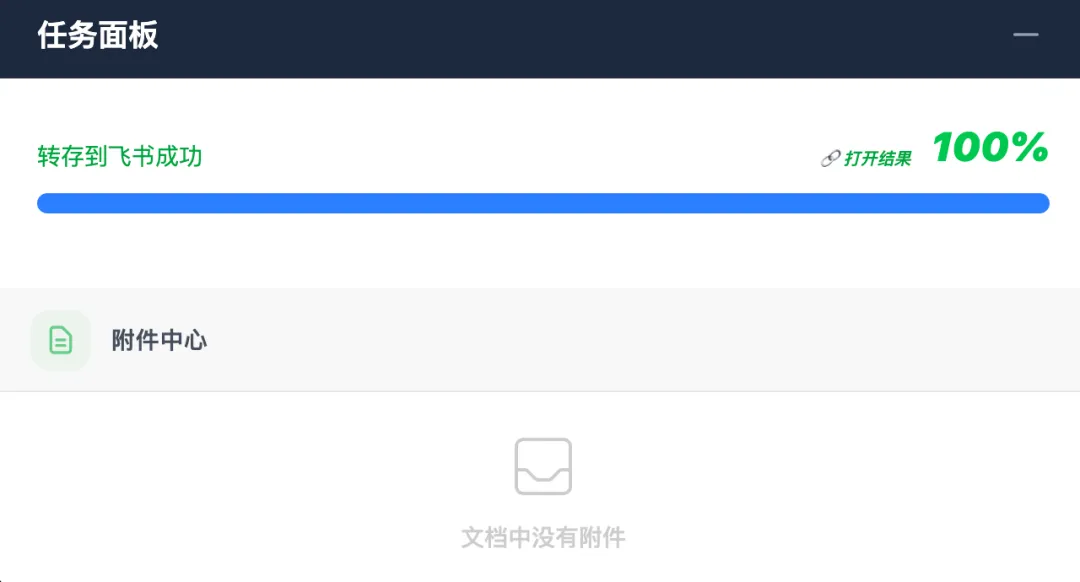
这时候你像平时一样打开飞书文档,然后点一下那个插件图标,它就会开始运行。
我自己的感受是,速度还挺快。
以前我整理一份资料,得截图、识别、复制、再重新排版,特别浪费时间。
现在至少在处理自己想复制的文件时,省事不少。
有两个问题,我猜你也会关心
1、这东西安不安全?
这个问题我一开始也担心过。
从它的使用方式来看,它更像是一个本地运行的浏览器扩展,主要是对你当前打开的页面内容做处理。
如果你对安全比较敏感,装完之后可以自己去浏览器扩展页看看它申请了哪些权限,不用的时候也可以直接关掉。
我的习惯是:
需要的时候打开,不用的时候就停用。
这样自己心里会更踏实一点。
2、是不是所有飞书文档都能处理?
这个也不是。
如果文档本身你就能正常打开、正常查看,只是整理起来不方便,那这种工具会比较有帮助。
但如果文档本来就有限定权限,比如只给某些成员看,或者只限企业内部访问,那也不是装个插件就能解决的。
所以它更适合那种:
你本来就看得到,但保存、整理、归档很麻烦 的场景。
最后说点真实感受
做网创这几年,我越来越觉得,学习这件事真的挺花钱的。
尤其是现在 AI 相关的课又多,价格也不便宜。
闲鱼确实帮我省了不少预算,但飞书文档这个问题,之前一直让我挺头疼。
很多内容明明不错,可就是不方便沉淀下来。
每次想回看,要么重新翻文档,要么去一堆截图里找,效率特别低。
后来用了这个方法之后,我最大的感受就一句话:
终于能好好整理资料了。
至少我可以把自己已经拿到访问权限的内容,按自己的方式归档进知识库里。
这样以后备课、做分享、整理思路的时候,会轻松很多。
工具这东西,说到底就是为了省时间、省力气。
如果你也经常买课,也刚好被飞书文档的整理问题搞得很烦,那可以自己去试试看。
对我来说,它确实解决了一个挺实际的小痛点。
插件下载
复制链接打开
链接:https://pan.baidu.com/s/1ZBEoA19vv8Oo9YfvDS2a4g?pwd=6688
提取码: 6688
如果安装过程中遇到任何问题,欢迎在评论区留言,我会尽量回复。