夜雨聆风
夜雨聆风





不用组策略编辑器,3 分钟管好 Windows 程序黑白名单
Windows 黑白名单管理 — 更新版,修复了BUG,重新设计了界面
一、这款软件是做什么的?
Windows 黑白名单管理 是一款在 Windows 10 / 11 本机上运行的图形化小工具。它帮你在不用打开组策略编辑器(gpedit.msc) 的情况下,配置当前 Windows 用户下的两项经典限制策略:
| 模式 | 对应系统策略 | 效果(通俗理解) |
|---|---|---|
| 黑名单 | 不运行指定的 Windows 应用程序 | 列表里的程序不能启动 |
| 白名单 | 只运行指定的 Windows 应用程序 | 只有列表里的程序能启动 |
策略写入位置为 当前登录用户的 HKCU 注册表(用户组策略),只影响本机、本用户,不联网、不上传数据。
工具自带 管理密码:防止别人随便打开软件改你的名单。密码只保护本软件界面,不改变 Windows 开机密码或管理员权限。
当前版本:v1.0.0联系:iakkai@sina.com
二、适合谁用?需要什么系统?
典型场景
-
家长/机房:禁止孩子或学员打开游戏、聊天、下载工具(黑名单)
-
办公终端:只允许 Word、浏览器、内部客户端等(白名单,需谨慎)
-
多台电脑:用 导出 / 导入 JSON 复制同一套规则
系统要求
| 系统 | 是否支持 |
|---|---|
| Windows 11 | ✅ 推荐 |
| Windows 10 | ✅ 推荐 |
| Windows 8 / 7 / XP | ❌ 未适配,不保证能运行 |
一般用户即可使用(读写当前用户注册表通常不需要管理员权限)。家庭版没有 gpedit.msc 也没关系,本工具直接写注册表,在 Win10/11 上通常可以生效。
三、如何获得程序?
方式 A:使用已编译好的 exe(推荐给普通用户)
若作者提供了发布包,解压后运行:
windows_bwlist_manager.exe
建议右键 → 以管理员身份运行 并非必须;若策略刷新失败,可再尝试管理员运行。
方式 B:自行从源码编译(适合开发者)
需安装 Rust 工具链,在项目目录执行:
cdwindows_bwlist_managercargobuild--release
生成的程序位于:
windows_bwlist_manager\target\release\windows_bwlist_manager.exe
四、界面一览
解锁后主界面分为三块:
┌─────────────────────────────────────────────────────────┐│ 顶栏:黑名单/白名单状态 · 未保存提示 · 退出登录 │├──────────┬──────────────────────────────────────────────┤│ 侧栏 │ 主区域:白名单 / 黑名单 / 设置 ││ ·白名单 │ ││ ·黑名单 │ ││ ·设置 │ │├──────────┴──────────────────────────────────────────────┤│ 底栏:状态信息 · 【应用配置】 │└─────────────────────────────────────────────────────────┘
重要按钮只有一个:底部 「应用配置」。在列表里增删改程序后,必须点它,规则才会真正写入系统。顶栏出现 「未保存」 时,表示你还有改动没应用。
五、首次使用(必看)
1. 设置管理密码
第一次启动会看到 「欢迎使用 — 首次使用请设置管理密码」:
-
输入 新密码(6~64 位,不能含换行)
-
再次 确认新密码
-
可选填写 密码提示(忘记时辅助回忆)
-
点击 「保存并进入」
应用内没有「忘记密码 / 重置」功能。若忘记密码,只能删除密码文件后重新设置(见下文 FAQ)。
2. 以后每次启动:解锁
已设密码时,启动先进入 「欢迎回来 — 请输入密码解锁」:
-
输入密码,点 「解锁」 或按回车
-
密码错误会弹窗提示 「密码不正确」
-
连续输错 5 次 会限流,需等待约 30 秒 再试
3. 退出登录
顶栏 「退出登录」 可锁定工具界面,需重新输入密码才能再改名单。
六、黑名单:禁止指定程序运行
适用:只想封掉某几个软件(游戏、迅雷等),其余照常使用。
操作步骤
-
侧栏点 「黑名单」
-
打开页面上方的 开关(启用「不运行指定的 Windows 应用程序」)
-
在输入框填写程序文件名,例如
game.exe,点 「添加」 -
也可点 「浏览…」 从磁盘选择
.exe等文件,软件会自动提取文件名 -
列表支持 搜索、编辑、删除
-
点底部 「应用配置」(通常 数秒内 完成;会自动重启资源管理器以帮助生效)
填写规则
| 正确 ✅ | 错误 ❌ |
|---|---|
chrome.exe |
C:\Program Files\...\chrome.exe(不要写路径) |
script.bat |
chrome.exe --incognito(不要带参数) |
setup.msi |
空白、重复项 |
支持的扩展名包括:.exe、.com、.bat、.cmd、.msi、.msc 等。
如何确认生效?
-
尝试启动被禁用的程序,系统可能提示 「由于这台计算机的限制而无法运行」 等(文案因系统而异)
-
若未立即生效:侧栏 「设置」 → 「刷新组策略」(约 10~30 秒),或 注销 / 重新登录
如何取消限制?
关闭黑名单 开关 → 「应用配置」 即可。
七、白名单:只允许指定程序运行(高风险)
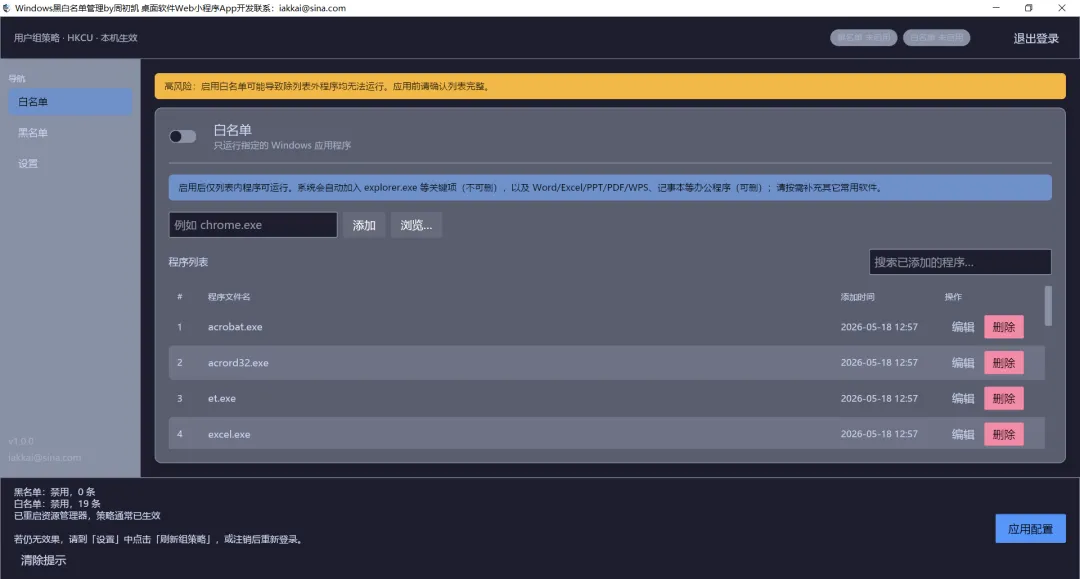
适用:需要「这台电脑只能跑办公软件」的严格环境。风险:启用后,不在列表里的程序都可能无法打开,包括你临时要用的工具。请务必先想清楚再开。
与黑名单的关系
黑名单与白名单不能同时启用,只能二选一。启用其中一个时,软件会要求你关闭另一个。
自动加入的条目
为降低「锁死系统」风险,软件会自动维护两类条目:
① 系统关键项(不可删除、不可改名)
-
explorer.exe(桌面与资源管理器) -
taskmgr.exe、taskkill.exe、gpupdate.exe -
本程序自己的 exe 文件名(避免关软件后无法再打开工具)
② 办公常用项(可删除)
首次启用白名单时会预置一批常见办公程序,例如:
notepad.exe、winword.exe、excel.exe、powerpnt.exe、WPS 系列、AcroRd32.exe、SumatraPDF.exe、soffice.exe、zed.exe 等。
未安装的软件对应条目可以删掉;请自行补充 浏览器、输入法、微信、QQ、钉钉等你每天要用的 xxx.exe。
操作步骤
-
侧栏点 「白名单」,阅读页顶 黄色风险提示
-
先往列表里 添加够用的程序,再打开 开关
-
确认列表完整后,点 「应用配置」
-
若仍有个别程序打不开,继续 添加 对应 exe 名并再次 应用配置
特别注意
-
白名单 不能为空 就启用并应用,否则会被拦截
-
列表中带 「系统保留」 的行请勿强行删除(界面已禁止)
-
启用前请把 浏览器、输入法、通讯软件 等全部加进列表
万一把自己「锁在外面」了?
请参考项目中的 软件被锁住解锁.md:在 WinPE 环境下加载注册表,删除 Policies 下相关项,或按文档中的用户配置(NTUSER.DAT)方法处理。
八、「设置」页还能做什么?
侧栏 「设置」 包含三块:
1. 密码保护
-
尚未设密码:可在此 设置密码
-
已设密码:修改密码(需输入当前密码 + 新密码 + 确认)
-
可修改 密码提示
2. 策略刷新
-
「刷新组策略」:执行
gpupdate /force,较慢(约 10~30 秒) -
日常改名单后,一般只需底部 「应用配置」 即可,不必每次都刷新组策略
3. 配置备份
| 按钮 | 作用 |
|---|---|
| 导出 JSON | 把当前黑/白名单开关与列表保存到文件 |
| 导入 JSON | 从备份恢复;导入后仍需点「应用配置」 才写入系统 |
适合网吧、教室、公司多台电脑统一规则。
九、推荐使用流程(一张图记牢)
启动 → 解锁密码 ↓选择「黑名单」或「白名单」(二选一) ↓维护程序列表(文件名,非路径) ↓点击「应用配置」 ↓测试是否生效 → 未生效则「设置」里「刷新组策略」或注销重登
黑名单新手示例:禁止记事本 → 黑名单开 → 添加 notepad.exe → 应用配置 → 双击记事本应被系统拒绝。
十、常见问题(FAQ)
Q1:我加了程序,为什么还能运行?多半是没点 「应用配置」,或顶栏仍显示 「未保存」。请先应用,再到设置里 刷新组策略,或注销后重试。
Q2:应用配置要等很久?正常 应用配置 约 数秒。若每次都等十几秒,请使用最新版本(已不在此步骤执行 gpupdate)。只有 「刷新组策略」 才需要 10~30 秒。
Q3:密码输错没反应?会弹出 「密码不正确」 对话框,底部状态栏也会有说明。
Q4:提示「操作过于频繁」?连续输错密码触发保护,请等待后再试。
Q5:忘记管理密码怎么办?应用内无法找回。关闭程序后,删除以下文件(会清除密码,需重新设置):
%APPDATA%\Windows黑白名单管理\auth.dat
在资源管理器地址栏输入 %APPDATA% 回车,进入 Windows黑白名单管理 文件夹即可。
Q6:黑名单和白名单能一起开吗?不能。应用配置时会提示 「黑名单与白名单不能同时启用,请二选一」。
Q7:策略和组策略编辑器是什么关系?本工具写入的注册表位置,等价于:
本地组策略编辑器 → 用户配置 → 管理模板 → 系统→「不运行指定的 Windows 应用程序」/「只运行指定的 Windows 应用程序」
用本工具改完后,在 gpedit.msc 里也能看到对应项(专业版等有组策略编辑器的系统)。
Q8:安全吗?会上传数据吗?不联网、不收集隐私;密码经 DPAPI 加密存在本机,非明文。
Q9:白名单启用后几乎什么都打不开?说明列表不全。请按 软件被锁住解锁.md 在 WinPE 等环境清除策略,恢复后重新规划白名单。
十一、使用须知与免责
-
白名单属于高风险操作,可能导致系统难以使用,请充分测试后再用于生产环境。
-
本工具通过 Windows 用户策略 限制程序启动,不能替代杀毒、防火墙或内核级防护。
-
限制的是 可执行文件名;改名、绿色版、安装包内嵌启动等方式可能绕过,请知悉。
-
因误操作、白名单配置不当导致的无法使用,请自行承担风险;应急处理请参考 软件被锁住解锁.md。
-
分发与使用请遵守作者提供的许可说明(项目未默认指定开源协议)。
下载:
通过网盘分享的文件:windows_bwlist_manager.exe
链接: https://pan.baidu.com/s/1h8TJd3SV198lTcIQjGowHg 提取码: hg6r