夜雨聆风
夜雨聆风





WLS2安装配置openclaw
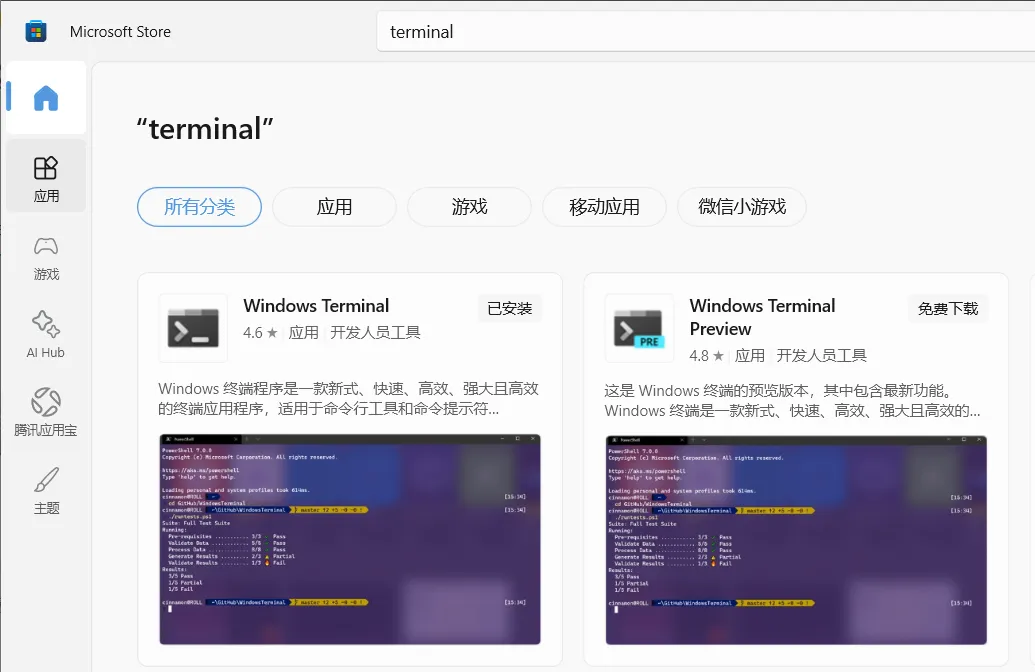
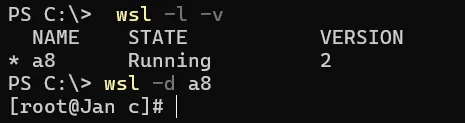
1.2 然后输入命令登陆linux系统。
PS C:\Users\Jan> wsl -l -vPS C:\Users\Jan> wsl -d a8
二、安装 Node.js
-
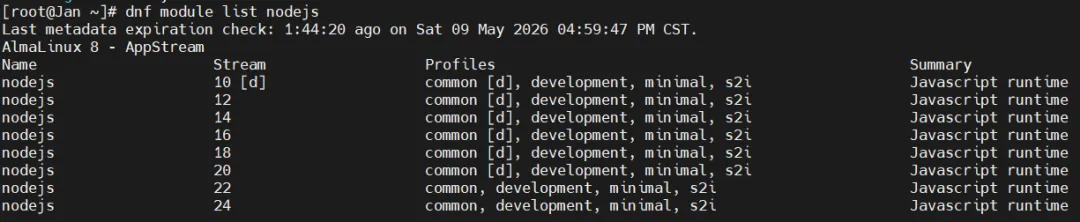
查看当前系统支持的Node.js版本
#dnf module list nodejs
-
启用并安装Node.js 24
-
确认node和npm版本
三、安装配置 OpenClaw-版本:2026.5.7 (eeef486)
3.1 我们使用国内镜像源加速安装(安装下载需要些时间,等待即可)
#npm install -g openclaw@latest –registry=https://registry.npmmirror.com
-
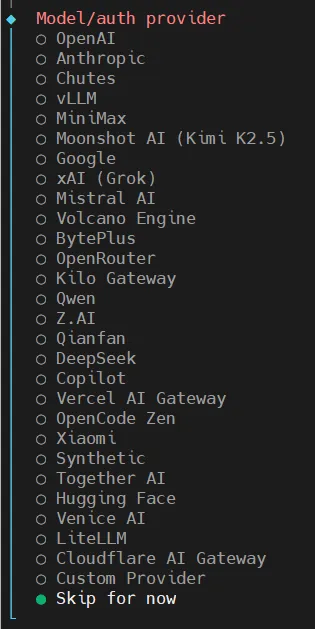
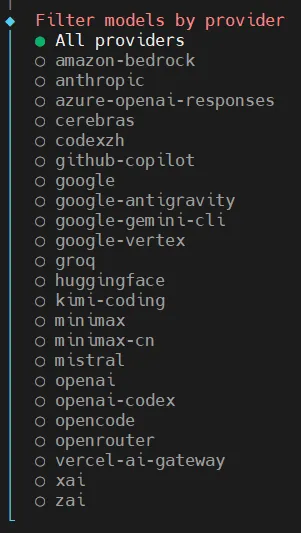
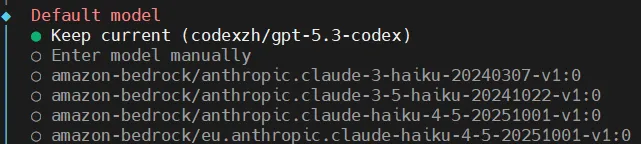
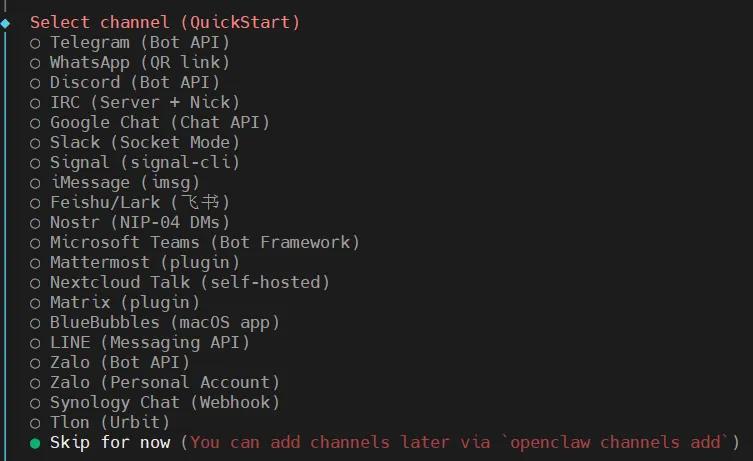
按照下面图片的设置完成配置。
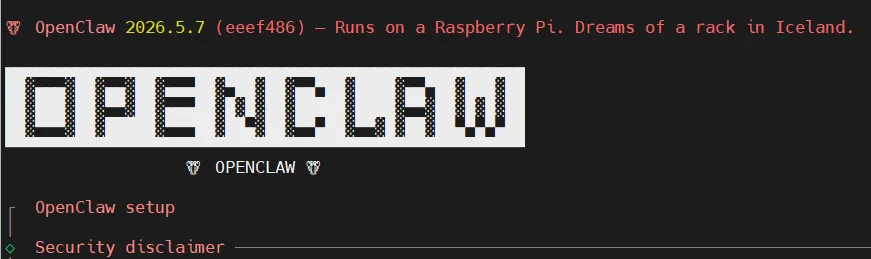



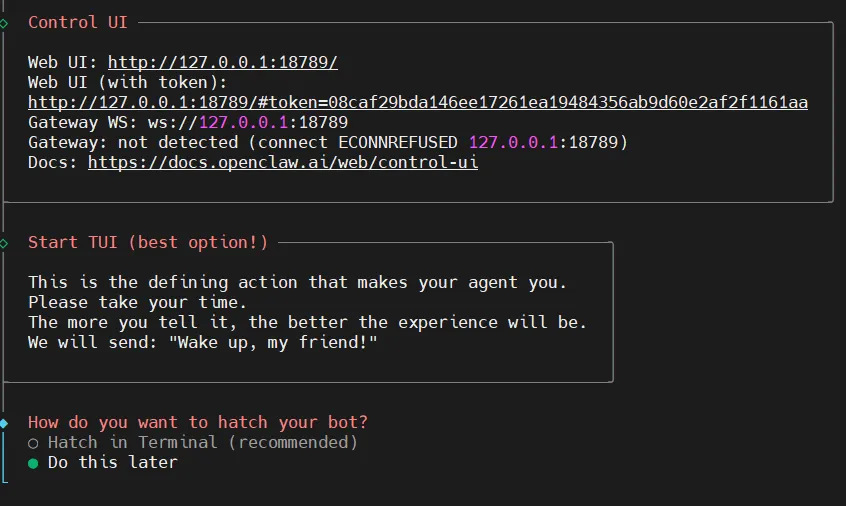
3.3 安装完成后提示gateway报错
Gateway service install failed: systemctl daemon-reload failed: Cannot access user instance remotely.
-
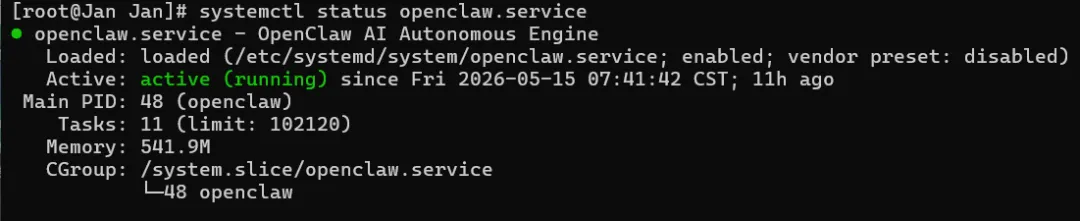
解决方法:手动为OpenClaw创建system服务
-
启动服务测试
-
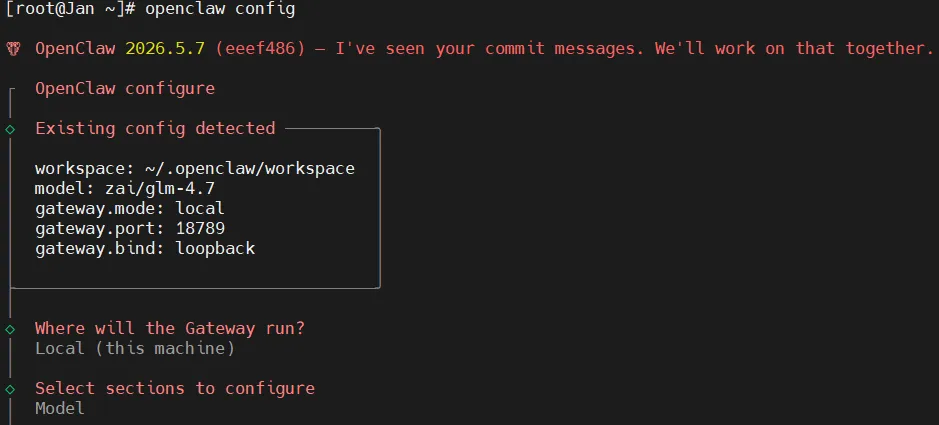
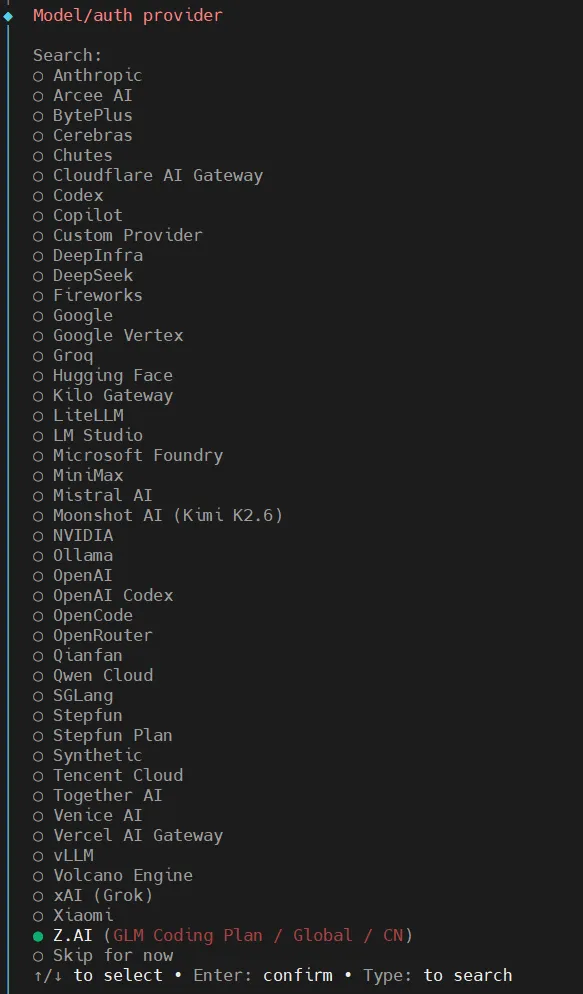
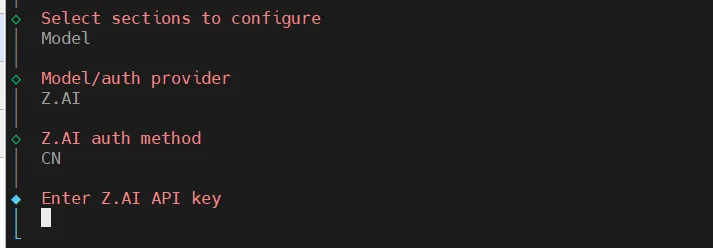
参考下面图片配置接入模型(我这里选择智谱-z.ai,记得提前创建相应的API)
3.5 安装飞书或者微信作为聊天窗口
默认的命令行不太友好,使用飞书或者微信用户体验更好,大家根据自己的需求安装即可。
-
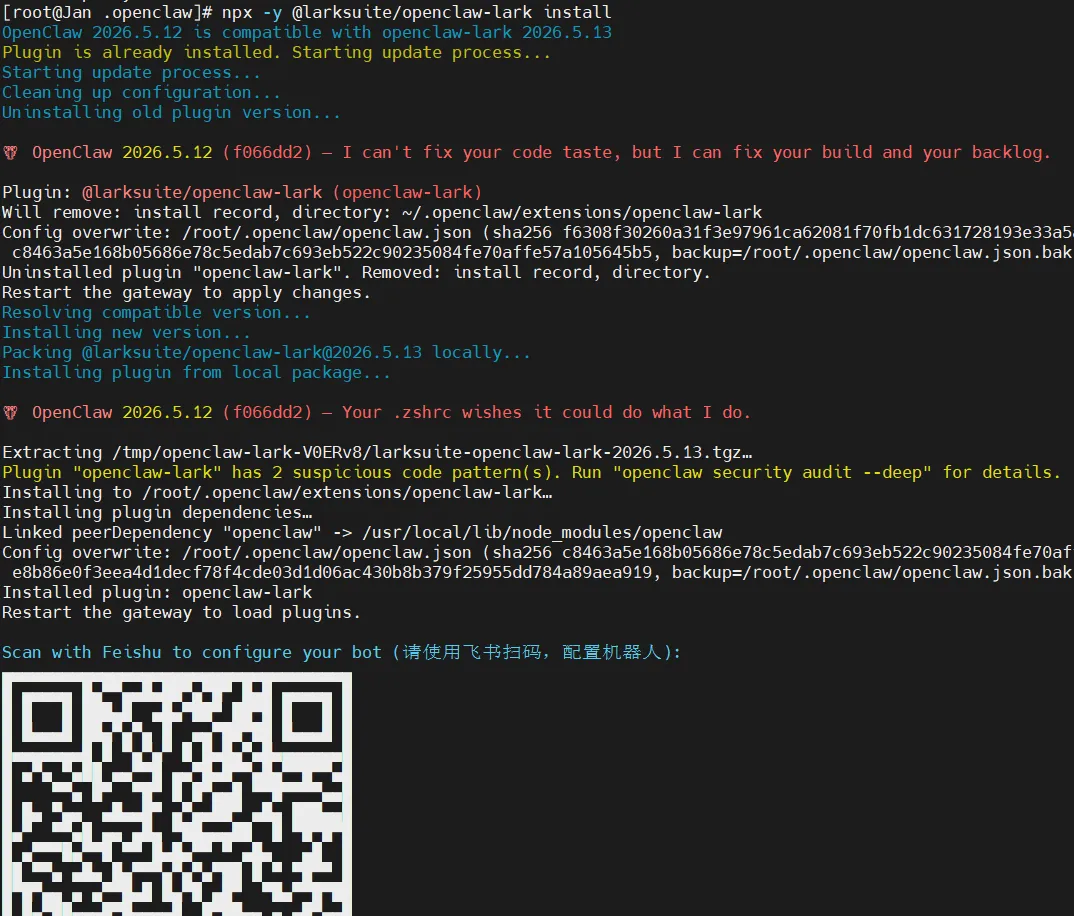
飞书安装步骤
执行如下命令,然后打开手机飞书扫码完成配置。
#npx -y @larksuite/openclaw-lark install
-
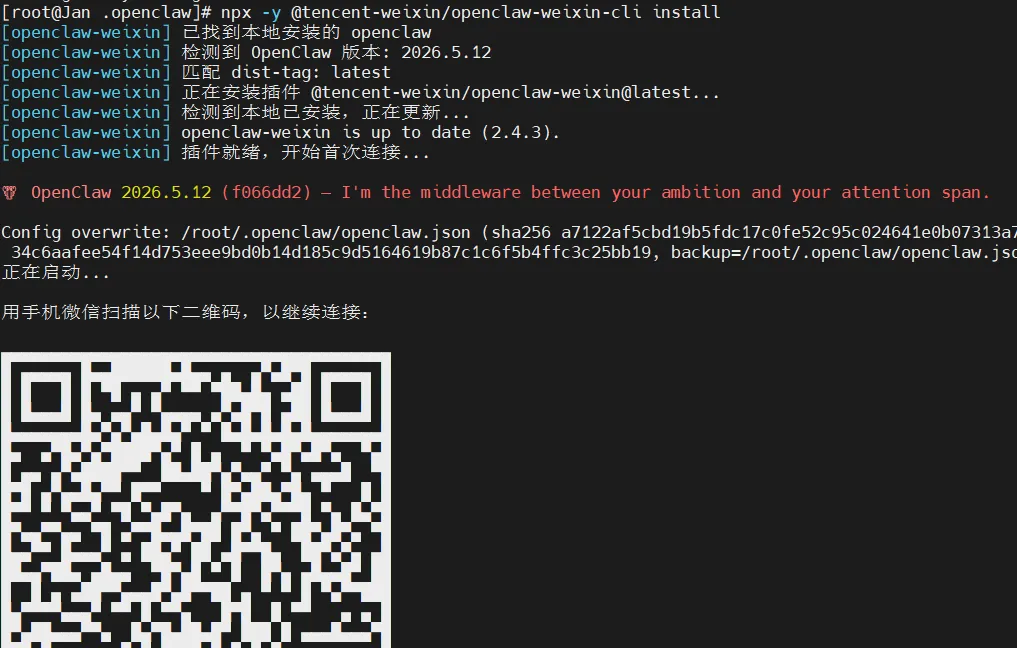
微信安装步骤
执行如下命令,然后打开手机微信扫码完成配置
#npx -y @tencent-weixin/openclaw-weixin-cli install
- 安装完成需要手动重启gateway
- 检测channel是否成功安装

-
开始和龙虾聊天吧