 夜雨聆风
夜雨聆风


Claude Code 内部文档全都改成 HTML,这个项目也爆了
前几天 Anthropic 的 Claude Code 团队公开宣布,他们内部文档不再写 Markdown,全都改成 HTML。
理由就一句话:Markdown 是写给作者看的,HTML 才是给读者看的。
然后。
一个叫 html-anything 的项目跟着上了 Trending——3500+ Star,23 个 commit,连正式 Release 都还没发。
它能让你电脑里的 AI Agent 帮你写 HTML,不生成 Markdown,不生成 PPTX,直接吐纯静态的 HTML 文件。
左侧输入需求,中间挑模板,右侧实时预览。
装好之后你只需要做一件事——按 ⌘+Enter。
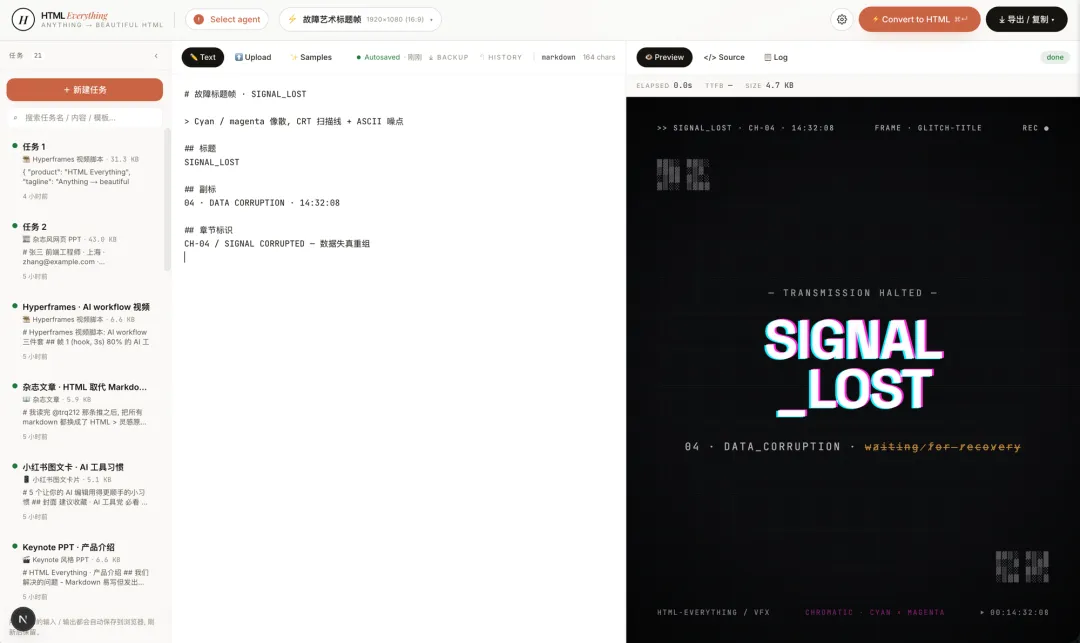
顶栏自动检测 CLI / 左编辑器 / 中模板 / 右预览
01不自带 AI,只做调度
html-anything 不接 LLM API,也不卖 API Key。
它干的活很朴素:调度你电脑上已经装好的 AI 工具。
Claude Code、Cursor Agent、Codex、Gemini CLI、Copilot CLI、Aider……只要你之前用过、登录过,它直接拿来用。
不用注册新账号,不用填信用卡,不用走代理。
启动的时候它扫一遍你的 PATH,找到哪个 CLI 装了就用哪个。
你已经买的 Claude Pro、Cursor Pro,自动复用。
零 API Key · 零订阅 · 零信用卡
代价也清楚:你得先把 CLI 装好、登录好。这工具天生是”先 clone 再用”,跑不上 Vercel。
但它真正赌的是这件事——本地 Agent CLI 会成为开发者的基础设施。
赌赢了,它就坐在生态最上层。
02每一页都是成品,不是半成品
让 AI 写 HTML 最头疼的一件事——它会写出一种典型的AI 味。
蓝色渐变、emoji 当装饰、字号一堆没层级、对比度低到字都看不清。用过 v0、Lovable 的人都见过那种页面。
主流做法是写很长的 prompt,”请用 X 字体””请避免 Y 风格”,期待 AI 自觉。结果是十次里六次自觉、四次失控。
html-anything 的做法是直接写死——自带 75 套 模板,每个模板都钉了一组机器可校验的硬约束:
i.CJK 优先字体栈,禁用 web font
ii.8px 基线网格,所有 margin / padding 必须是 8 的倍数
iii.对比度 ≥ 4.5,过 WCAG AA
v.禁 Lorem ipsum、禁 Example Co.,必须用真实数据
生成完会跑一遍 guard.ts 自动扫。不过的打回重写。
硬约束的本质是承认——AI 是个有创造力但没纪律的实习生。要让它产出可发布的东西,就得给它写死纪律。
写死了纪律,剩下的事就是把场景铺开。75 套模板覆盖 9 种 常见场景:
01 WEB 原型 / 落地页、定价页、后台管理、技术博客都能直接产出。
02 演示文稿 / 20 套风格随便挑。
03 视频生成 / 写完直接渲染成 MP4。
04 社交卡片 / 小红书、推特、Spotify 风格的配图都能一键生成。
05 办公文档 / 周报、需求文档、财务报告,都有对应模板。
剩下还有简历、数据报表、报纸版排等其它场景,不一一展开。
03演示文稿模板最让我意外
足足 20 套 演示文稿。我打开 templates/skills/ 翻了一圈,发现每套都是认真做过设计选型的——不是 PPT 模板网站那种千篇一律的”商务蓝”。
挑三个我看完会想存下来的:
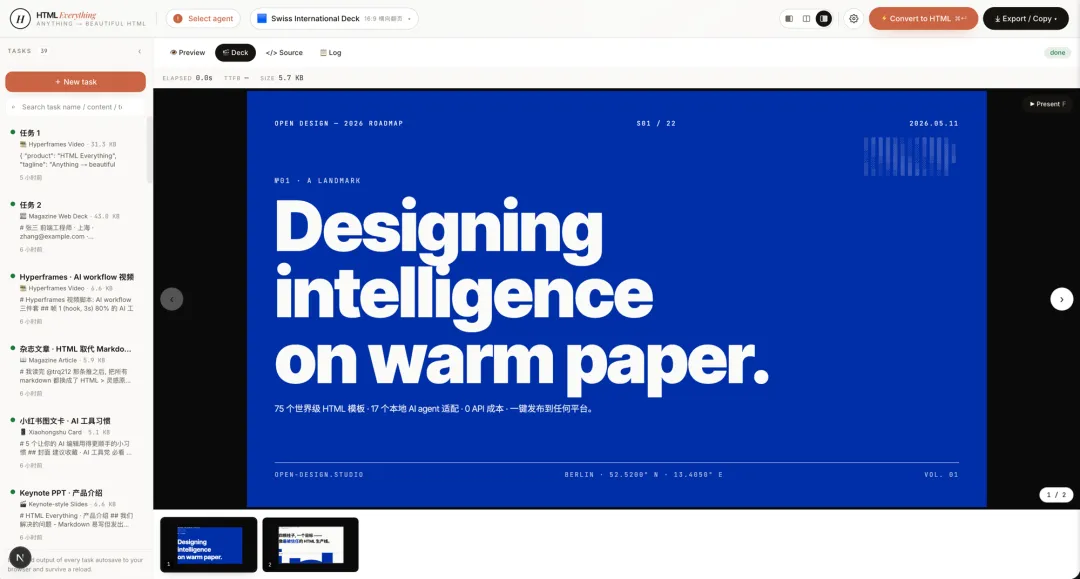
20 套 PPT 模板一键挑选
▸ deck-swiss-international瑞士国际主义风格16 列网格 + 单一饱和色,22 种固定布局直接套。克莱因蓝、柠檬绿、薄荷、安全橙四套配色随便挑。打开就是那种”一看就贵”的冷峻感,做技术分享够用一年。
▸ deck-guizang-editorial杂志和电子墨水风10 种布局搭 5 套配色——墨水、靛蓝瓷、森林墨、牛皮纸、沙丘。看起来像一本印刷精美的艺术杂志,适合做品牌发布会、产品提案。
▸ deck-replitReplit 产品演示风八套主题(helix / holm / vance / bevel / world / atlas / bluehouse),跟 Replit 自家的 deck 工具是同一套视觉。如果你做产品演示想抄 Replit,这套直接拿。
剩下还有 deck-xhs-pastel(小红书柔和风)、deck-hermes-cyber(爱马仕赛博霓虹)等十几套。每个目录下都有 example.html,双击就能看效果。
04视频帧脚本,可直接渲染成 MP4
20 套 deck 已经够意外,但下一栏更狠——它把”做视频片头”也变成了写 HTML。
10 个 遵循 heygen-com/hyperframes 规范的帧脚本,丢给 Remotion 就能渲染成 MP4。
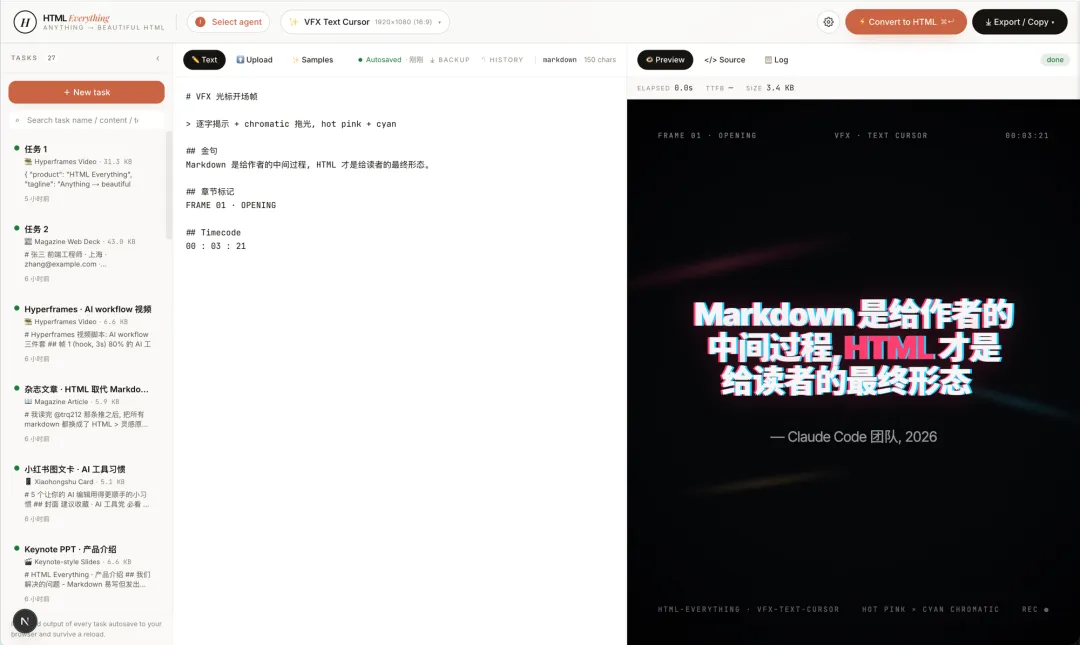
10 个脚本可直接渲染 MP4
▸ frame-glitch-title故障艺术标题帧青色 / 洋红色差偏移、CRT 扫描线、损坏数据字幕、段落 ASCII 噪声。做赛博朋克风视频开场,这一帧顶设计师两小时。
▸ frame-logo-outro品牌 Logo 片尾帧Logo 逐块组装 + 发光光晕、标语升起、CTA 出现。产品发布视频的最后那张收尾卡,可以直接套这个。
▸ vfx-text-cursor光标打字特效每个字符以品红 × 青色色差轨迹显现。丢一句金句进去,得到电影级开场帧。
05一键导出到多个平台
写完发哪?这是写作工具最容易掉链子的一步——本地预览好好的,复制到公众号就乱、复制到知乎公式就崩、想截图发推还得手动调 DPI。
html-anything 把这一步专门做了适配:
微信公众号
CSS 全部内联,粘贴进编辑器直接用,不挑模板。
X / 微博 / 小红书
自动渲染成 2× 高 DPI PNG,复制到剪贴板。手机刷出来不糊。
知乎
LaTeX 公式自动处理成图片占位符,避开知乎的公式渲染坑。
如果你之前也经历过同一份内容在三个平台手动重排的痛苦,这一栏会让你立刻明白为什么”3500 Star、23 个 commit”是合理的。
06一边生成一边看,方向不对随时打断
让 AI 写一篇 HTML 通常要十几秒到一分多钟。这段时间里如果你只能干等,体验就崩了——等出来发现方向不对,又得重来一次。
html-anything 用 SSE 流式渲染,让你能实时看 AI 一行一行画出来。
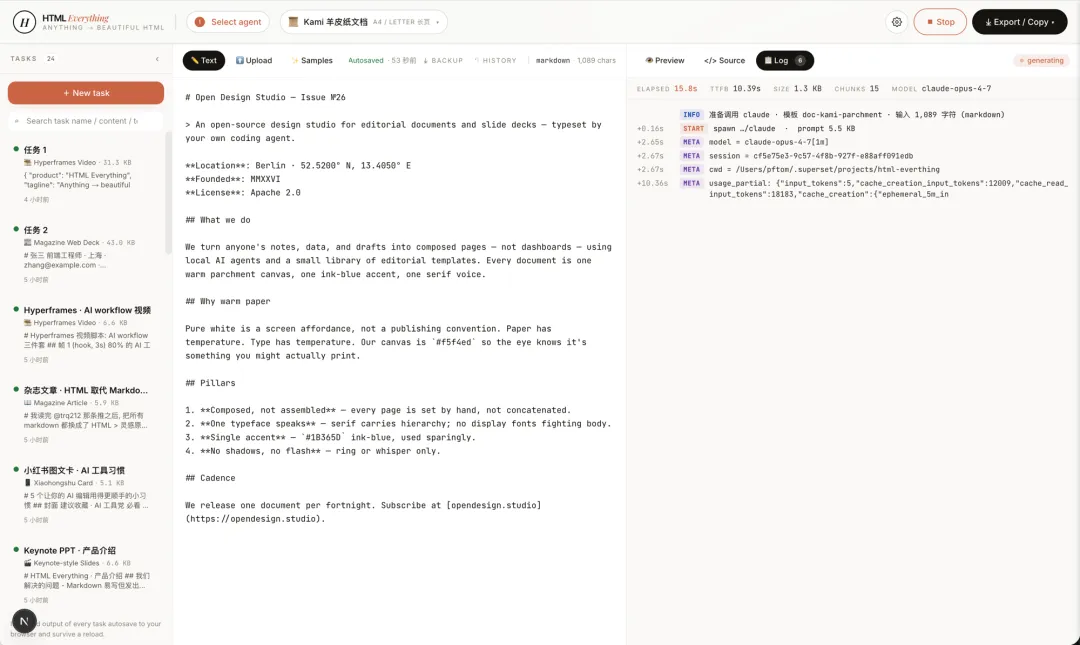
浏览器一边接收,预览一边追加
发现方向不对,按一下中断、改个 prompt 再来,比等它写完再推倒重写省太多时间。这点小细节,是用过类似工具的人才会想到的。
它还顺手做了沙箱隔离——所有生成的 HTML 都跑在沙箱 iframe 里预览,不碰你浏览器的本地存储和 Cookie。AI 生成代码这种场景,沙箱不是可选项,是必选项。
07SKILL 是文件夹,不是插件
这是我觉得整个项目最聪明的一个设计。
主流做法 → 要给 AI 装风格库,得写 npm 包、定义 JSON Schema、搞 theme.config.js。用户要先学一套约定。
它的做法 → 直接照搬 Claude Code 的 SKILL.md 协议。
每个 skill 就是一个文件夹,里面一个 SKILL.md + 若干示例 HTML。
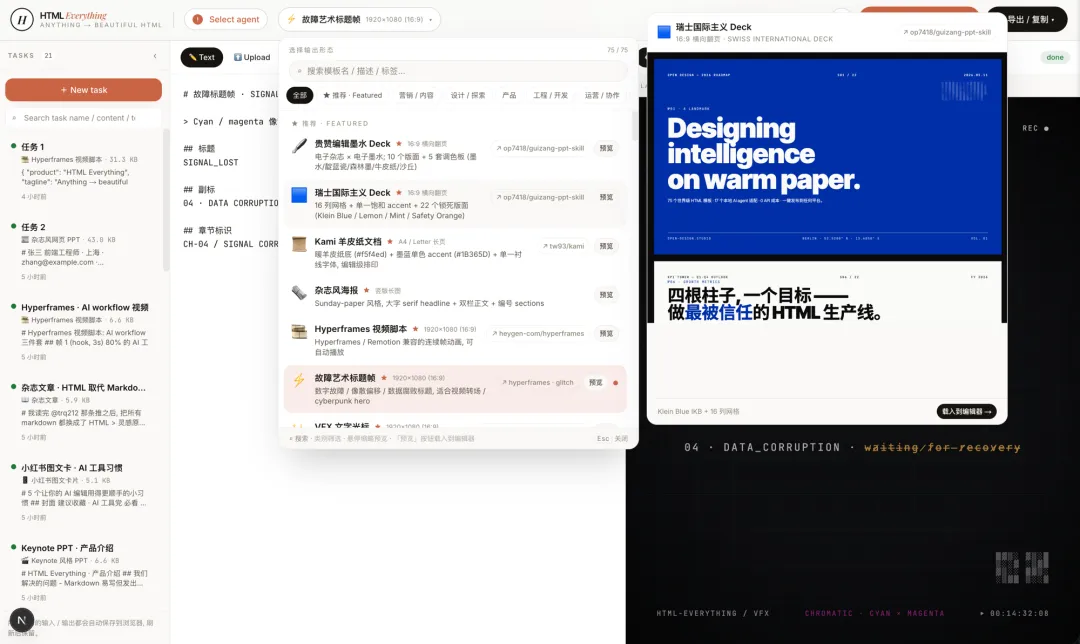
75 个 skill 按分类排列
|
|
| templates/skills/
|
想加新风格?建文件夹、写 SKILL.md、塞几个示例。结束。
不写代码,不打包,不发布。
GitHub Trending 上那批最近连续上榜的 skills 项目——mattpocock/skills、obra/superpowers、academic-research-skills——都是这个协议的产物。
html-anything 没有自己造轮子,直接挂上 SKILL.md 这条生态,等于把 Claude Code 用户的写作肌肉记忆全继承了过来。这一笔选型是这个项目最值钱的地方之一——选对生态,比写好代码重要。
08想试一下,三行命令的事
前提是你电脑上得先装好一个 AI CLI,比如 Claude Code,并且能正常跑。
剩下都是体力活。把代码下载到本地:
|
|
| # 1. 拉代码
|
浏览器打开 http://localhost:3000,左侧输入框敲一句你想做什么,⌘+Enter,剩下交给 AI。
懒得跑起来的话,打开仓库的 templates/skills/ 目录,每个模板都有 example.html,双击浏览器就能看效果——光看模板长什么样,已经值回票价。
它现在不能干什么
工具再聪明也有边界,这两条是用之前要心里有数的:
i.只输出 HTML 和 PNG。要 PDF 或 PPTX 得靠浏览器打印或第三方转一道。Keynote 党、Google Slides 党估计会觉得别扭。
ii.改稿必须走 AI。生成完想调一行字、换一个色,都得让 AI 重写——它不是 figma 那种所见即所得的编辑器。这条对没用过 AI CLI 的同事不太友好。
第一条短期不会变,第二条估计是设计取舍,不是 bug。能接受这两条,再 clone。
09写在最后
这个项目最让我意外的不是 75 套模板、不是零 API Key、不是流式渲染。
是它把”AI 写发布物料”这件事,从”AI 把内容生成出来给我,我再排版”,改成了“AI 直接产出可发布的成品”。中间那道排版的工序,被它用 75 个模板 + guard.ts 给抹掉了。
这个改动很小,但意义不小。
过去几年,Markdown 是默认中间层,因为 AI 还不会写 HTML、平台还没那么多。这两个前提现在都不成立——AI 写 HTML 已经比写 Markdown 还熟,平台从微信扩到了 X、知乎、小红书四五个。
Markdown 是写给作者看的草稿,HTML 才是给读者看的成品。
过去不选 HTML,是因为手写太麻烦。
在 Agent 时代,你不该再手写 HTML 了。让 AI 来。
→ github.com/nexu-io/html-anything