 夜雨聆风
夜雨聆风


【实用软件】Substance 3D Sampler 6.0(Sa2026)安装教程及

软件下载
 下载链接:https://docs.qq.com/doc/DRG9CT2FWTFZuREtK
 备用下载链接:https://my.feishu.cn/docx/PozCdzhUZoWTQ6xtnsPciFVXnhb
 公众号关键词回复:Substance


关于安装包
由于安装包大同小异,参考本教程进行安装请选择公众号提供的安装包,这可以保证下载并解压好的安装包和教程里完全一致。

常见问题
————————————————————————
————————————————————————
————————————————————————
————————————————————————
————————————————————————
————————————————————————
————————————————————————
————————————————————————

软件介绍
Substance 3D Sampler简称“Sa”是一款由Adobe新推出的3D真实材质贴图制作软件。允许用户通过调整和混合现有材料,或通过扫描(单个或多个图像)中提取新材料来创建和迭代材料集合,从而轻松将真实的图片转换为具有真实感的表面或HDR环境,为用户创作出更为丰富的材质贴图。

软件安装
解压和安装前先退出360、电脑管家等所有杀毒软件,且WIN10及以上系统需要关闭“设置-更新与安全-Windows安全中心-病毒和威胁防护-管理设置-实时保护-关”,防止误杀破解工具,导致激活失败。
系统要求:Win10及以上版本(64bit)

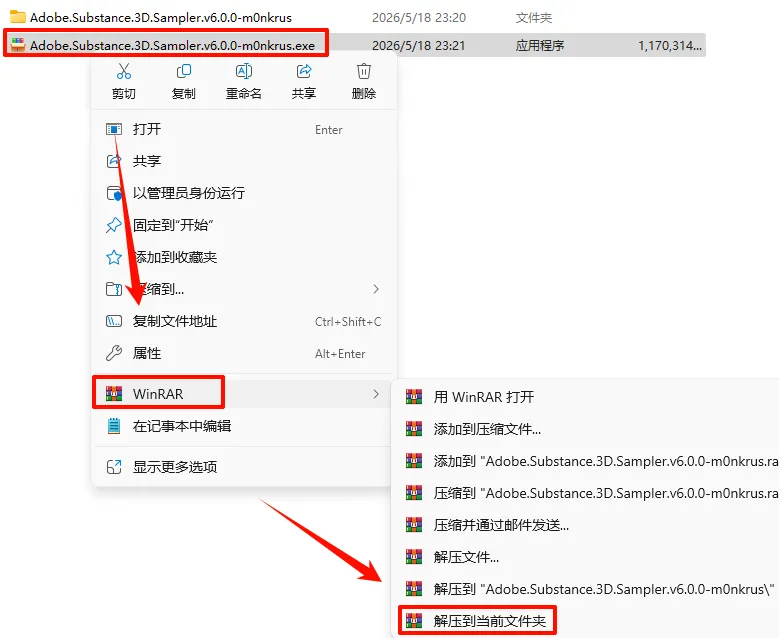
1.进入下载链接下载“Substance.3D.Sampler.v6.0.0.m0nkrus”安装包,选中下载的压缩包,然后鼠标右键选择“解压到当前文件夹”(没有解压选项点这里)
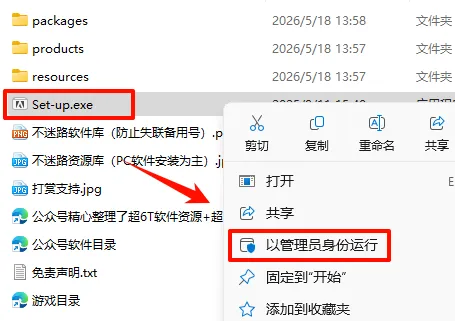
2.打开刚刚解压的文件夹,鼠标右键点击“Set-up.exe”选择“以管理员身份运行”
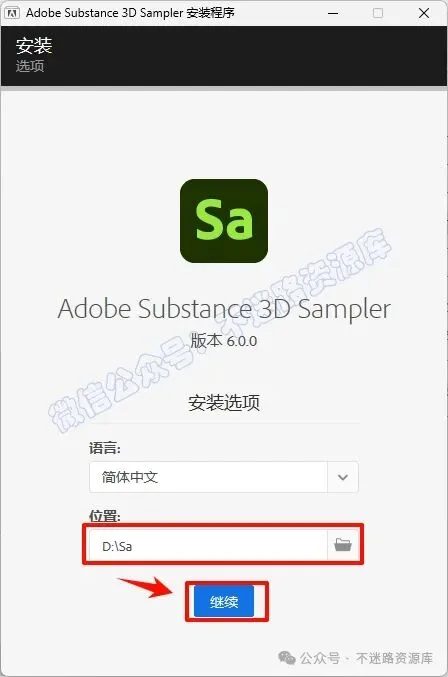
3.选择软件安装路径,建议和教程中的保持一致,本例安装在D盘(安装路径不要出现中文),点击“继续”
4.软件正在安装,请耐心等待
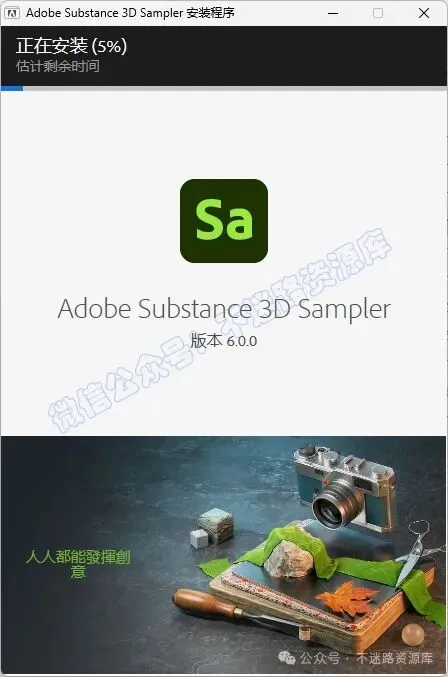
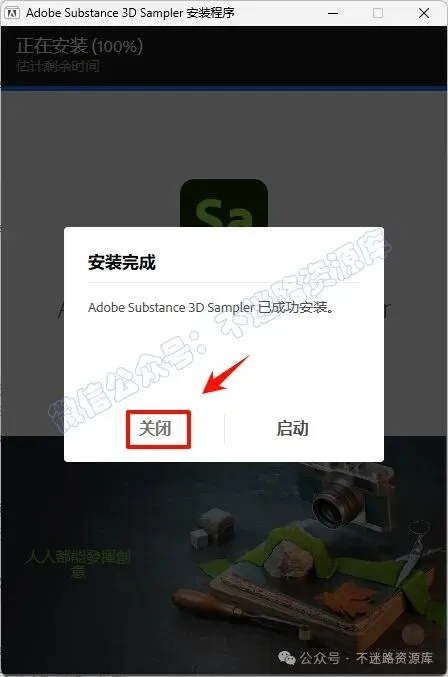
5.点击“关闭”
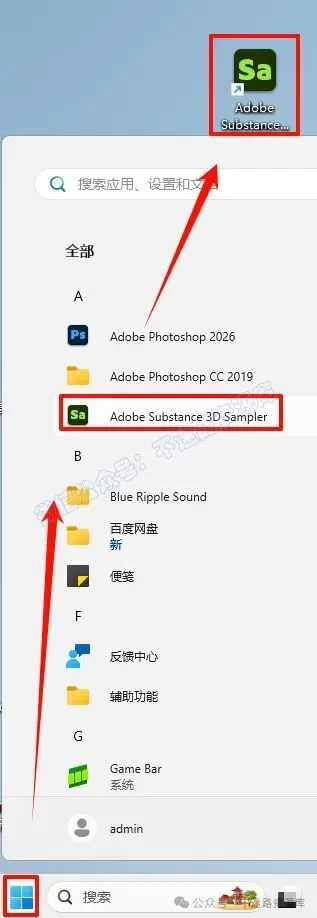
6.点击“开始“菜单栏,点击“所有应用“,找到“Adobe Substance 3D Sampler“软件,鼠标左键拖拽到桌面上即可创建桌面快捷方式
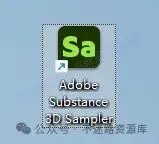
7.双击图标,运行软件
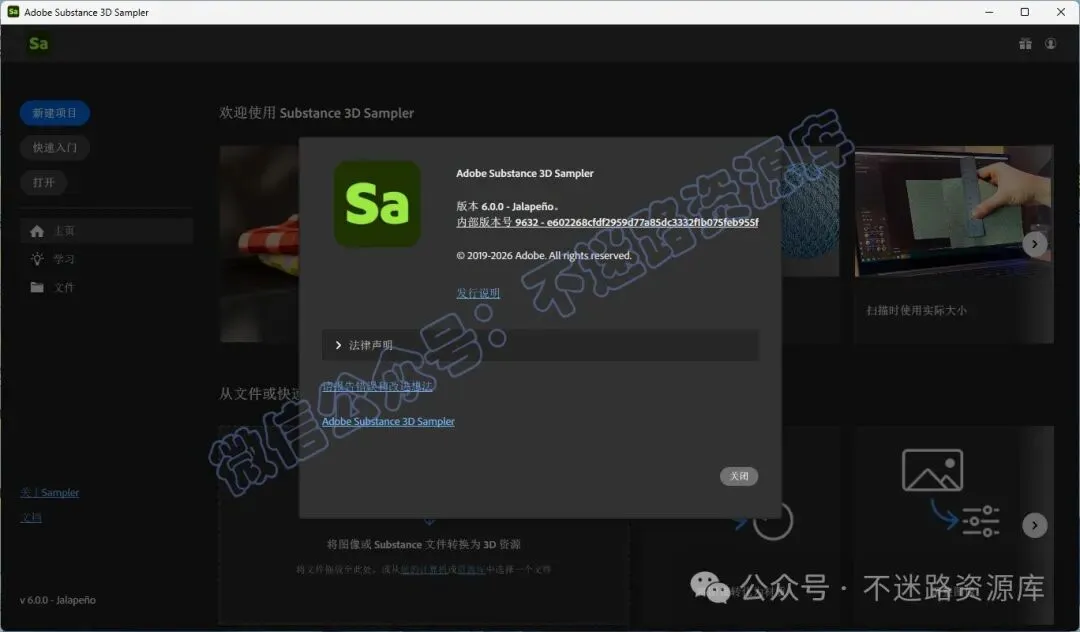
8.软件至此安装完成(可以永久免费使用)
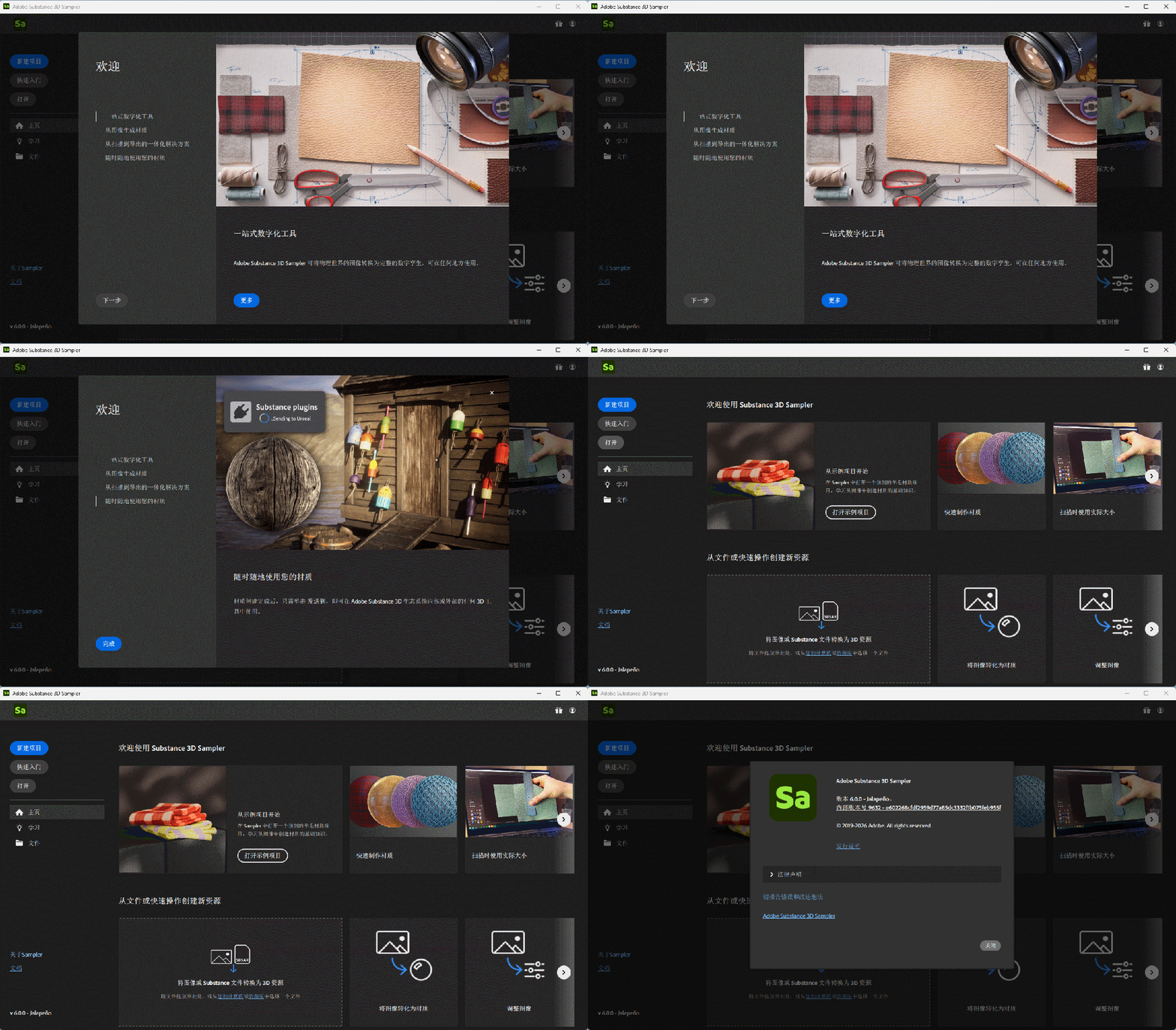
动态展示


 点击下方”阅读原文“查看最新教程