|
玩了几十款龙虾后分享一下经验和教训
—
今天终于要讲到openclaw最吸引人的一个地方了,就是通过通讯软件直接跟他对话,不用没事每刻都坐在电脑前跟他一起坐牢了。熬夜爆肝制作(欢迎点赞收藏)
要实现这一步之前,我们需要先选好自己想要通过哪个通讯软件来作为跟龙虾沟通的工具。其实到目前为止,市面上大部分的通讯软件已经都支持了。但是!各个软件功能差异也非常明显。
比如前一段时间微信也支持了一键对接自己的龙虾,但是使用起来还是差强人意,比如一些回复的信息对markdown语言的适配较差,造成一些情况下信息格式错乱。
如果对信息格式要求很严格,内容很丰富,可以选择飞书。但是配置稍微麻烦。
如果对信息格式要求不严格,内容较简单,可以选择微信。配置只需要一行命令。
你需要有一个飞书应用,来作为openclaw在飞书中的载体
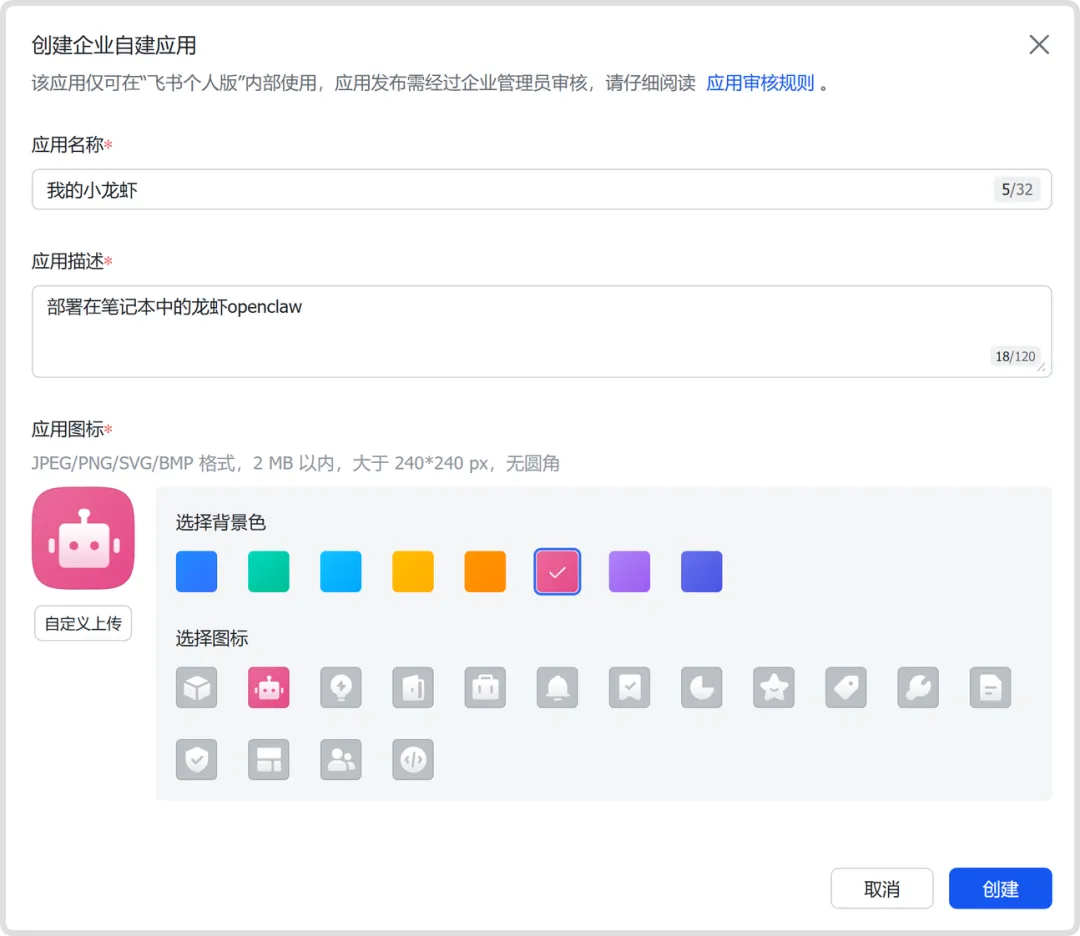
1、登录飞书开放平台 https://open.feishu.cn/app/创建一个应用
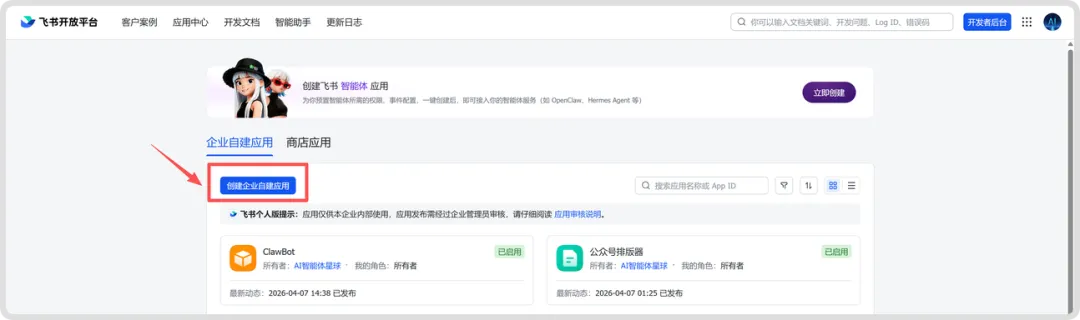 2、填写应用名称和应用描述,设置应用头像,点击“创建”。
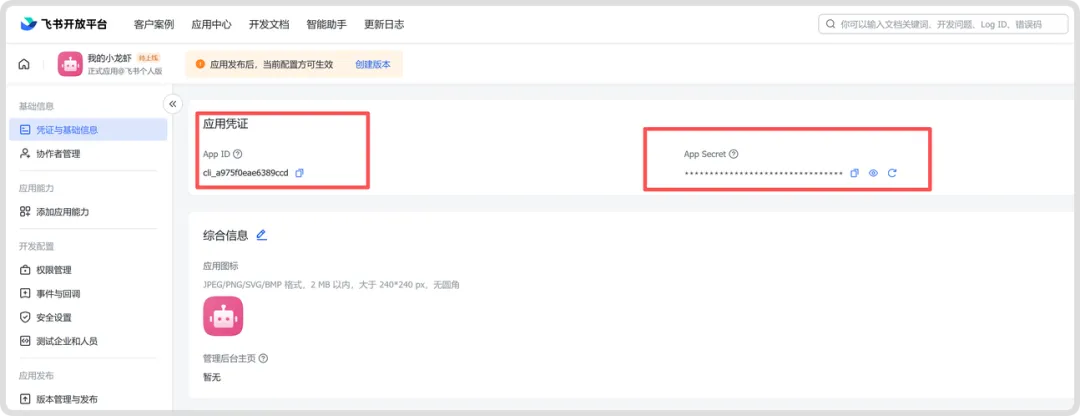
3、点击 “凭证与基础信息”。获取 App ID 和 App Secret后面会用到。
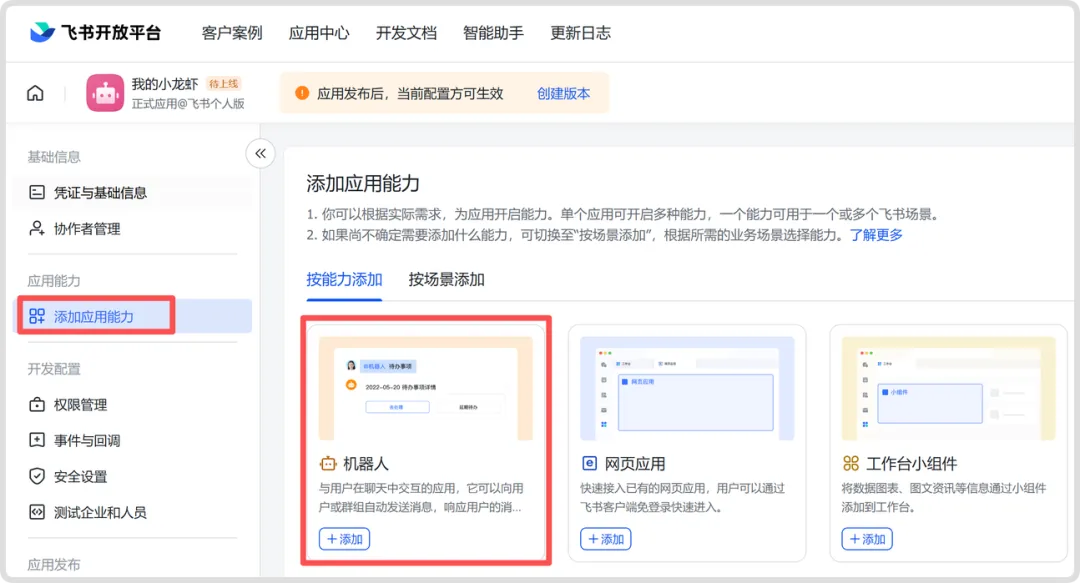
4、“添加应用能力”-添加“机器人”,让你的应用拥有机器人的基本能力
2、填写应用名称和应用描述,设置应用头像,点击“创建”。
3、点击 “凭证与基础信息”。获取 App ID 和 App Secret后面会用到。
4、“添加应用能力”-添加“机器人”,让你的应用拥有机器人的基本能力
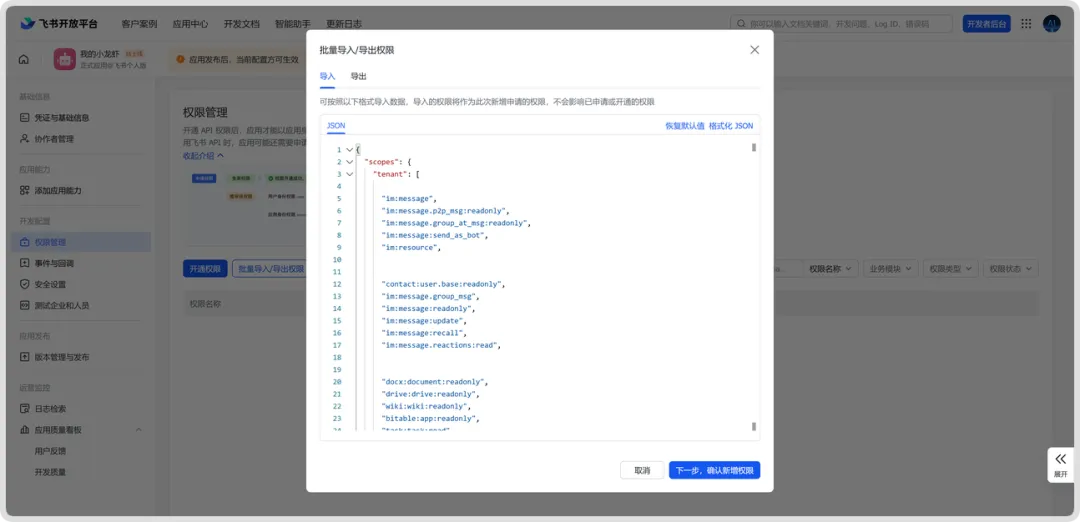
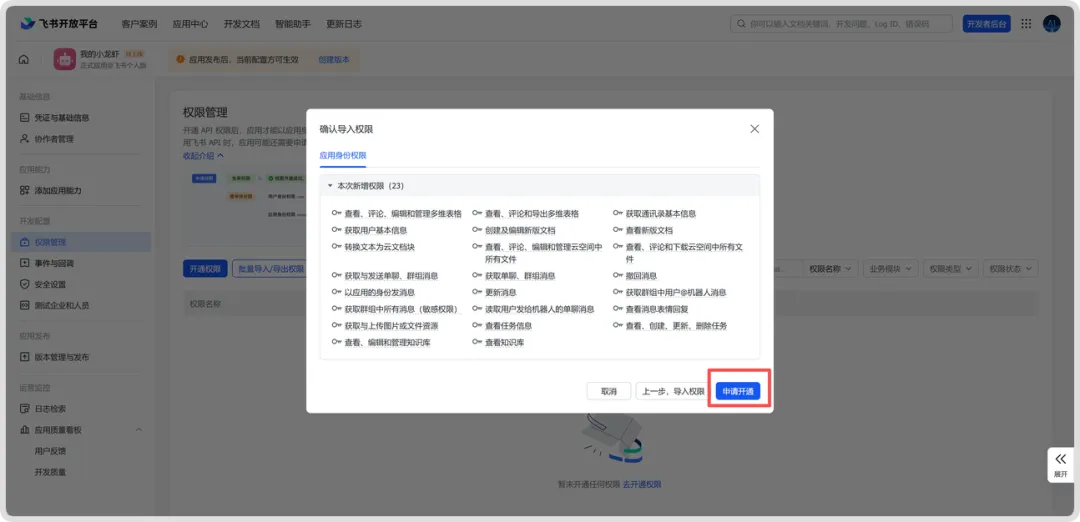
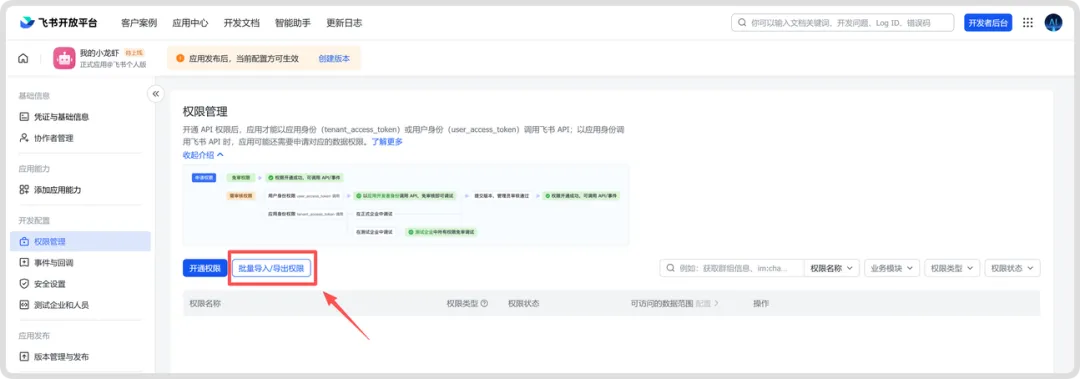 建议直接复制以下内容进行“批量导入/导出权限”,更加方便
“im:message.p2p_msg:readonly”,
“im:message.group_at_msg:readonly”,
“im:message:send_as_bot”,
“contact:user.base:readonly”,
“im:message.reactions:read”,
“docx:document:readonly”,
“contact:contact.base:readonly”,
“docx:document.block:convert”,
建议直接复制以下内容进行“批量导入/导出权限”,更加方便
“im:message.p2p_msg:readonly”,
“im:message.group_at_msg:readonly”,
“im:message:send_as_bot”,
“contact:user.base:readonly”,
“im:message.reactions:read”,
“docx:document:readonly”,
“contact:contact.base:readonly”,
“docx:document.block:convert”,
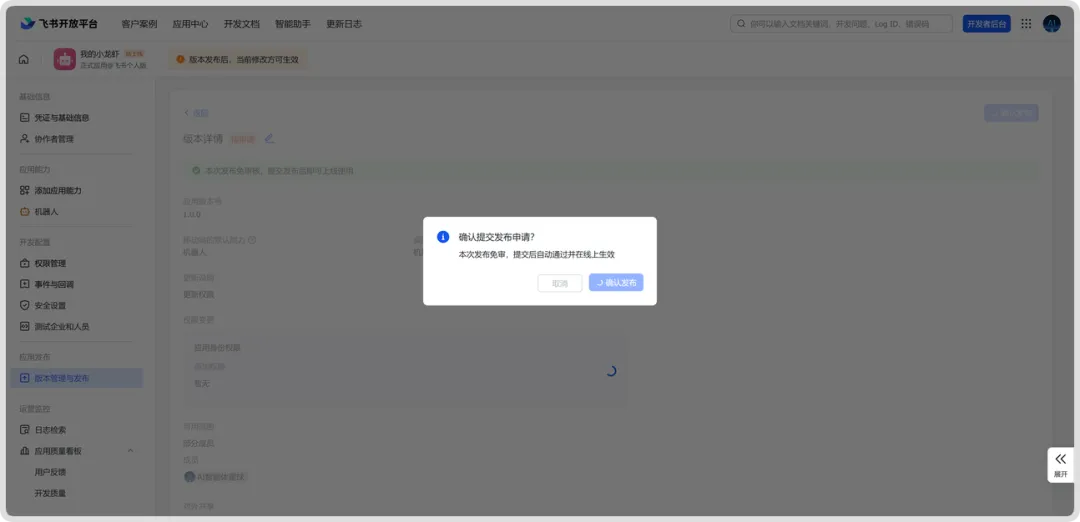
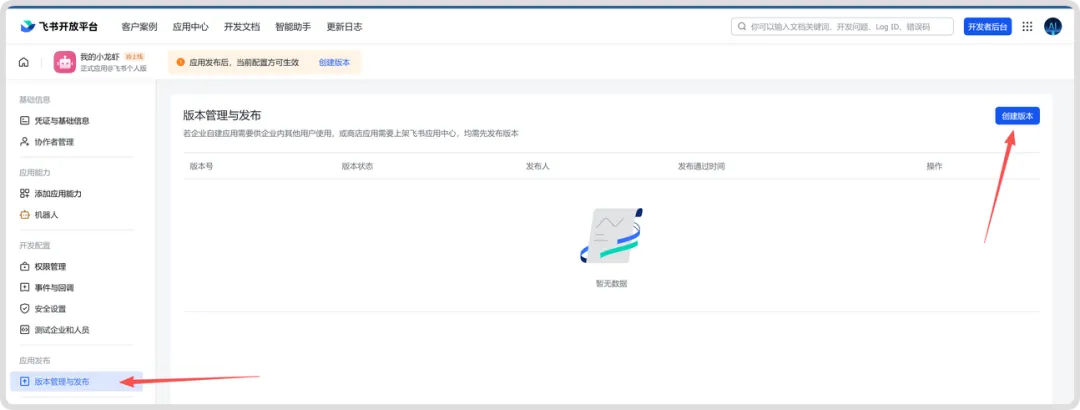 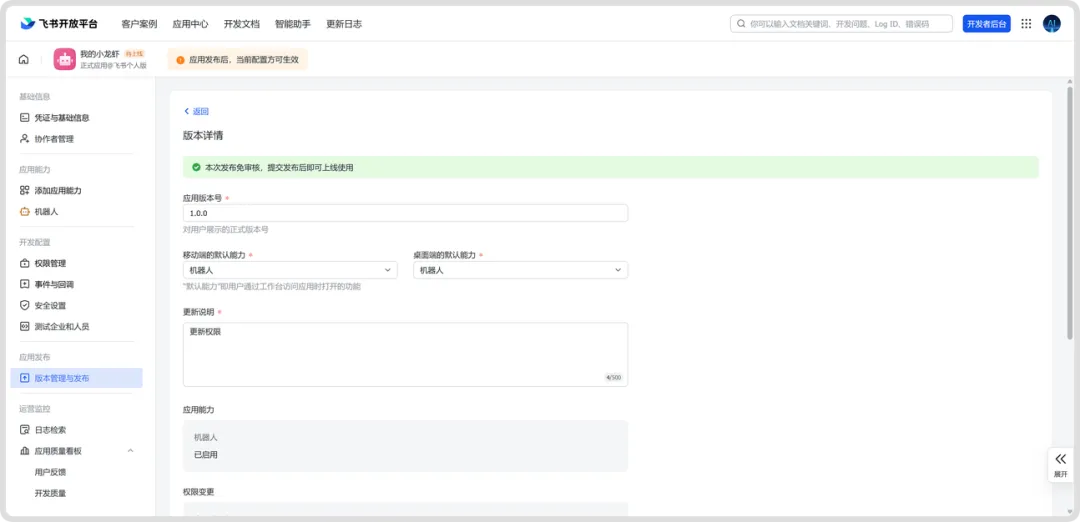 创建完成后,直接点击确认发布,看到状态变为已发布即可:
方法1:我们直接将飞书应用的appId、appSecret告诉openclaw,他会直接帮我们进行配置
方法2:因为我们刚刚开始激活小龙虾,他还是一个新兵蛋子,很多问题它搞不明白,我们可以先手动配置,你需要找到.openclaw/openclaw.json文件(这个是龙虾的基础配置文件),找到channels部分直接复制下面的配置添加进去,将 appId、appSecret、name 替换成你自己的信息:
“appSecret”: “飞书应用的AppSecret”,
注意这一步配置完成后还无法直接使用飞书通信,还要完成最后一步事件订阅的配置。
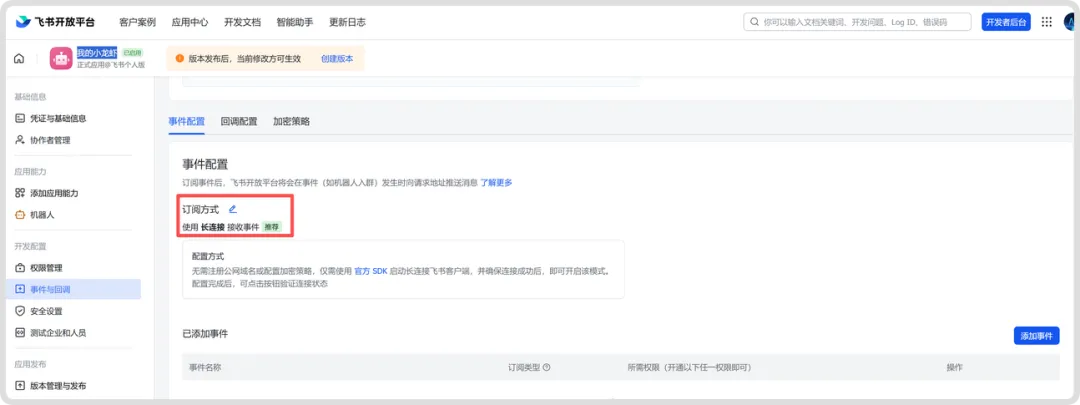
1、“事件与回调”点击 “事件配置-订阅方式”选择 “使用长连接接收事件”点击保存。
2、点“添加事件”,在弹出的列表中,搜索并添加 “接收消息”,点击 “确认添加”,按照指引确认开通权限。
创建完成后,直接点击确认发布,看到状态变为已发布即可:
方法1:我们直接将飞书应用的appId、appSecret告诉openclaw,他会直接帮我们进行配置
方法2:因为我们刚刚开始激活小龙虾,他还是一个新兵蛋子,很多问题它搞不明白,我们可以先手动配置,你需要找到.openclaw/openclaw.json文件(这个是龙虾的基础配置文件),找到channels部分直接复制下面的配置添加进去,将 appId、appSecret、name 替换成你自己的信息:
“appSecret”: “飞书应用的AppSecret”,
注意这一步配置完成后还无法直接使用飞书通信,还要完成最后一步事件订阅的配置。
1、“事件与回调”点击 “事件配置-订阅方式”选择 “使用长连接接收事件”点击保存。
2、点“添加事件”,在弹出的列表中,搜索并添加 “接收消息”,点击 “确认添加”,按照指引确认开通权限。
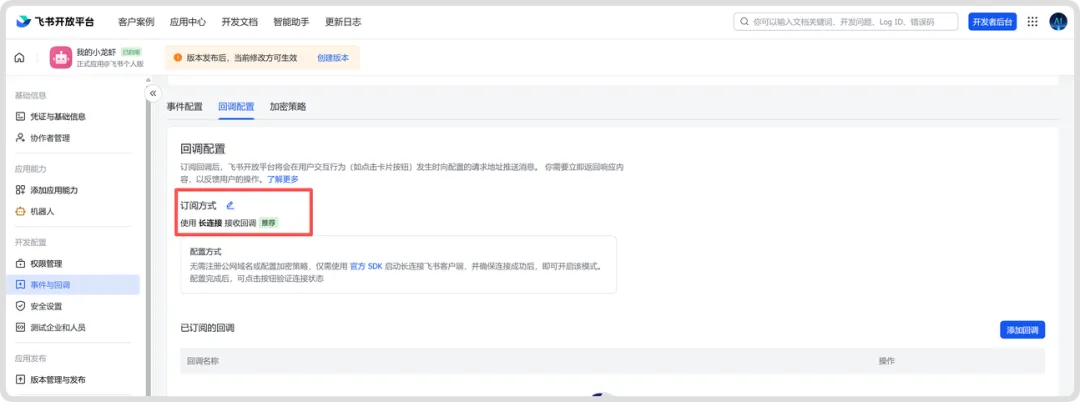
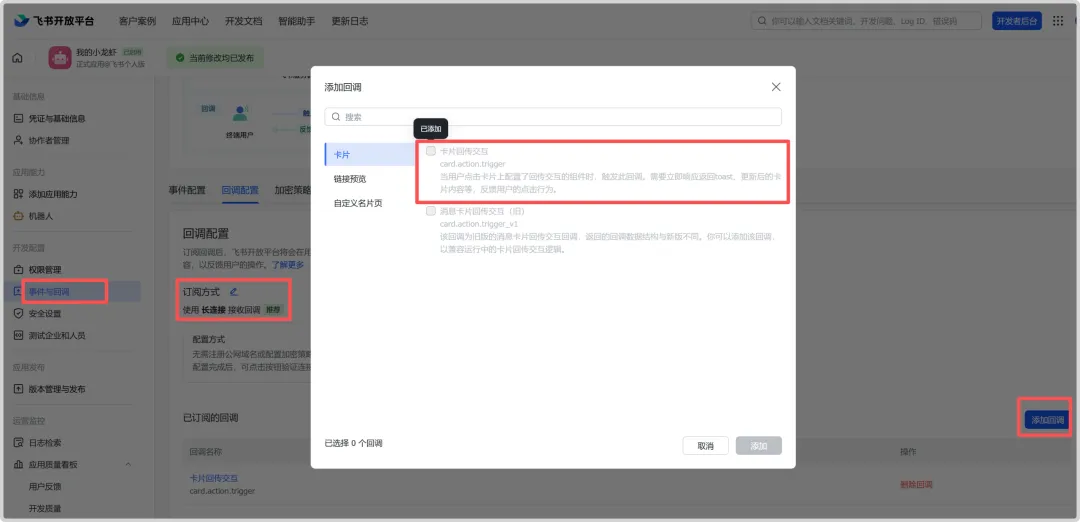
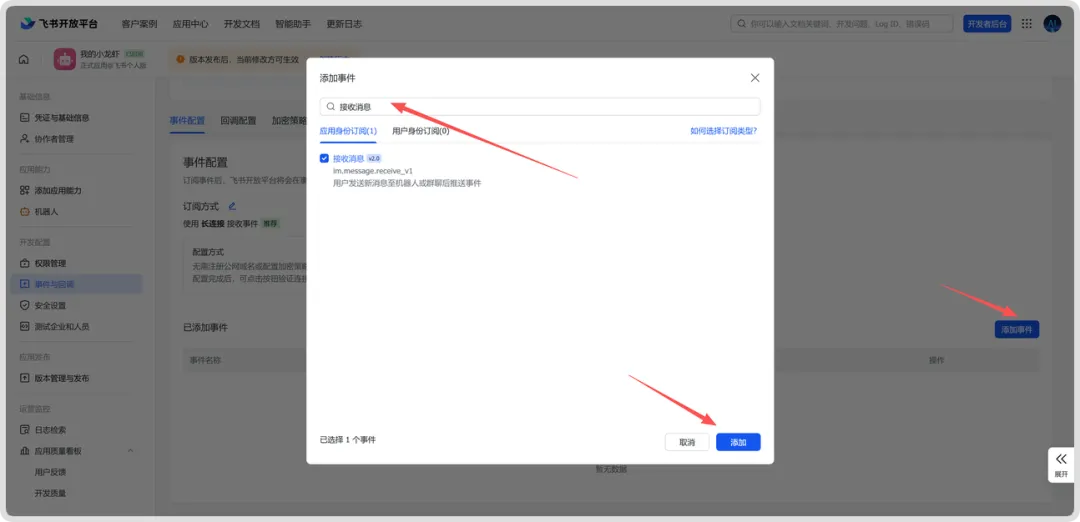 3、“事件与回调”点击”回调配置-订阅方式“,也选择 “使用长连接接收事件”,并添加回调“卡片回传交互”点击保存。
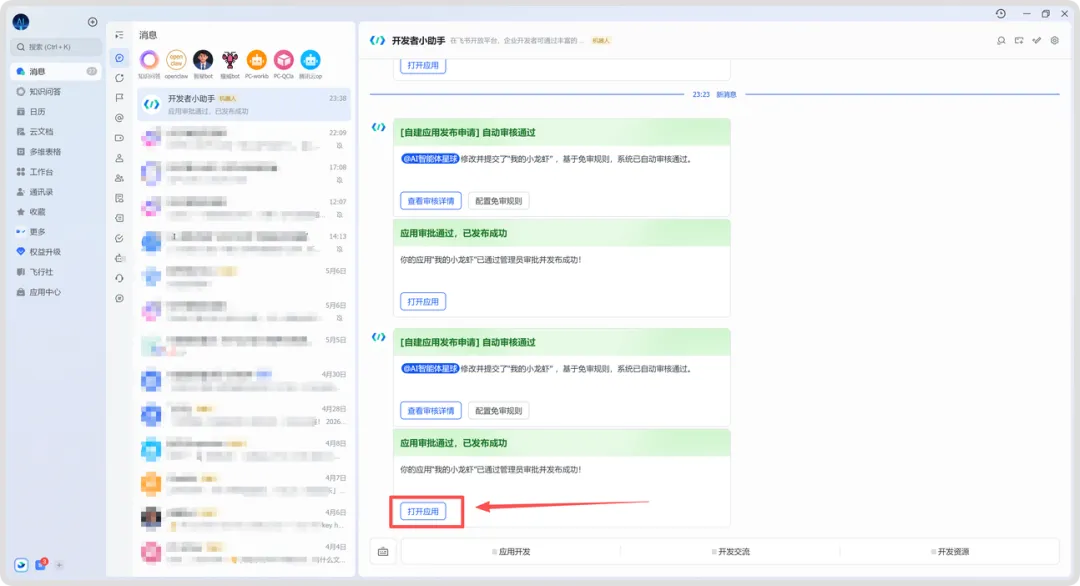
1、应用发布后飞书会收到一个结果通知,点击打开应用,即可和机器人发起对话:
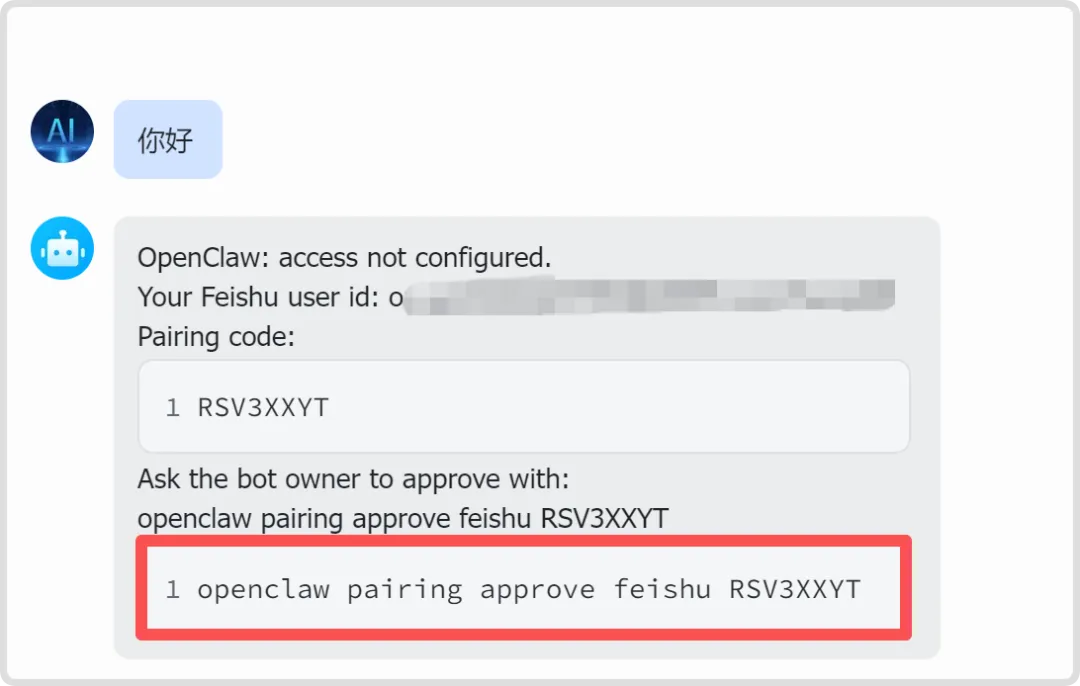
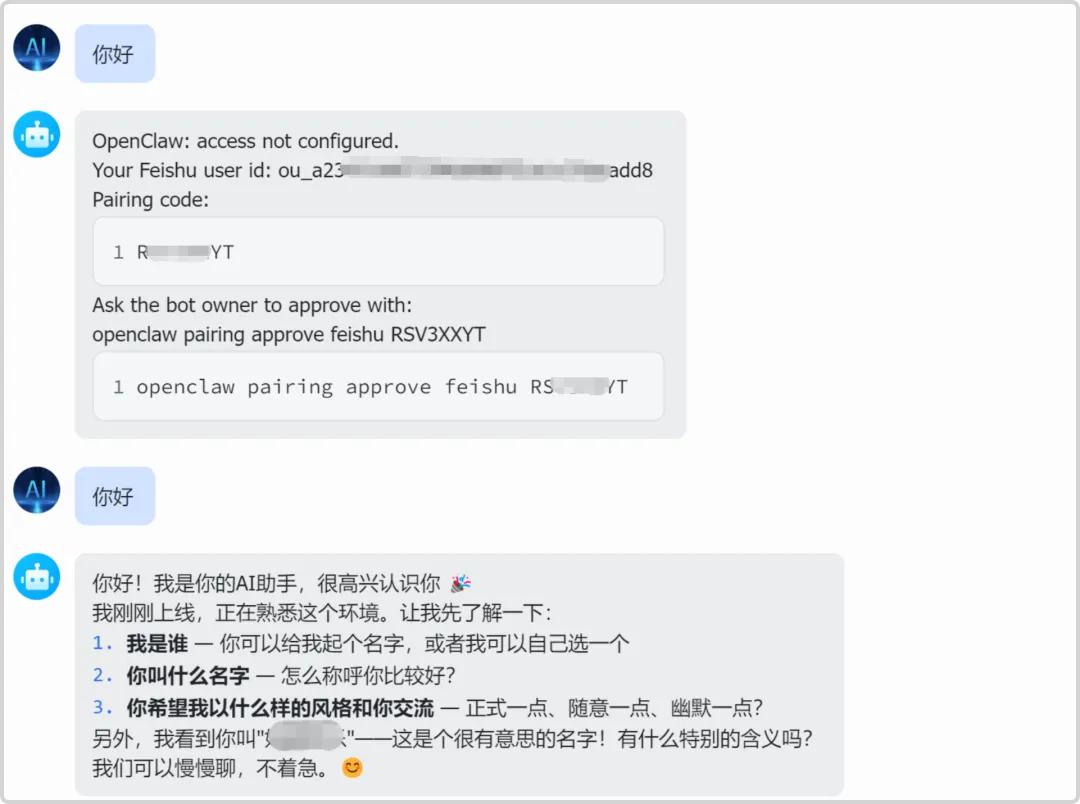
2、首次发送信息机器人会在飞书私聊里直接回一条配对提示,里面包含一段配对码。
我们需要复制这个配对命令,在小龙虾设备的”终端“中进行执行:
openclaw pairing approve feishu 你的配对码
现在就可以正常在飞书中和 龙虾openclaw 进行对话了
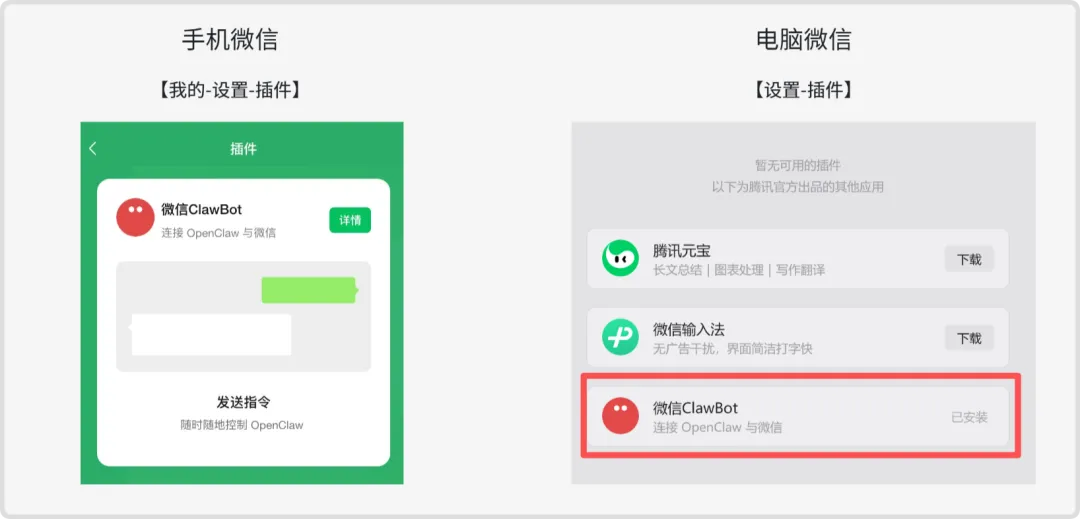
如果你看到微信的插件中有一个龙虾ClawBot,不用疑惑,这个是微信官方为了适配小龙虾,专门推出的一个微信与龙虾的连接器,让你的微信可以直接与你的小龙虾进行沟通。由此可见龙虾的火爆程度!
而且微信官方已经把通过”龙虾ClawBot“这个插件,把”连接龙虾“这件事简化到了极致:一条命令、扫个码、完事。
在这里我先讲一下基础的概念,帮助还没有了解过龙虾的朋友快速理解:
龙虾是一个部署在电脑或者云端设备中的一个智能AI,它通过大模型驱动可以完成很多任务。但是由于它一直呆在电脑或者云设备中,我们平时指挥它做任务就只能坐在电脑面前去指挥它。
微信ClawBot是一个插件,作用是在微信中直接跟我们的龙虾对话,遥控指挥龙虾。相当于解放了我们,不用每天坐在电脑前去指挥龙虾了,可以随时随地的指挥
所以本质上微信ClawBot这个插件,只是一个连接器,连接我们和龙虾,让我们和龙虾之间的沟通更加方便。
记住,微信ClawBot并不是给你发了一个龙虾,也不要理解成给你配备了一个AI机器人。
了解以上信息之后,如果你确定需要使用微信连接龙虾,请继续往下看。
一台电脑:上面已经装好了OpenClaw。没有安装的看我前几篇文章。
一个微信号:这个不用多说了。微信版本8.0.70以上。
》第二步:一条安装命令
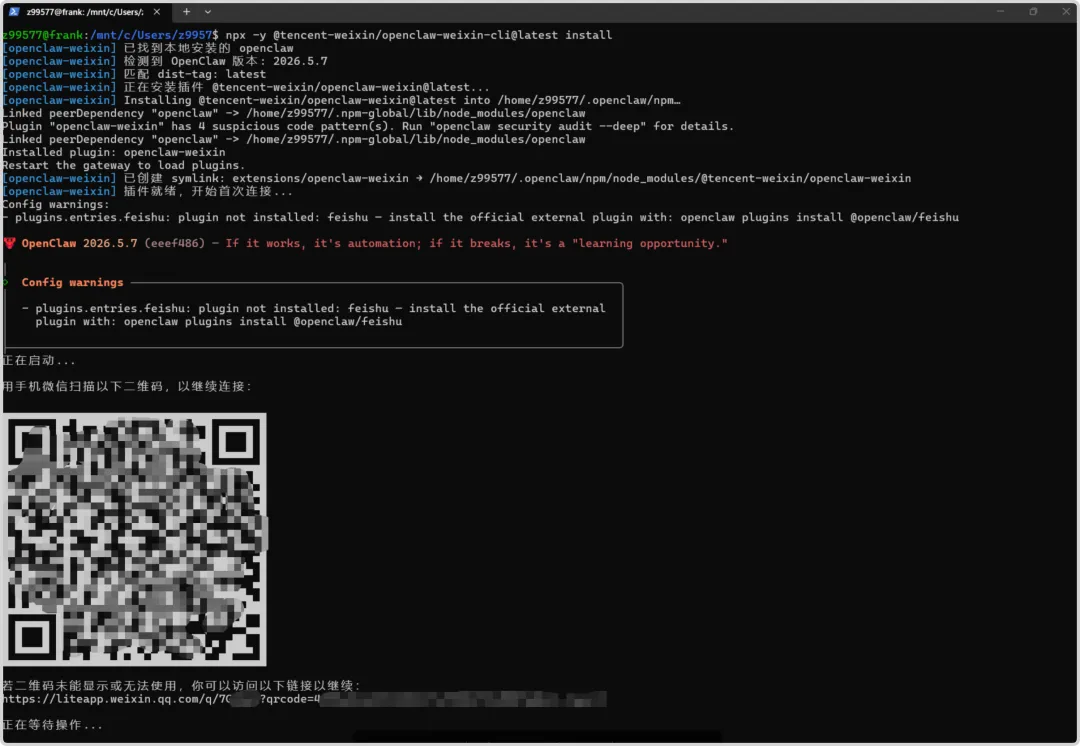
打开部署好龙虾openclaw的电脑,打开终端,输入以下微信官方给出的命令:
npx -y @tencent-weixin/openclaw-weixin-cli@latest install
这条命令会自动干三件事:检测你的龙虾OpenClaw环境、下载安装微信ClawBot插件、生成一个绑定二维码。
》第三步:扫码绑定
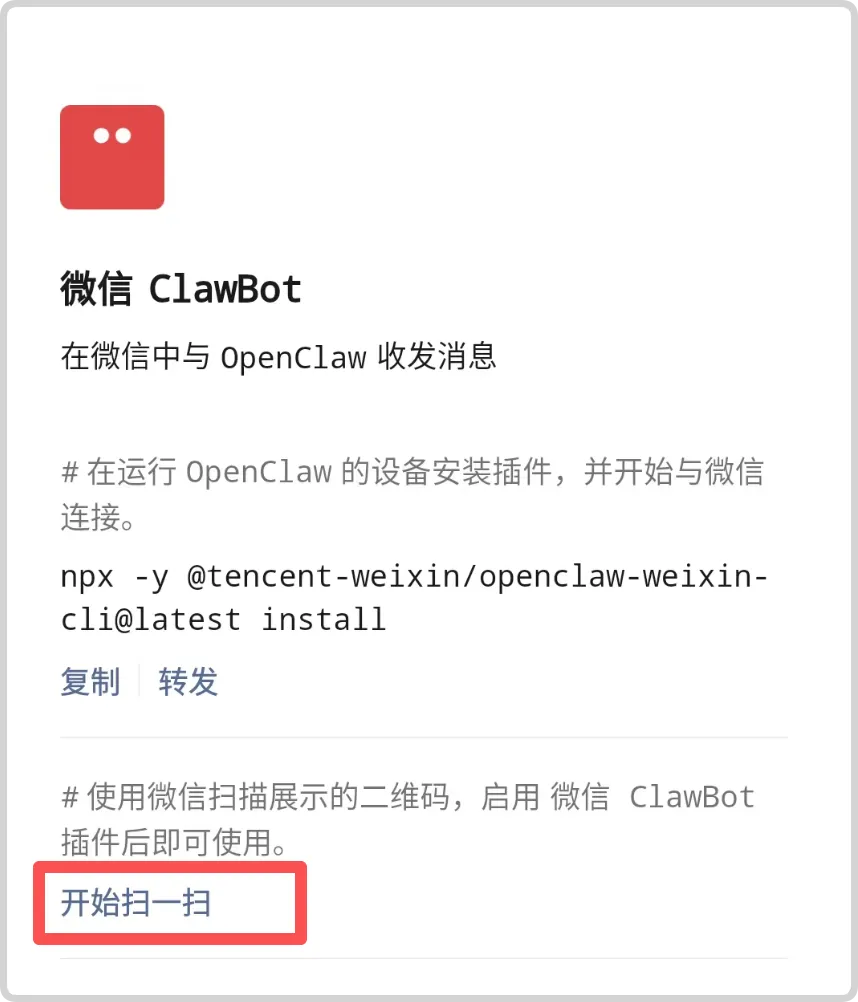
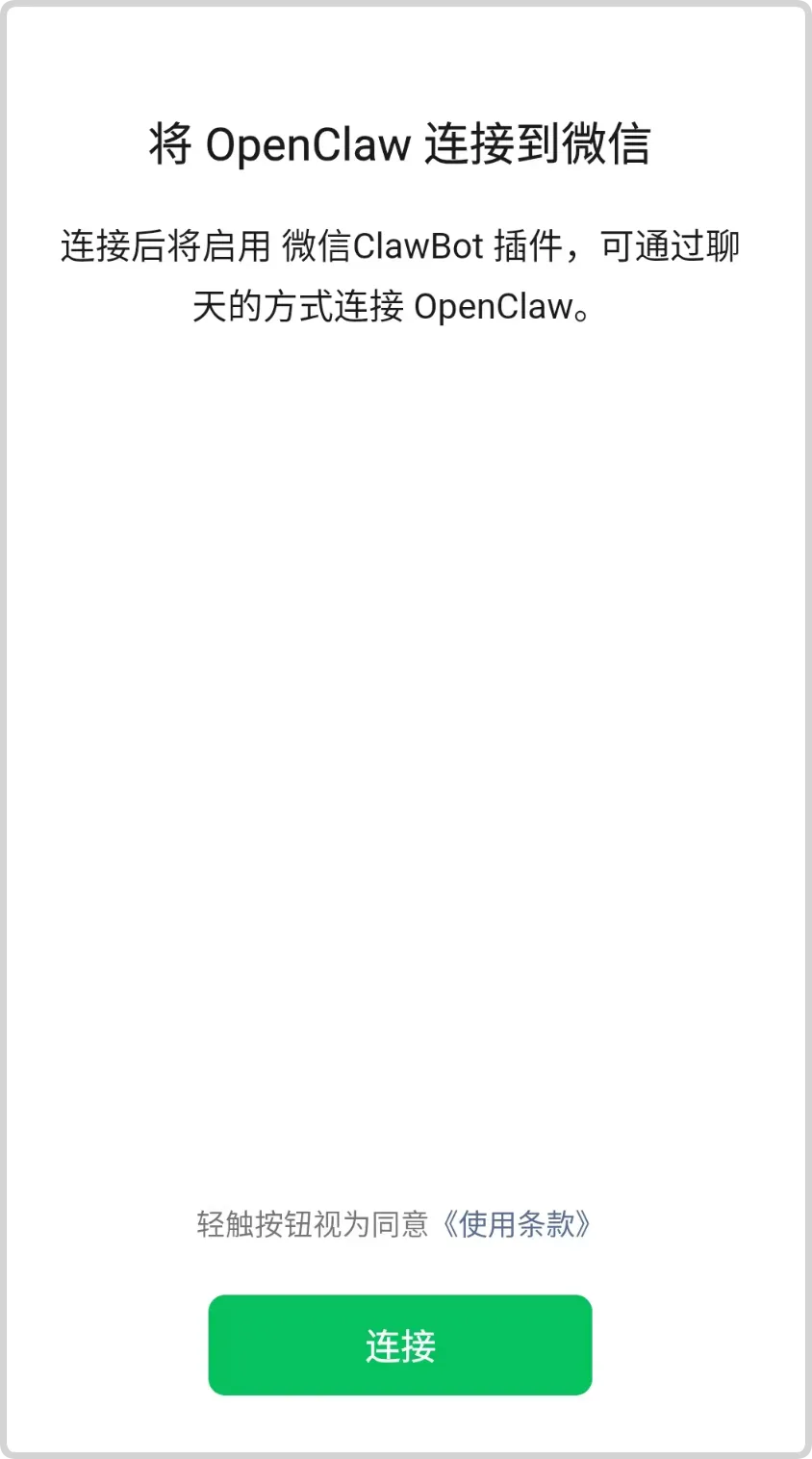
拿起手机,打开微信的ClawBot插件,扫电脑屏幕上的二维码。
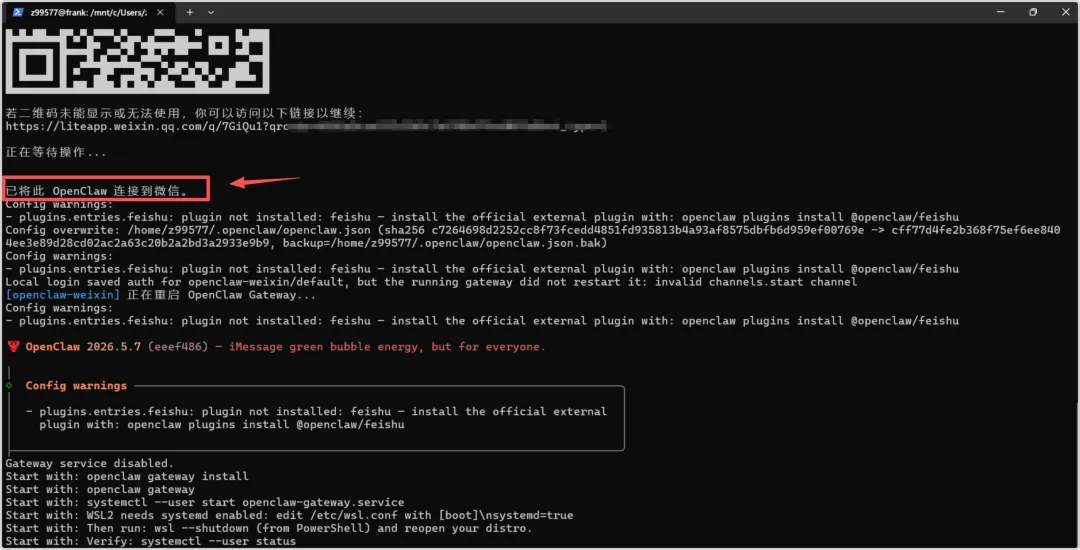
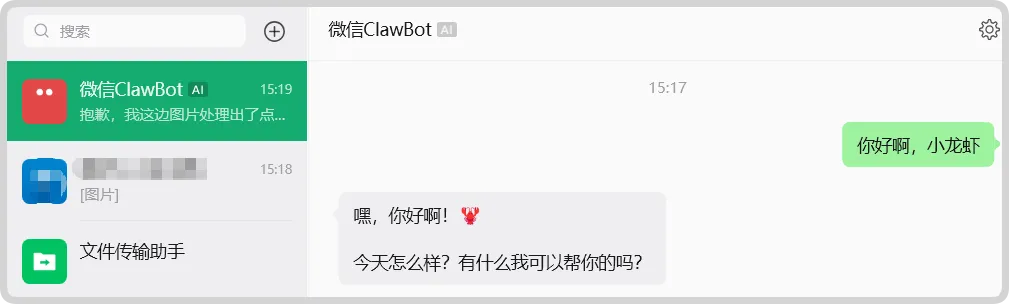
搞定。你的微信通讯录里会多出一个叫“微信ClawBot”的联系人。给它发一句“你好”,它回你了——大功告成。
从此以后,不管你在哪,只要打开微信给ClawBot发消息,就能使唤你的龙虾。它本质上只是你的“消息通道”,真正思考和执行的是你电脑上跑的那个OpenClaw。
小提示:一个微信号只能绑定一个OpenClaw实例,目前只支持私聊,不支持群聊,首次连接可能需要等几分钟才能通
卸载龙虾!玩够了,不想玩了,想要卸载龙虾怎么办?下一篇我们尝试卸载小龙虾
3、“事件与回调”点击”回调配置-订阅方式“,也选择 “使用长连接接收事件”,并添加回调“卡片回传交互”点击保存。
1、应用发布后飞书会收到一个结果通知,点击打开应用,即可和机器人发起对话:
2、首次发送信息机器人会在飞书私聊里直接回一条配对提示,里面包含一段配对码。
我们需要复制这个配对命令,在小龙虾设备的”终端“中进行执行:
openclaw pairing approve feishu 你的配对码
现在就可以正常在飞书中和 龙虾openclaw 进行对话了
如果你看到微信的插件中有一个龙虾ClawBot,不用疑惑,这个是微信官方为了适配小龙虾,专门推出的一个微信与龙虾的连接器,让你的微信可以直接与你的小龙虾进行沟通。由此可见龙虾的火爆程度!
而且微信官方已经把通过”龙虾ClawBot“这个插件,把”连接龙虾“这件事简化到了极致:一条命令、扫个码、完事。
在这里我先讲一下基础的概念,帮助还没有了解过龙虾的朋友快速理解:
龙虾是一个部署在电脑或者云端设备中的一个智能AI,它通过大模型驱动可以完成很多任务。但是由于它一直呆在电脑或者云设备中,我们平时指挥它做任务就只能坐在电脑面前去指挥它。
微信ClawBot是一个插件,作用是在微信中直接跟我们的龙虾对话,遥控指挥龙虾。相当于解放了我们,不用每天坐在电脑前去指挥龙虾了,可以随时随地的指挥
所以本质上微信ClawBot这个插件,只是一个连接器,连接我们和龙虾,让我们和龙虾之间的沟通更加方便。
记住,微信ClawBot并不是给你发了一个龙虾,也不要理解成给你配备了一个AI机器人。
了解以上信息之后,如果你确定需要使用微信连接龙虾,请继续往下看。
一台电脑:上面已经装好了OpenClaw。没有安装的看我前几篇文章。
一个微信号:这个不用多说了。微信版本8.0.70以上。
》第二步:一条安装命令
打开部署好龙虾openclaw的电脑,打开终端,输入以下微信官方给出的命令:
npx -y @tencent-weixin/openclaw-weixin-cli@latest install
这条命令会自动干三件事:检测你的龙虾OpenClaw环境、下载安装微信ClawBot插件、生成一个绑定二维码。
》第三步:扫码绑定
拿起手机,打开微信的ClawBot插件,扫电脑屏幕上的二维码。
搞定。你的微信通讯录里会多出一个叫“微信ClawBot”的联系人。给它发一句“你好”,它回你了——大功告成。
从此以后,不管你在哪,只要打开微信给ClawBot发消息,就能使唤你的龙虾。它本质上只是你的“消息通道”,真正思考和执行的是你电脑上跑的那个OpenClaw。
小提示:一个微信号只能绑定一个OpenClaw实例,目前只支持私聊,不支持群聊,首次连接可能需要等几分钟才能通
卸载龙虾!玩够了,不想玩了,想要卸载龙虾怎么办?下一篇我们尝试卸载小龙虾
|
 夜雨聆风
夜雨聆风