乐于分享
好东西不私藏

AutoCAD电气版 2026安装包下载及图文安装教程

AutoCAD电气版 2026安装包下载及图文安装教程

软件

下载

[软件名称]:AutoCAD电气版 2026
[软件大小]:4.57GB
[系统环境]:Win7及以上

[下载地址]:公众号内回复:AutoCAD电气版

软件

介绍

AutoCAD Electrical 是Autodesk公司推出的电气控制设计专业软件,基于通用AutoCAD平台深度定制,专为电气工程师和控制系统设计师打造,广泛应用于工业自动化、配电系统及机械电气设计领域。其核心采用智能化符号库与元件关联技术,所有电气符号(如继电器、接触器、端子排)均内置属性信息,可自动生成线号、元件标签及端子连接图,确保原理图与面板布局图间的数据一致性。软件提供强大的PLC模块化设计工具,支持主流厂商(如西门子、罗克韦尔、三菱)的PLC I/O选型与编址,一键生成PLC连接图与总线拓扑。通过实时错误检查与电控回路分析功能,可自动检测短路、未连接线等设计缺陷。AutoCAD Electrical深度集成项目级管理机制,支持多张图纸间的跨图引用与元件更新,并可与Inventor进行机电协同设计,实现电气逻辑与三维机械模型的关联同步,显著提升电气控制系统的设计效率与准确性。

安装

步骤
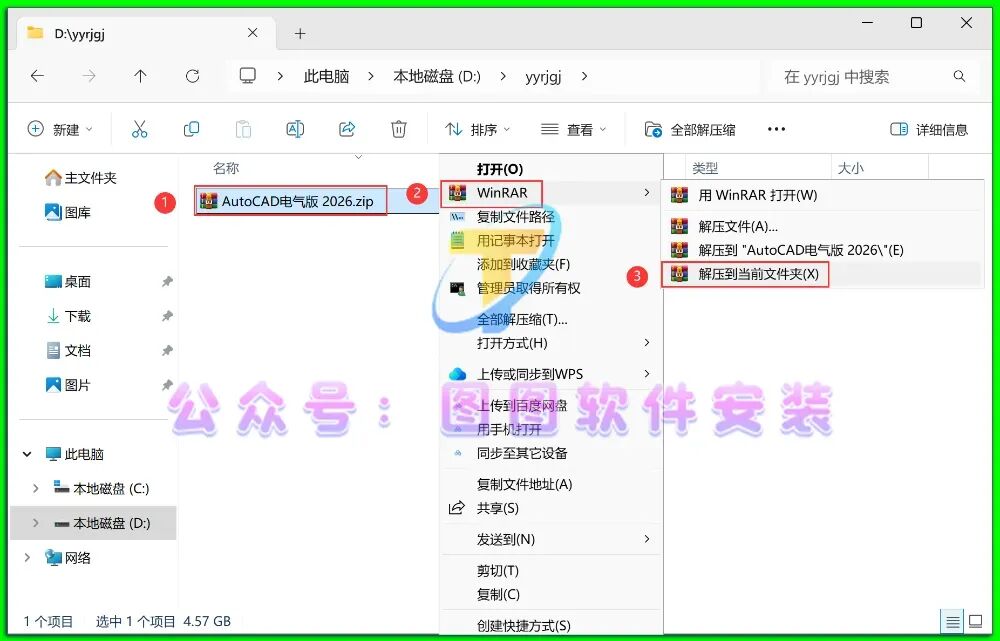
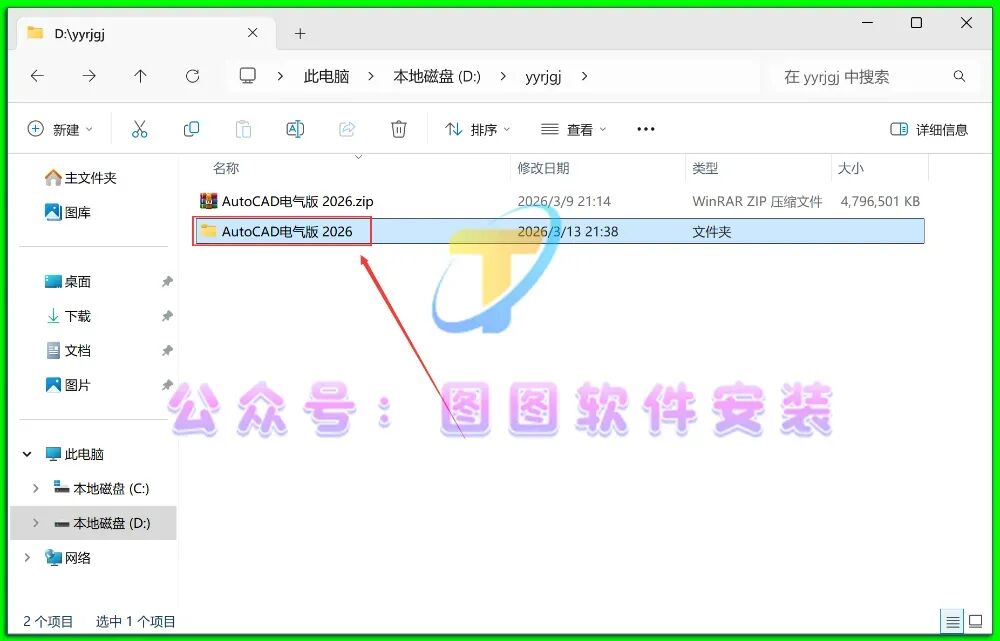
1.把AutoCAD电气版 2026软件安装包下载至电脑里,我下载至D盘的一个英文名称文件夹当中。右键单击AutoCAD电气版 2026安装包,选择【解压到当前文件夹】选项

2.解压完毕后,双击开启AutoCAD电气版 2026文件夹

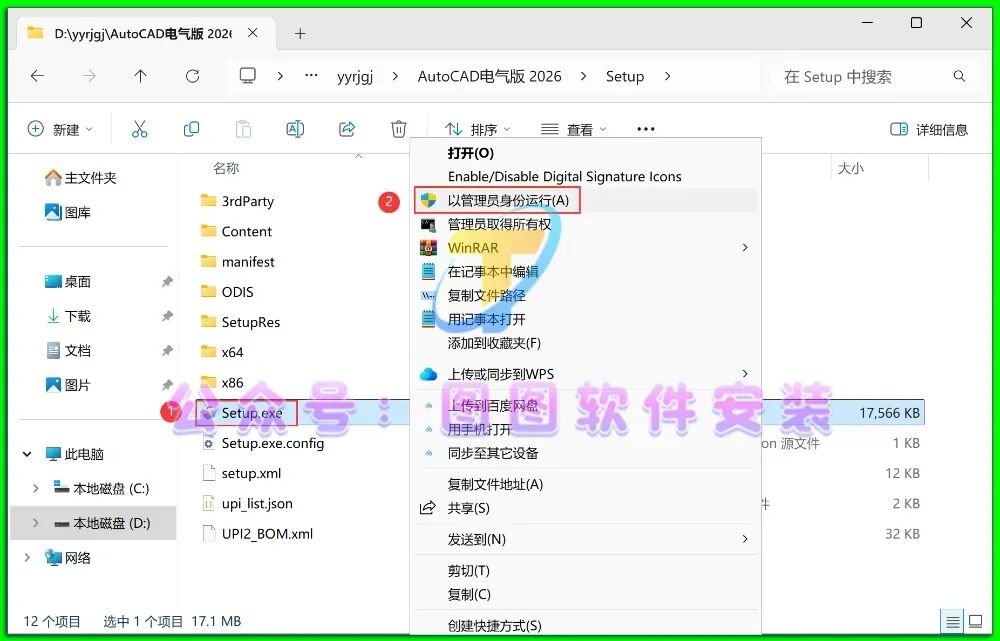
3.双击进入【Setup】文件夹

4.寻到【Setup.exe】安装程序,并右键单击选择【以管理员身份运行】

5.勾选【我认可…】,接着点击【下一步】

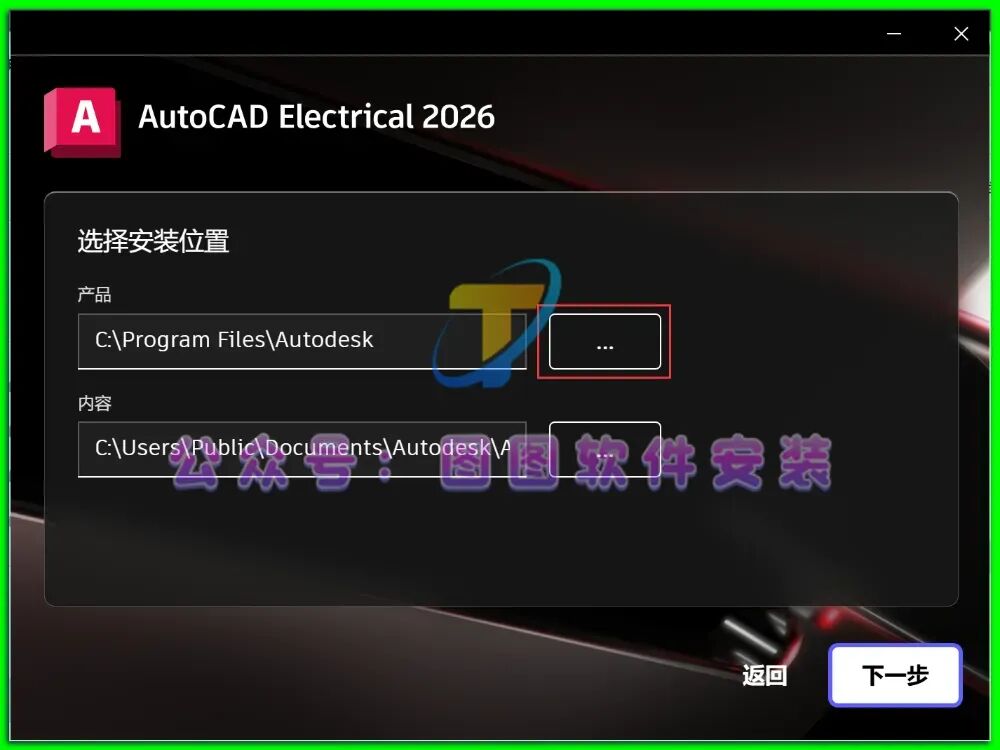
6.点击【…】选项,修改软件安装路径

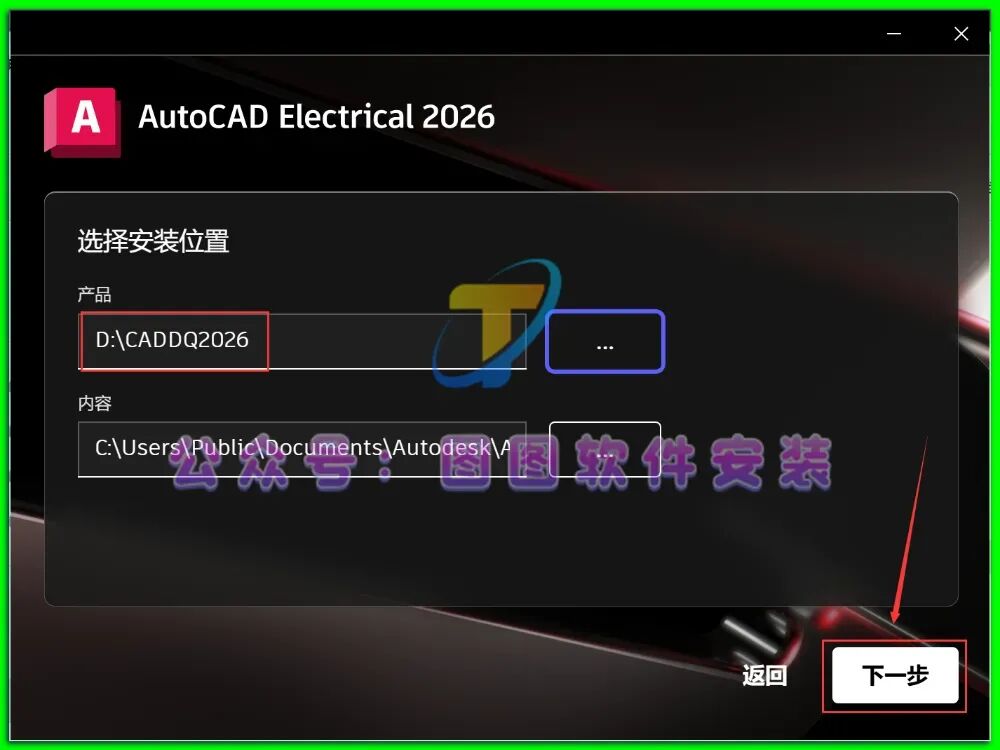
7.我将软件安装在D盘新建的一个文件夹内,文件夹名称建议和我的保持一致,避免出现中文,也不要有空格,以免安装出错,再点击【下一步】

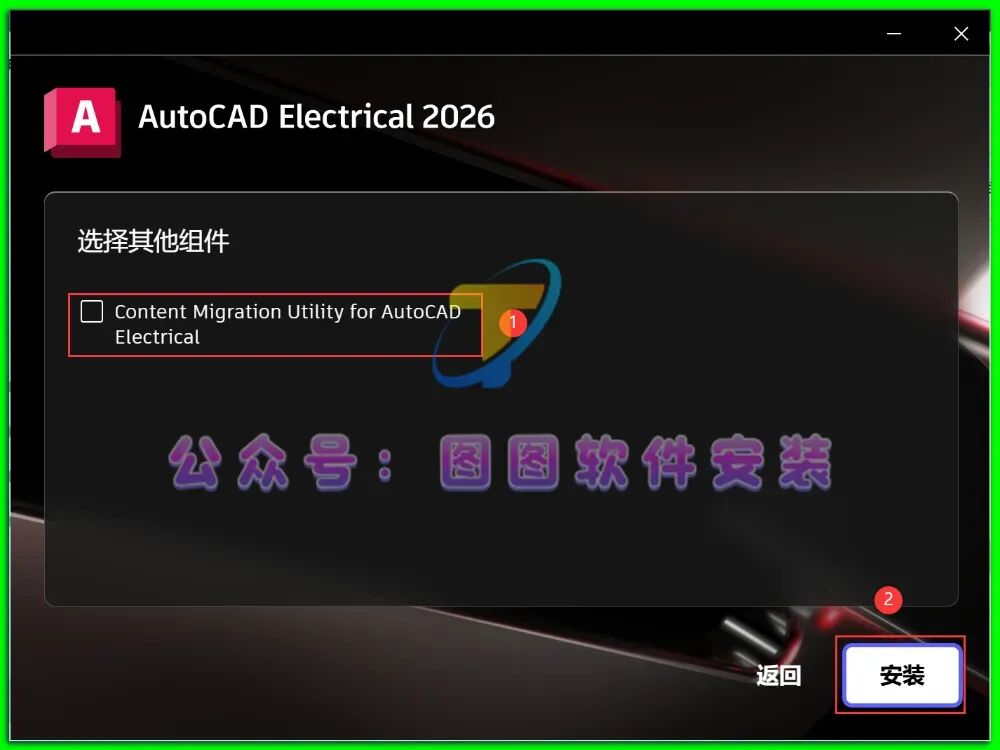
8.可选择勾选所需的组件,再点击【安装】按钮

9.软件正处于安装进程中,耐心等待

10.软件安装完毕,点击右上角【关闭按钮】退出

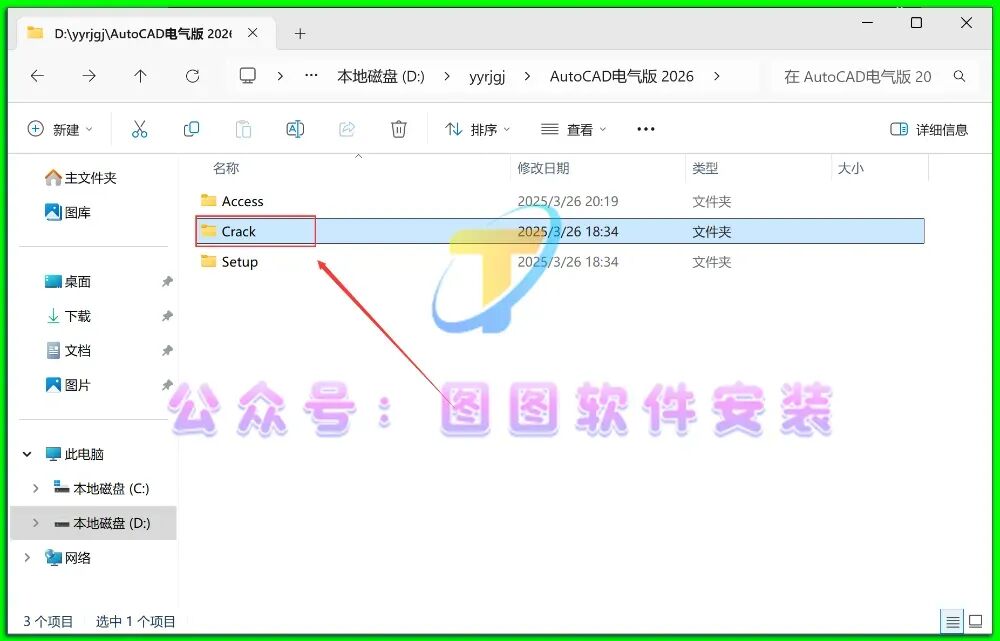
11.回到AutoCAD电气版 2026文件夹,双击打开【Crack】文件夹

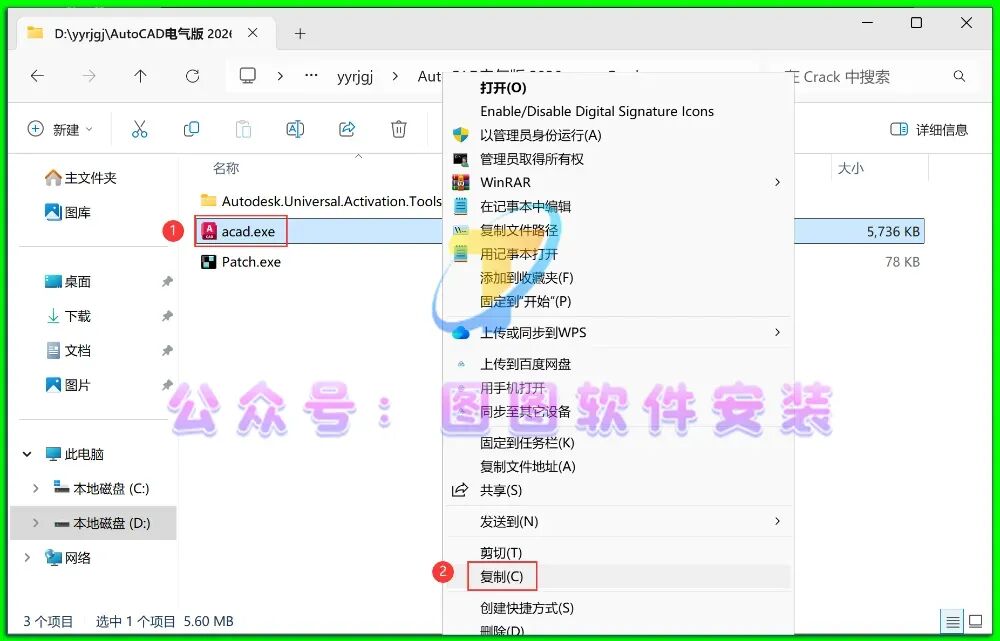
12.找到【acad.exe】文件,右键单击选择【复制】选项

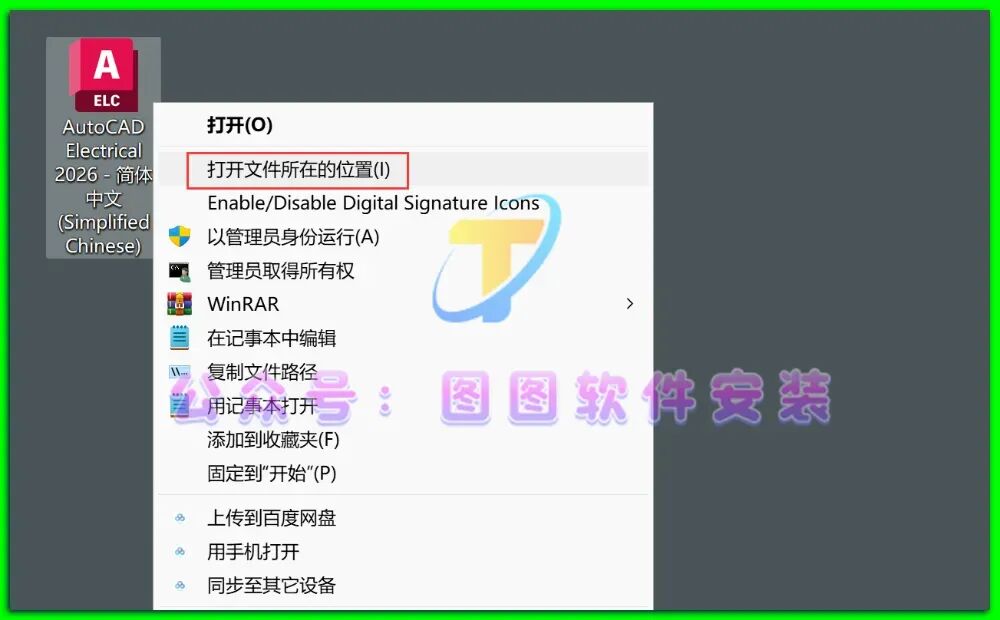
13.回到电脑桌面,右键【AutoCAD电气版 2026软件快捷方式】,点击【打开文件所在的位置】

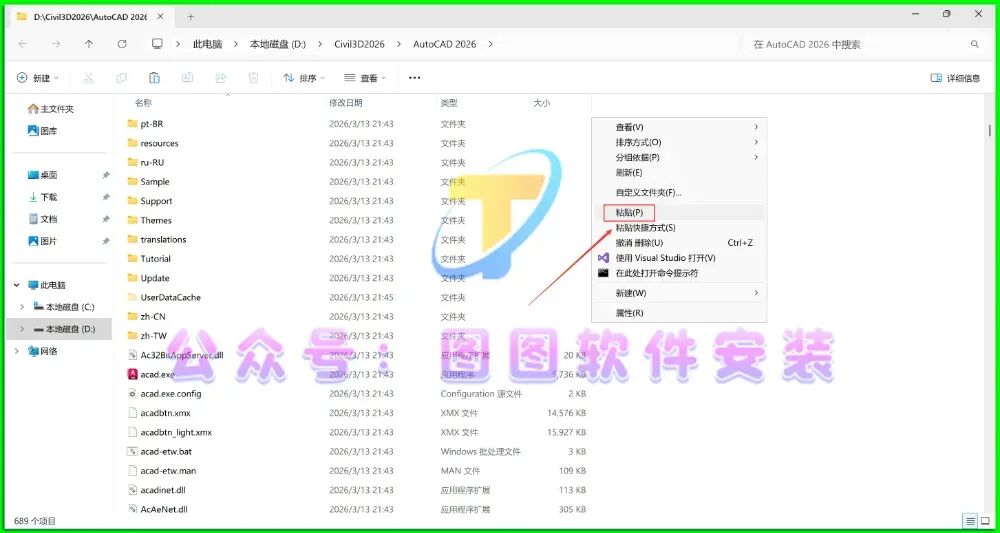
14.右键单击文件夹空白处,点击【粘贴】选项

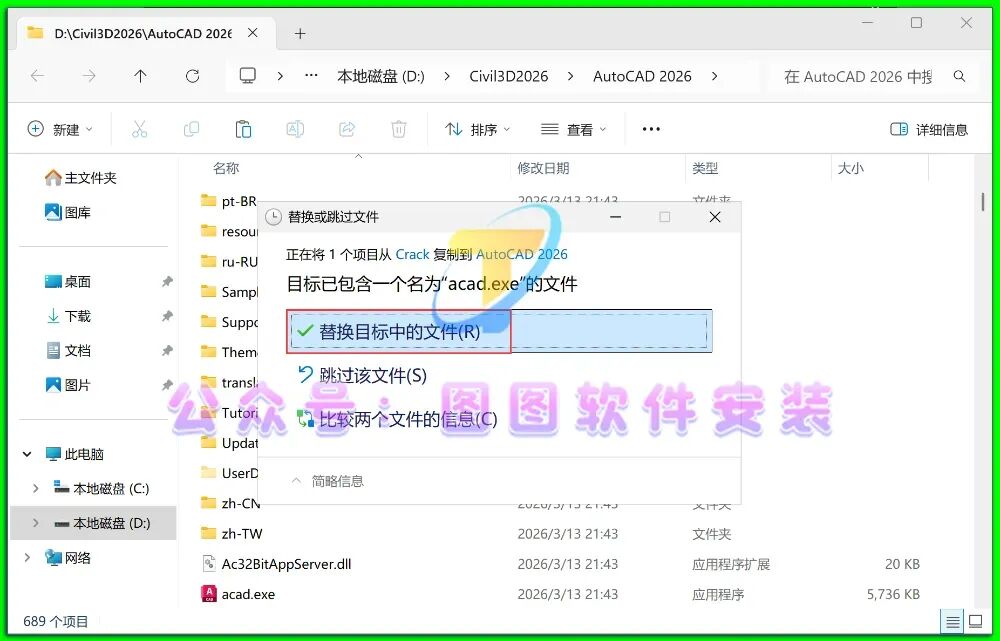
15.点击【替换目标文件】

16.回到电脑桌面,双击【AutoCAD电气版 2026软件快捷方式】,软件会自动开启

17.软件正在开启中,耐心等待

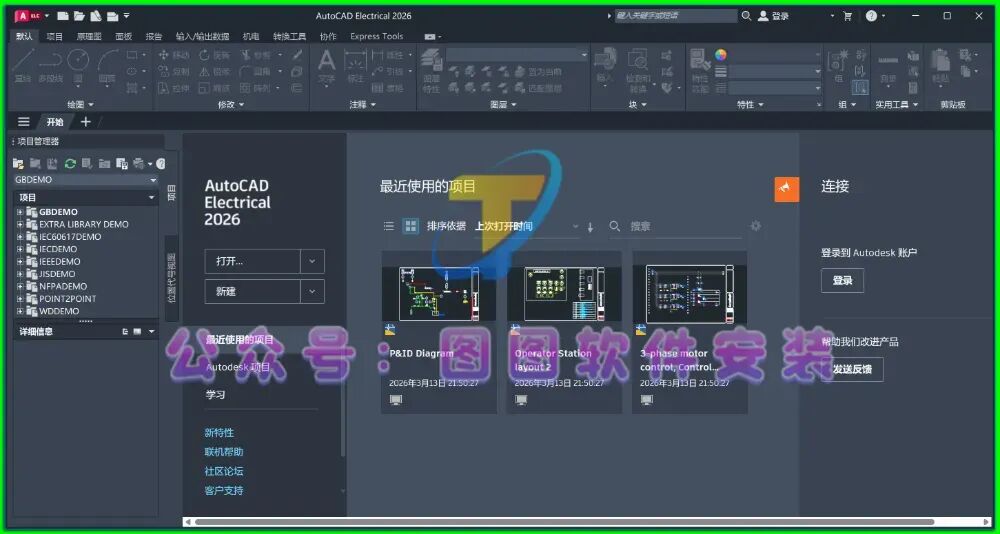
18.软件成功打开,至此,AutoCAD电气版 2026软件安装工作结束

19.要是对你有帮助,请三连,多谢!

声明:

1.本公众号提供的所有软件和资料均为网络收集,仅供学习和研究使用,不得用于任何商业用途。其真实性、准确性和合法性由作者、推荐发布人负责,本公众号不提供任何保证,并不承担任何法律责任。

2、我们提供用户下载的内容均来自互联网。如有内容侵犯您的版权或其他利益的,请联系我们,我们会在收到消息后3个工作日内处理。