 夜雨聆风
夜雨聆风


Word表格排版神器来了!一次配置,随处复用,批量应用
一份Word文档,几十个表格,每个都要手动调整边框、字体、对齐……好不容易调好第一个表,后面的表格又得从头来一遍。
更崩溃的是:”合计行”要加粗,首列要左对齐,数字要右对齐,首行要居中——这些规则都要手动逐条设置。
如果你正在经历这些,“报告工具”近期上线的“表格排版”功能,就是来帮你一次性解决这个问题的。
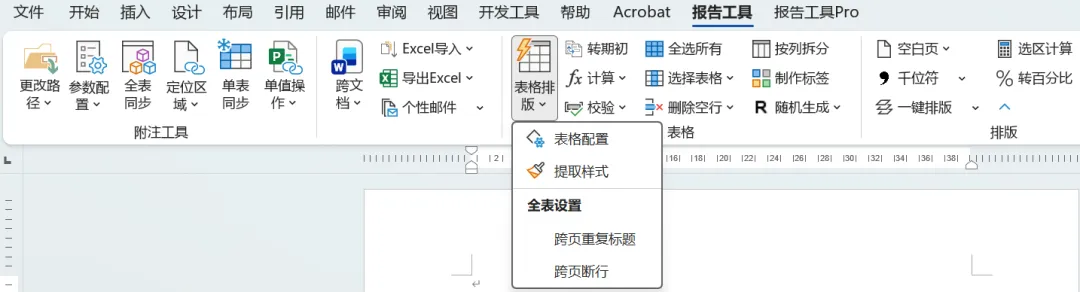
报告工具主界面
一、提取样式
提取表格样式的终极方案,让表格样式变得“可分享”、可复用”。
把光标放在表格内 ,点击“提取样式”,即可自动读取当前表格的样式参数——边框、字体、字号、底纹、对齐方式等——并保存为一个json配置文件。
二、表格配置
展开“表格排版”下拉菜单,点击“表格配置”按钮,弹出对应的配置窗体。
1.边框设置
六条边框线(上边线、下边线、左边线、右边线、水平内线、垂直内线),可独立配置样式、粗细、颜色等。
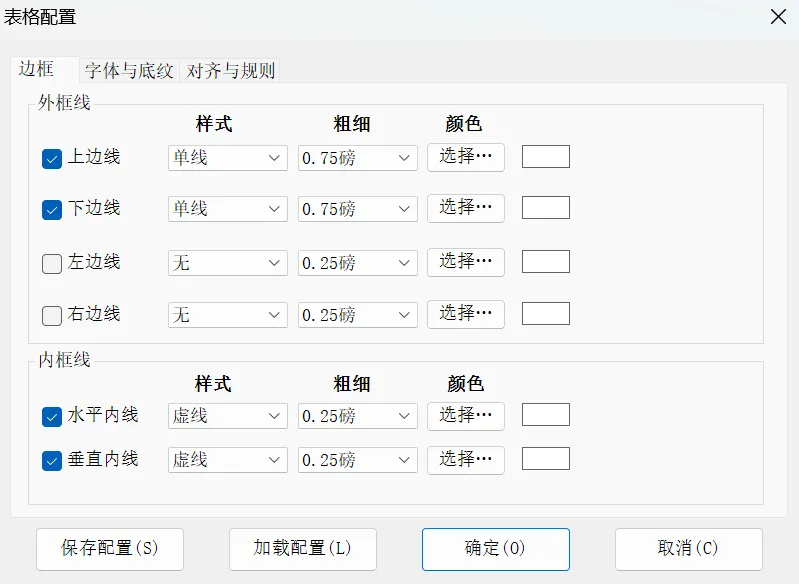
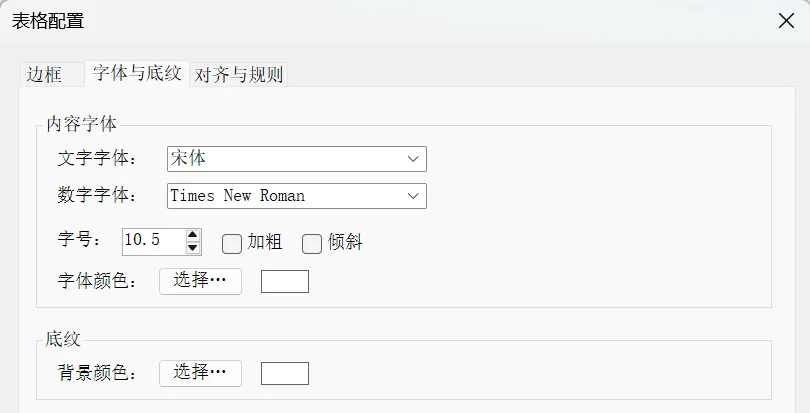
2.字体与底纹
字体:区分”文字字体”和”数字字体”,默认文字用”宋体”,数字用”Times New Roman”;
底纹:可设置表格的背景颜色。
3.对齐与规则
根据单元格的角色智能应用不同的对齐规则,而非一刀切进行设置。
|
单元格类型 |
默认对齐 |
说明 |
|
首行(表头) |
居中 ✓可设加粗 |
适合表头行 |
|
首列(项目) |
左对齐 |
适合项目名称列 |
|
合计/小计 |
居中 ✓可设加粗 |
合计行识别 |
|
文字单元格 |
左对齐 |
普通文本 |
|
数字单元格 |
右对齐 |
金额、数量等 |
4.加载配置
我们也可点击“加载配置”,选择已有的json文件,即可将表格样式参数读取到面板上。
三、表格排版
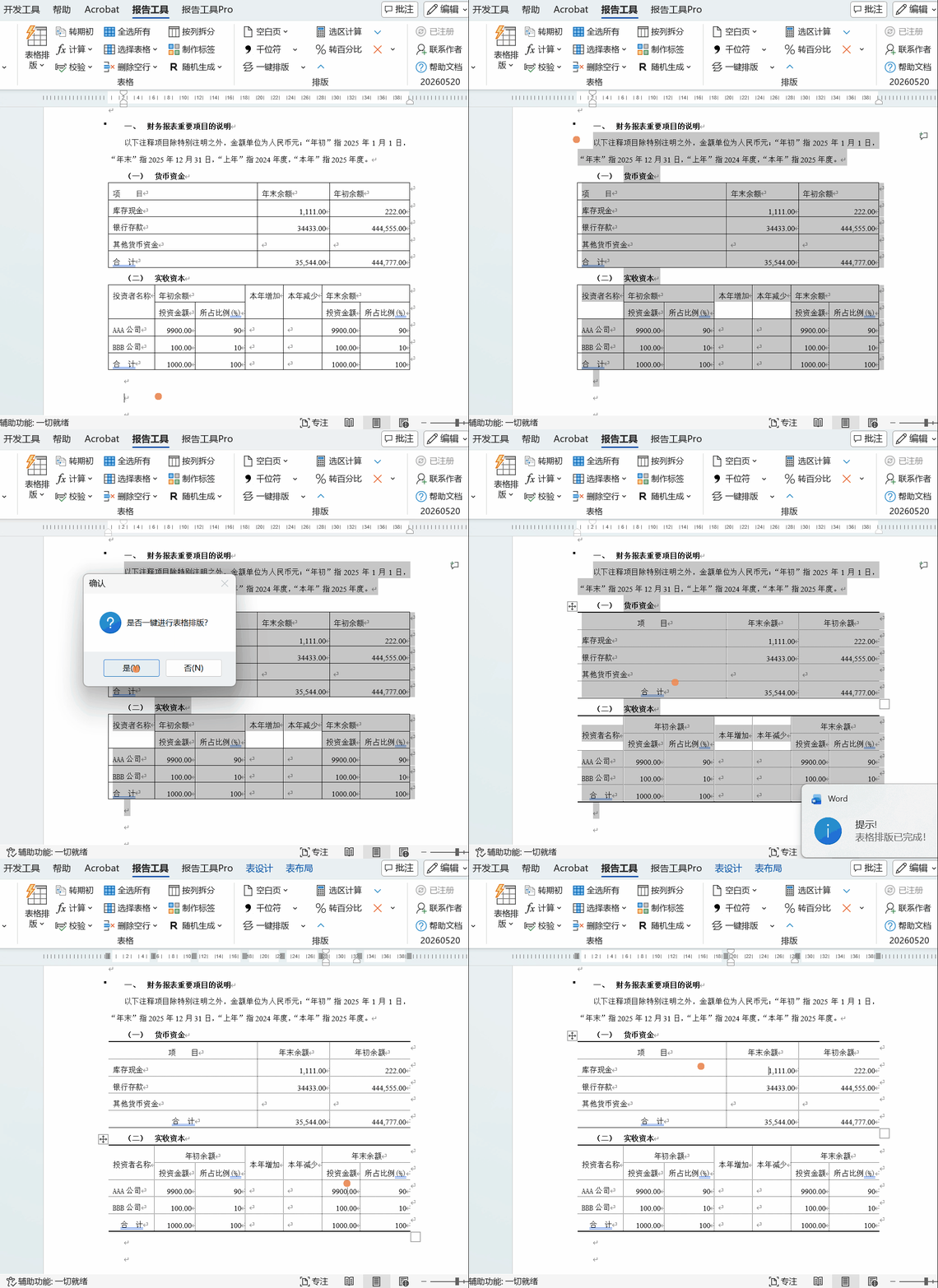
当配置完成后,将光标放在要调整的表格,点击“表格排版”,即可快速完成调整。
注:如要一次性调整多个表格,选中表格所在的文档区域。
四、更多推荐
|
|
|
|
|
|
|
|
|
|
|
|
进入公众号后台👆
★★★查看更多的内容★★★