 夜雨聆风
夜雨聆风


iOS 26.5 更新后掉电、发热、卡顿?先别急着降级
APPLE 实用清单
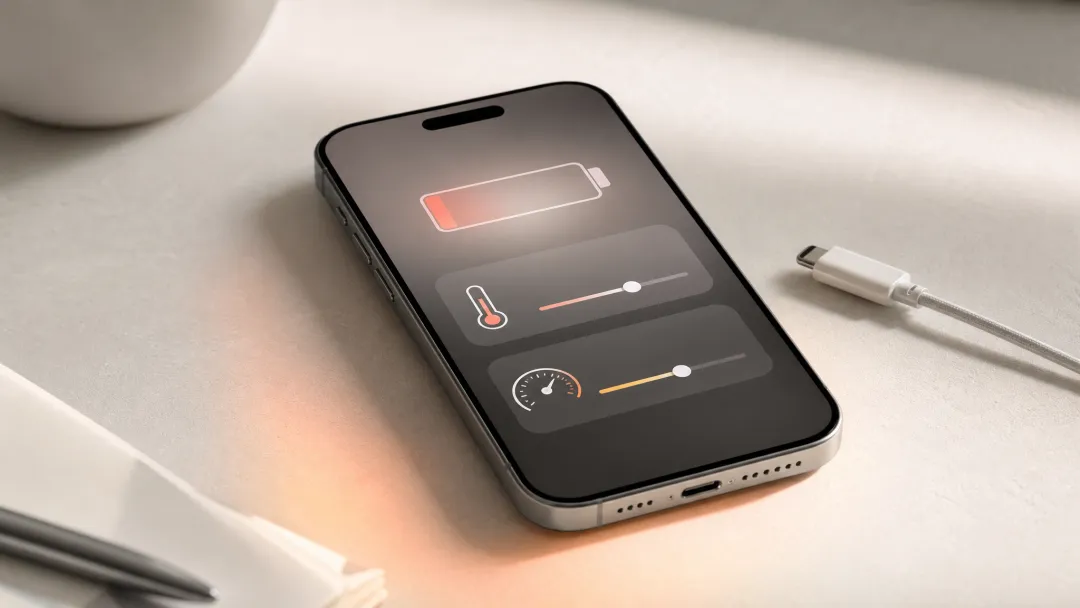
iOS 26.5 更新后,有用户反馈掉电、发热、卡顿、键盘延迟。先别急着重置手机,按这份 15 分钟清单判断是索引期、设置问题,还是该等待后续修复。
你有没有这种感觉:
明明只是给 iPhone 升了个系统,第二天醒来,手机却像换了脾气。
电量掉得比平时快,刷一会儿就发热;打字时键盘慢半拍;切 App 偶尔掉帧;有些人还遇到 RCS、CarPlay、相机响应变慢等问题。
最近,围绕 iOS 26.5 的用户反馈正在海外社区发酵。MacObserver 汇总了更新后用户集中提到的电池、发热、卡顿、相机延迟、CarPlay 等问题,Reddit 上也有不少关于 heating problem、lagging、battery drain 的讨论帖。
但这件事不能简单写成“iOS 26.5 翻车”。
因为同样有一部分用户反馈:更新后前一两天明显耗电,过几天又恢复正常;也有人完全没遇到问题。
所以更准确的说法是:iOS 26.5 的口碑正在分化。它可能不是每台 iPhone 都有问题,但如果你的手机刚好变得烫、卡、掉电,那确实不该只靠一句“等等就好”来安慰自己。
关注「走过世界的人」,这里不只看 Apple 新闻,更关心普通用户怎么把手里的 iPhone、Mac 用得更顺。
下面这份清单,建议你按顺序做。大多数情况,15 分钟内就能判断:你的 iPhone 是在正常恢复,还是需要进一步处理。
01先判断:这是更新后的“恢复期”,还是异常?
iPhone 刚升级完系统后,短时间内变热、耗电增加,并不一定代表电池坏了。
系统更新完成后,后台可能会重新整理照片、文件、搜索索引、系统缓存和 App 数据。照片多、聊天记录多、App 多的手机,恢复时间会更长。
你可以先看三个信号:
-
更新后 24 到 48 小时内,轻微发热、掉电增加,属于常见情况。 -
充电、同步照片、恢复备份、刚打开大量 App 时发热,也比较正常。 -
如果已经过了 3 天,待机仍明显掉电,轻度使用也发烫,键盘和系统动画持续卡顿,就需要排查。
一句话建议
一句话建议
刚升级完,不要马上抹掉重装。先给系统一两天恢复时间,同时把下面这些设置检查一遍。
021. 先看“电池”里是谁在偷电
路径
设置 → 电池
重点看两个地方:
第一,看“过去 24 小时”和“过去 10 天”的耗电排行。
如果某个 App 明显高得离谱,比如你只用了十几分钟,却占了大量电量,那问题可能不在 iOS 本身,而是这个 App 在新系统下兼容不好。
第二,看“后台活动”。
如果某个 App 显示大量后台活动,你可以先关掉它的后台刷新,或者临时卸载观察一天。
路径
设置 → 通用 → 后台 App 刷新
建议做法:
-
社交、外卖、购物、短视频 App,可以先关掉后台刷新。 -
地图、天气、日程、即时通讯,根据自己需要保留。 -
不常用但后台活跃的 App,直接卸载,比反复调设置更干净。
不要一上来就关掉所有后台刷新。iPhone 的问题不一定是“功能太多”,更常见的是某几个 App 不老实。
032. 定位服务别全关,先关“没必要的常开”
发热和耗电,定位服务经常是重点排查对象。
路径
设置 → 隐私与安全性 → 定位服务
建议重点检查:
-
是否有 App 被设置为“始终”。 -
是否有不常用 App 也在频繁请求定位。 -
是否有天气、地图、打车以外的 App 长期开定位。
比较稳妥的设置方式:
-
常用导航、打车:使用 App 期间。 -
天气:可以保留精确定位,也可以改成手动城市。 -
社交、购物、内容 App:大多数改成“下次询问”或“永不”都没问题。
然后再看:
设置 → 隐私与安全性 → 定位服务 → 系统服务
这里不要乱关所有项目。你可以优先检查“重要地点”“基于位置的建议”“iPhone 分析”等项目,根据自己是否需要关闭。
提示
定位不是洪水猛兽,但“没必要的常开定位”很容易让升级后的发热更明显。
043. 照片很多的人,先给它一次“安静充电”
如果你的 iPhone 里有几万张照片、很多视频,更新后耗电和发热可能会更明显。
原因很简单:系统需要重新整理照片图库、识别人物、地点、文字、回忆、搜索结果。有时候你什么都没做,它也在后台干活。
建议今晚这样处理:
-
接上电源。 -
连上稳定 Wi-Fi。 -
锁屏放着,不要一直刷手机。 -
尽量不要边充电边玩大型游戏或刷短视频。
如果第二天明显恢复,那大概率就是更新后的后台整理期。
如果连续两三天都没有缓解,再继续看下面几项。
054. 键盘卡顿:先试试重建键盘词典
这次用户反馈里,键盘延迟是一个很影响体验的小问题。
它不一定会让手机整体变慢,但会让你觉得“这台 iPhone 怎么突然不跟手了”。
可以先试:
设置 → 通用 → 传输或还原 iPhone → 还原 → 还原键盘词典
注意,这不是抹掉手机,也不会删除照片和 App。
它会清掉你键盘里学习过的一些自定义词、输入习惯。代价不算大,但对键盘异常、输入延迟、候选词混乱,有时会有帮助。
如果你平时很依赖自定义词,先想一下能不能接受。
065. 系统卡顿:先重启,再给 App 更新一轮
很多人遇到卡顿时,会直接怀疑系统。
但新系统刚发布后,App 也需要适配。某些 App 没更新,可能会拖慢启动、切换、输入、相机调用等体验。
建议顺序:
第一步,重启 iPhone。
不是锁屏再打开,而是真正关机重启。这个动作简单,但对更新后的缓存、临时进程异常很有用。
第二步,打开 App Store,更新所有 App。
路径
App Store → 右上角头像 → 下拉刷新 → 全部更新
第三步,卸载长期不用、但最近耗电异常的 App。
如果某个 App 是问题源头,重启和系统设置都救不了它。删掉观察一天,反而最快。
076. 发热明显时,先别做这几件事
如果手机已经明显发热,先不要继续给它叠压力。
短时间内避免:
-
边充电边玩游戏。 -
边充电边刷短视频。 -
在高温环境下开热点、导航、拍视频。 -
一边恢复 iCloud 照片,一边大量下载 App。 -
手机壳很厚时长时间快充。
你可以先做一个简单测试:
摘掉手机壳,锁屏放 10 分钟。
如果温度明显下来了,再轻度使用看看;如果不使用也持续发热,那就更像后台进程、异常 App 或系统问题。
087. 什么时候该考虑“还原所有设置”?
如果你已经做完前面几步,过了 2 到 3 天仍然明显异常,可以考虑还原所有设置。
路径
设置 → 通用 → 传输或还原 iPhone → 还原 → 还原所有设置
它不会删除你的照片、App 和微信聊天记录,但会重置 Wi-Fi、蓝牙、壁纸、隐私权限、通知、键盘等系统设置。
这一步比“抹掉所有内容和设置”温和得多。
建议把它放在倒数第二步,而不是第一步。
09什么时候才需要抹掉重装?
抹掉重装是最后手段,不是日常修复按钮。
只有在这些情况同时出现时,才建议考虑:
-
更新后已经超过 3 到 5 天。 -
待机掉电、发热、卡顿都持续存在。 -
电池里找不到明显异常 App。 -
重启、更新 App、关闭异常后台、还原所有设置都没改善。 -
你已经做好完整备份。
抹掉前一定要确认:
-
iCloud 照片是否完整同步。 -
微信等重要 App 是否有自己的聊天记录迁移或备份方案。 -
重要文件是否已单独保存。 -
Apple ID、常用 App 密码、双重认证设备是否可用。
很多人以为“抹掉重装”只是清理系统,其实它真正麻烦的是恢复数据。尤其是微信、相册、工作资料,任何一个没备好,都比发热更糟心。
10如果你还没升级 iOS 26.5,现在要不要升?
我的建议很简单:
如果你现在的 iPhone 用得稳定,而且没有特别需要 iOS 26.5 的新功能或安全修复,可以先等几天,看后续反馈和小版本修复。
如果你已经升级了,也不必焦虑。
先按这份清单排查,大多数问题都有机会通过等待索引完成、限制异常后台、更新 App、重启或还原设置解决。
真正需要警惕的,不是更新后第一天掉电,而是过了几天仍然持续异常。
11最后给你一份收藏清单
升级后 15 分钟排查顺序
-
看电池排行,找异常 App。 -
关闭不必要的后台 App 刷新。 -
检查定位服务,关掉没必要的“始终”定位。 -
照片多的人,接电源连 Wi-Fi 放一晚。 -
键盘卡顿,尝试还原键盘词典。 -
系统卡顿,先重启,再更新所有 App。 -
仍然异常,再考虑还原所有设置。 -
抹掉重装只放在最后,并且先备份。
iOS 更新后短期发热、耗电,不一定是翻车;但如果你的 iPhone 已经影响日常使用,就别只等,也别乱重装。按顺序排查,才能最快知道问题在哪里。
你升级 iOS 26.5 了吗?
电池、发热、键盘、流畅度有没有变化?
欢迎在评论区说说你的机型和体验。后面我也会继续整理 iPhone、Mac 的实用设置和避坑清单,关注「走过世界的人」,少踩一点升级后的坑。