夜雨聆风
夜雨聆风





【便携软件】Photoshop 2026 v27.0绿色便携版 整合ComfyUI智能生成 支持生成 填充

软件/教程/插件/资料
嘿~关注一下公众号,百点软件&BIM软件管家大全
 点击此处可以跳转下载Bandizip解压软件
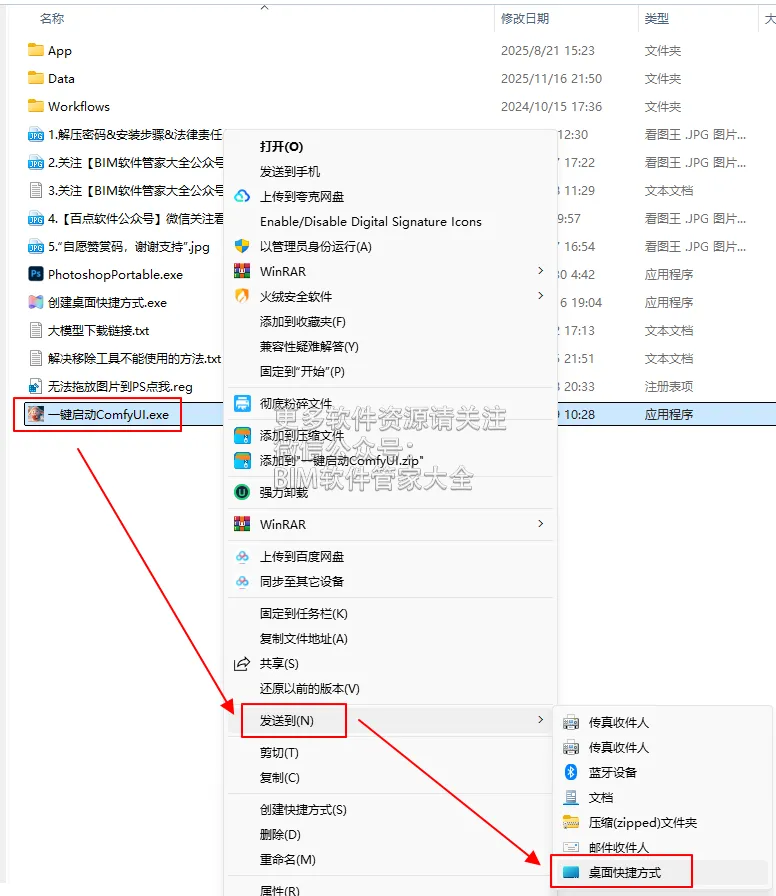
使用ComfyUI功能
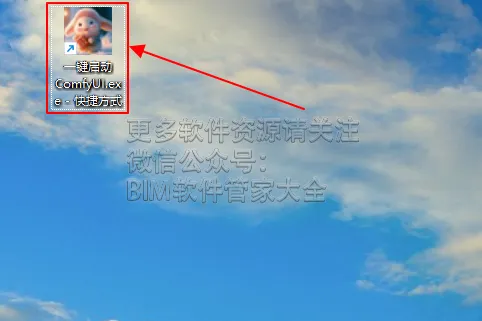
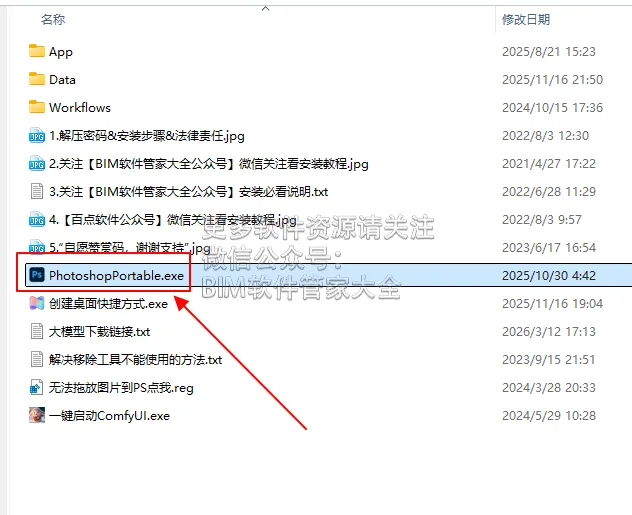
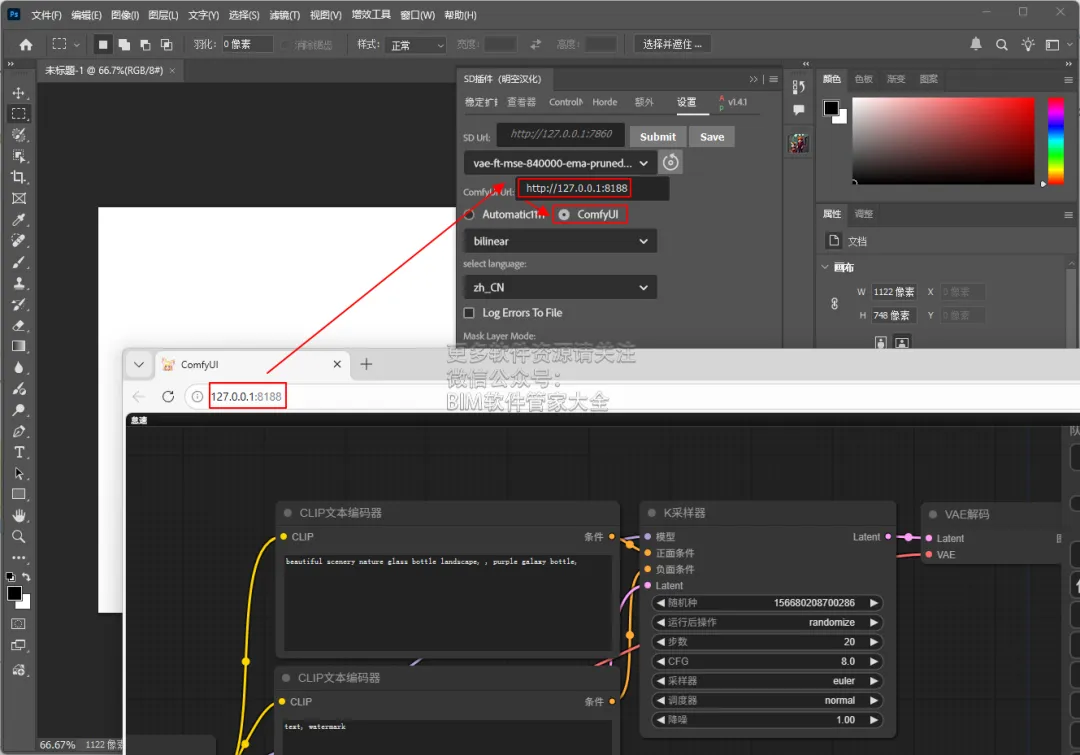
4.返回桌面,双击“启动ComfyUI”图标,运行软件
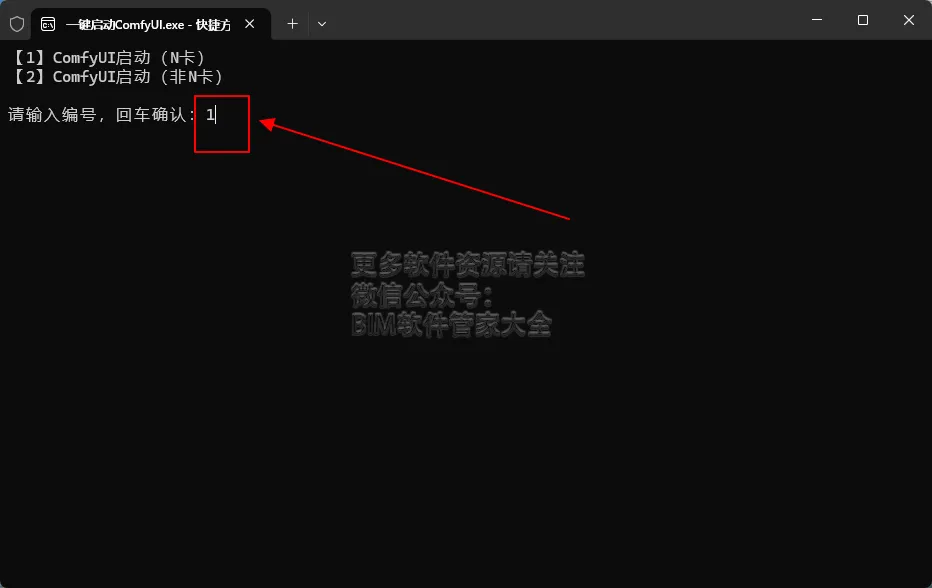
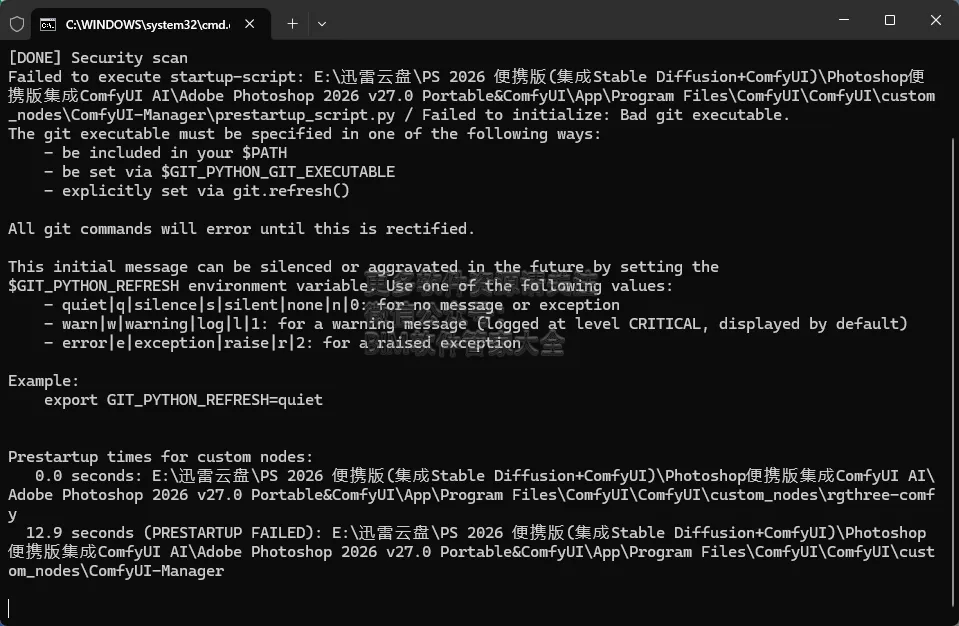
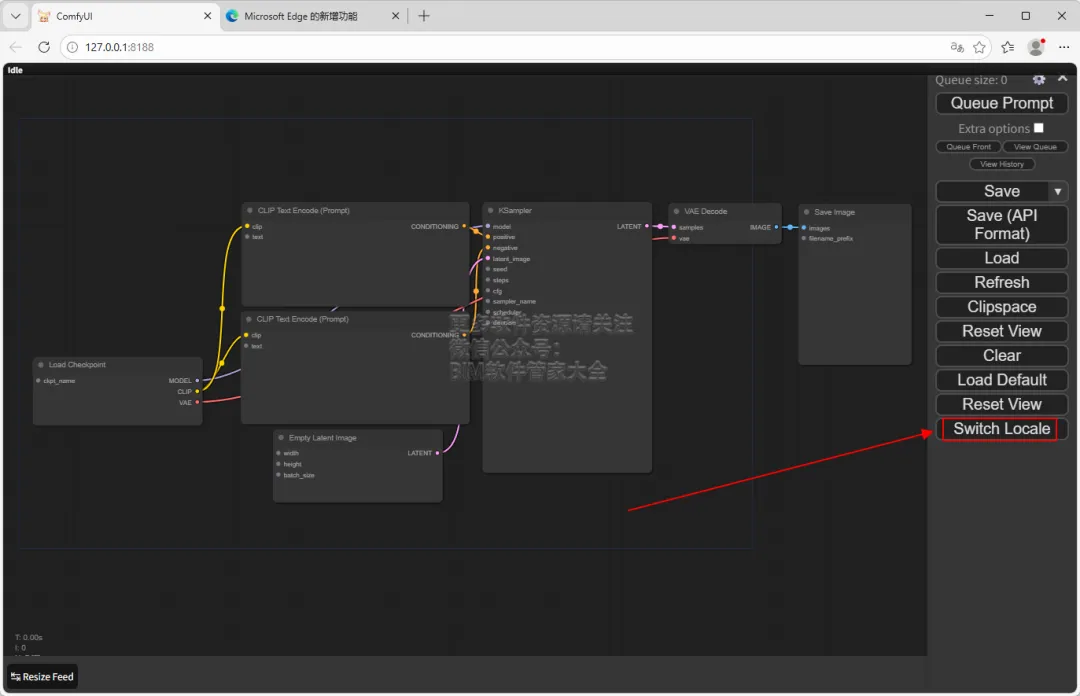
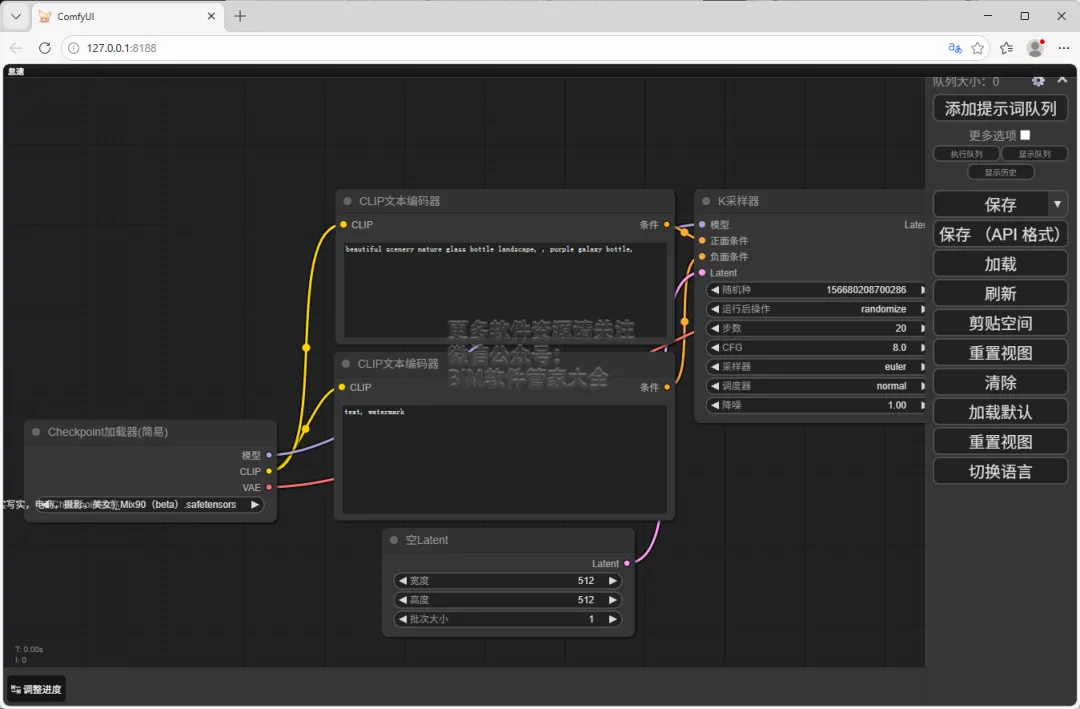
可以在该页面单独使用AI生成功能。ComfyUI的默认界面是最简单的文生图工作流。工作流程由节点和线组成,节点是矩形块,用于执行某种任务,线是连接节点之间的输入和输出的线。选择模型,输入提示词,设置参数,点击”执行队列“即可生成AI创意图片
参数介绍
随机种: 用来生成噪声图的种子;
运行后操作: 一次生成之后随机种子如何变;
步数:去噪使用多少步;
CFG:classifier-free guidance,使用多大的权重来偏向我们positive guidance;
采样器: 使用什么采样器;
调度器:去噪的调度器
降噪:去掉多少噪声, 1代表100%。
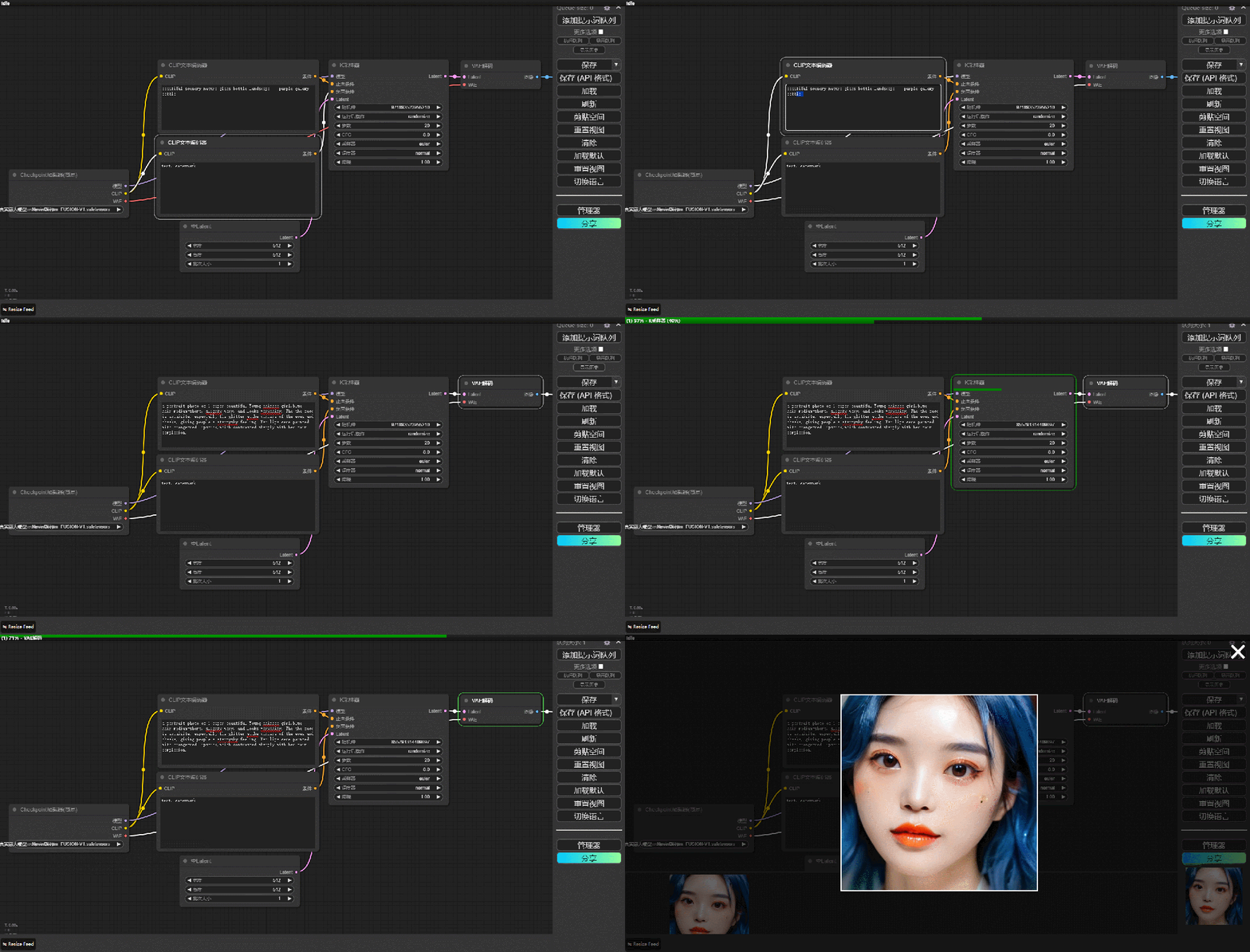
导入大模型
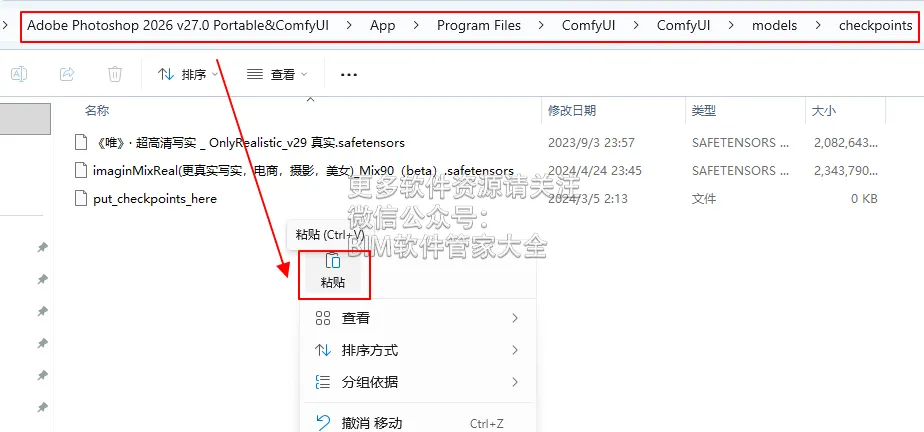
13.选中下载好的大模型(下载地址提供大模型文件,模型很多,自行选择下载),返回鼠标右键选择”复制“
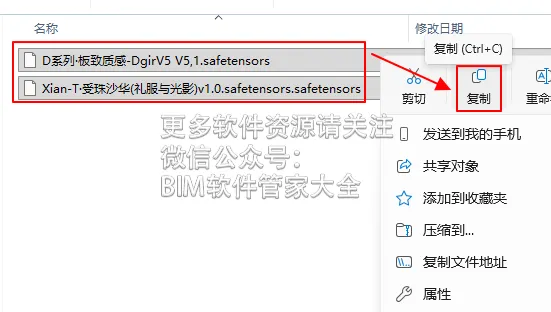
14、返回解压的安装包文件夹,依次打开模型目录:Adobe Photoshop 2026 v27.0 Portable&ComfyUI\App\Program Files\ComfyUI\ComfyUI\models\checkpoints,在打开的文件夹空白处,鼠标右键“粘贴”刚才复制的文件
SD插件AI绘图的基础功能详细介绍
文生图功能详解
由文字描述直接生成图片
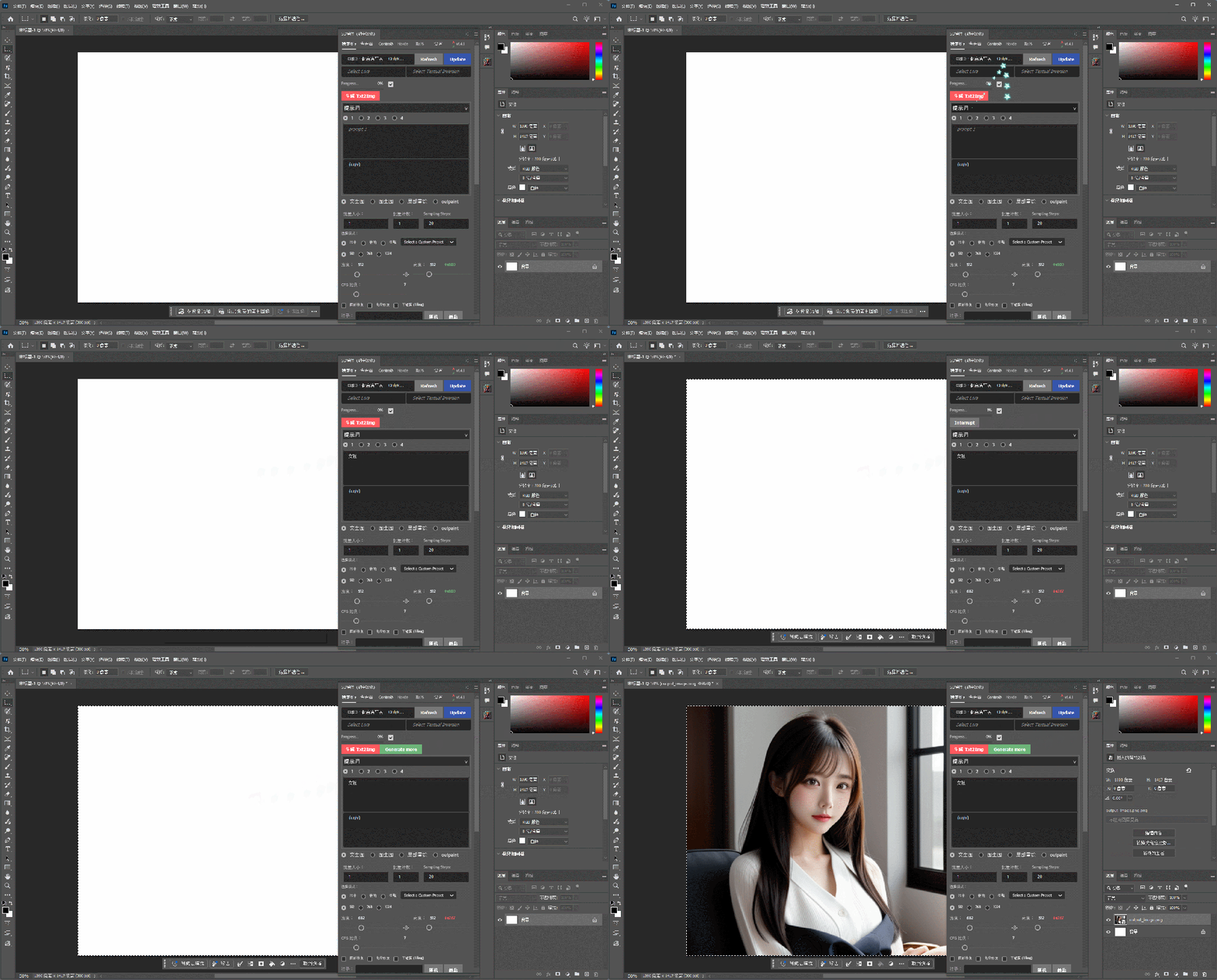
使用选区工具框选区域,此处不用设定图片的大小,选择的区域即生成图片的大小,输入对应的提示词,点击生成即可生成AI创意图片
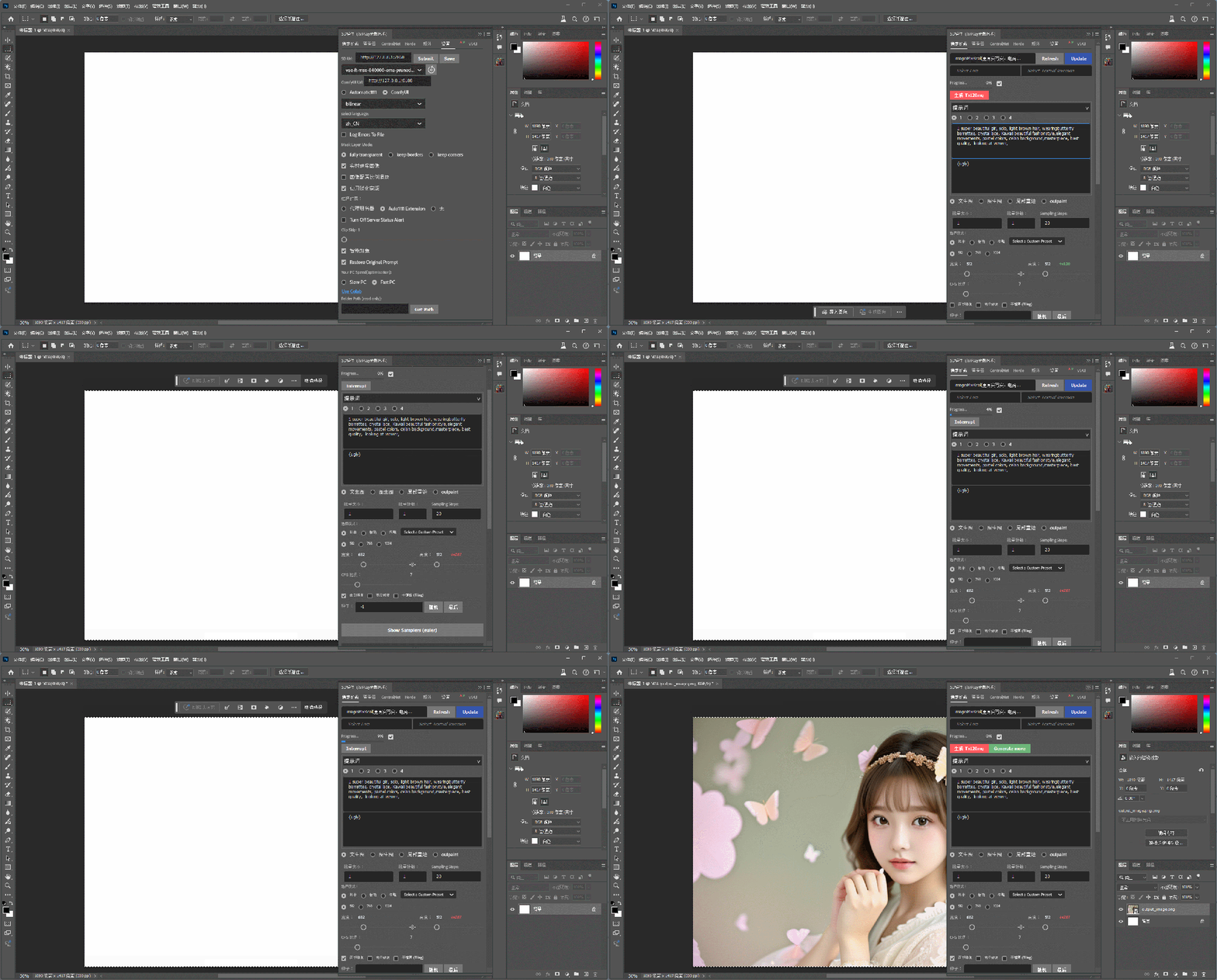
生成之后,会生成智能对象,栅格化之后就可以直接进行编辑
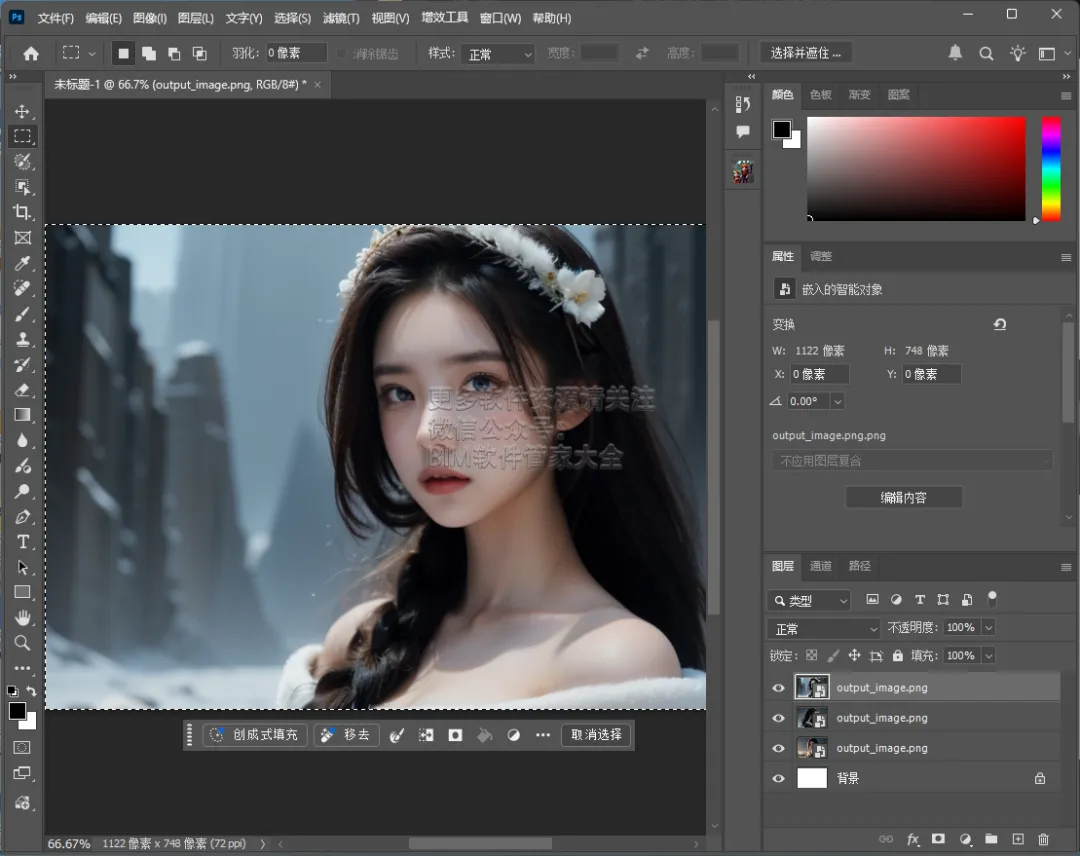
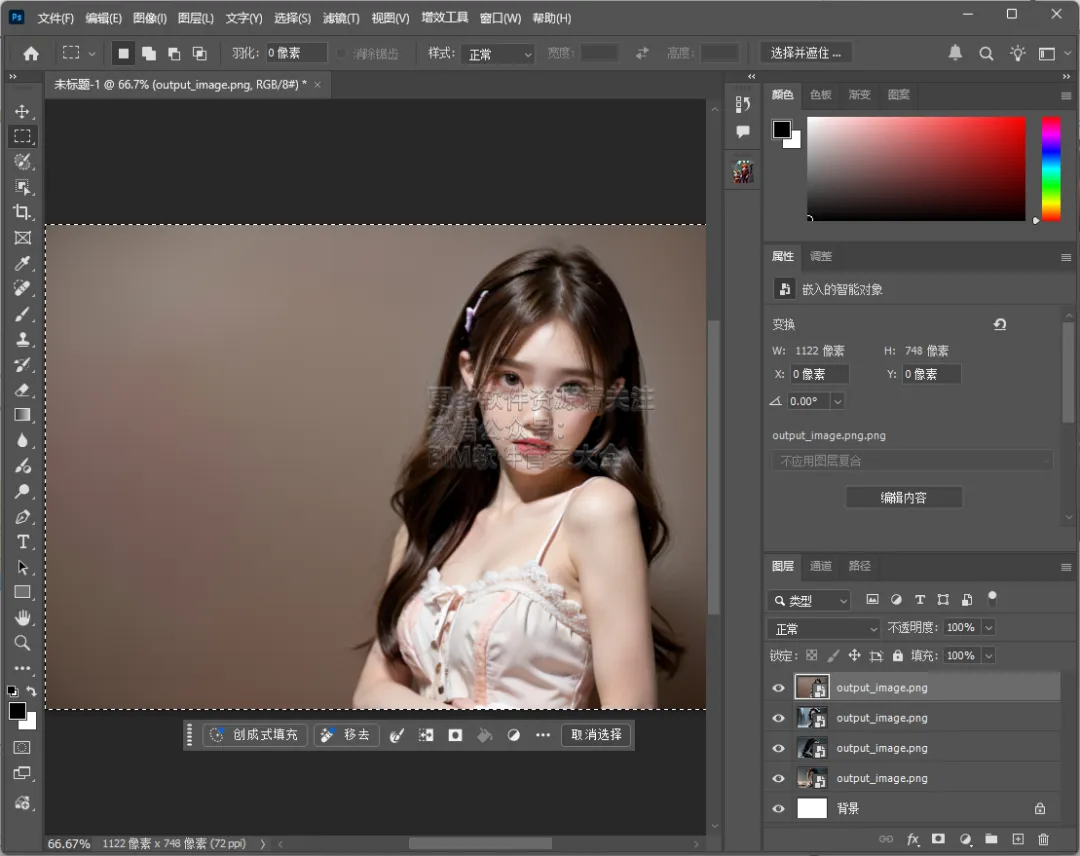
大模型与lora模型选择和更新,点击模型名称可以选择切换不同的大模型,点击“Update“更新大模型(若有新的大模型)
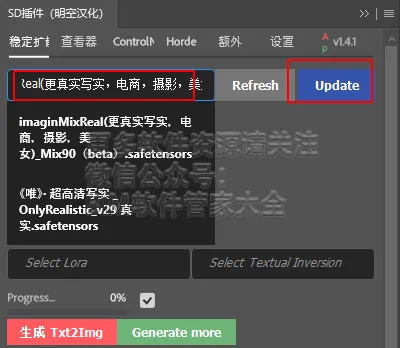
红色的“生成 Txt2Img功能”按钮,如同SD webui中的生成按钮,使用选区工具框选区域之后,点击即可在选区内生成智能对象图片;当你使用当前选择选区生成了一张图片后,若对图片效果不满意或需要调整关键词及其他参数,只需点击右侧的“Generate more(生成更多)”绿色按钮,点击之后会覆盖当前的智能对象,可以不用重新选择选区。新生成的图片会在插件底部的查看器中自动显示,方便随时查看和比较不同版的效果
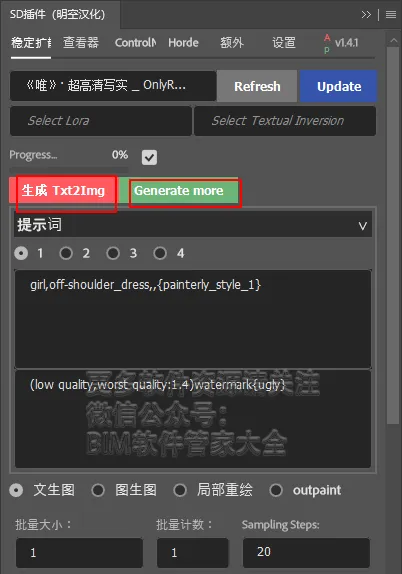
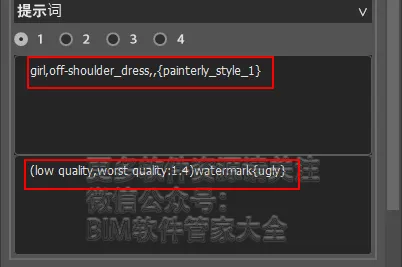
这里是提示词区域,与WebUI中不同的是预设,需要使用大括号调用;下面的是反向词
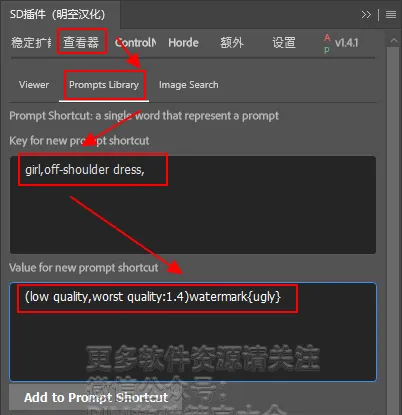
点击“查看器”,点击“prompts library”可以查看、编辑、新建提示词等
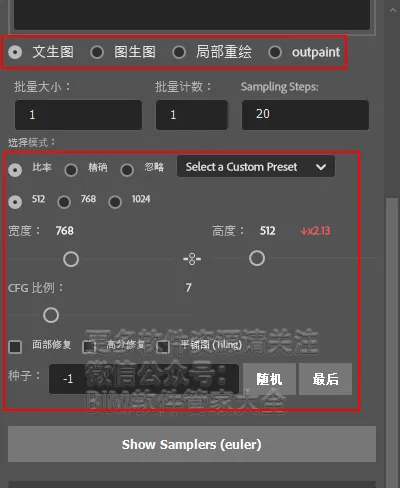
这里是不同的生成模式选择,切换模式在这里,下方是模式配置选择,可以根据配置选择,越大当然越好但也会越来越慢
图生图功能详解
在某一图片上进行修改(全部修改、部分修改、指定颜色修改)
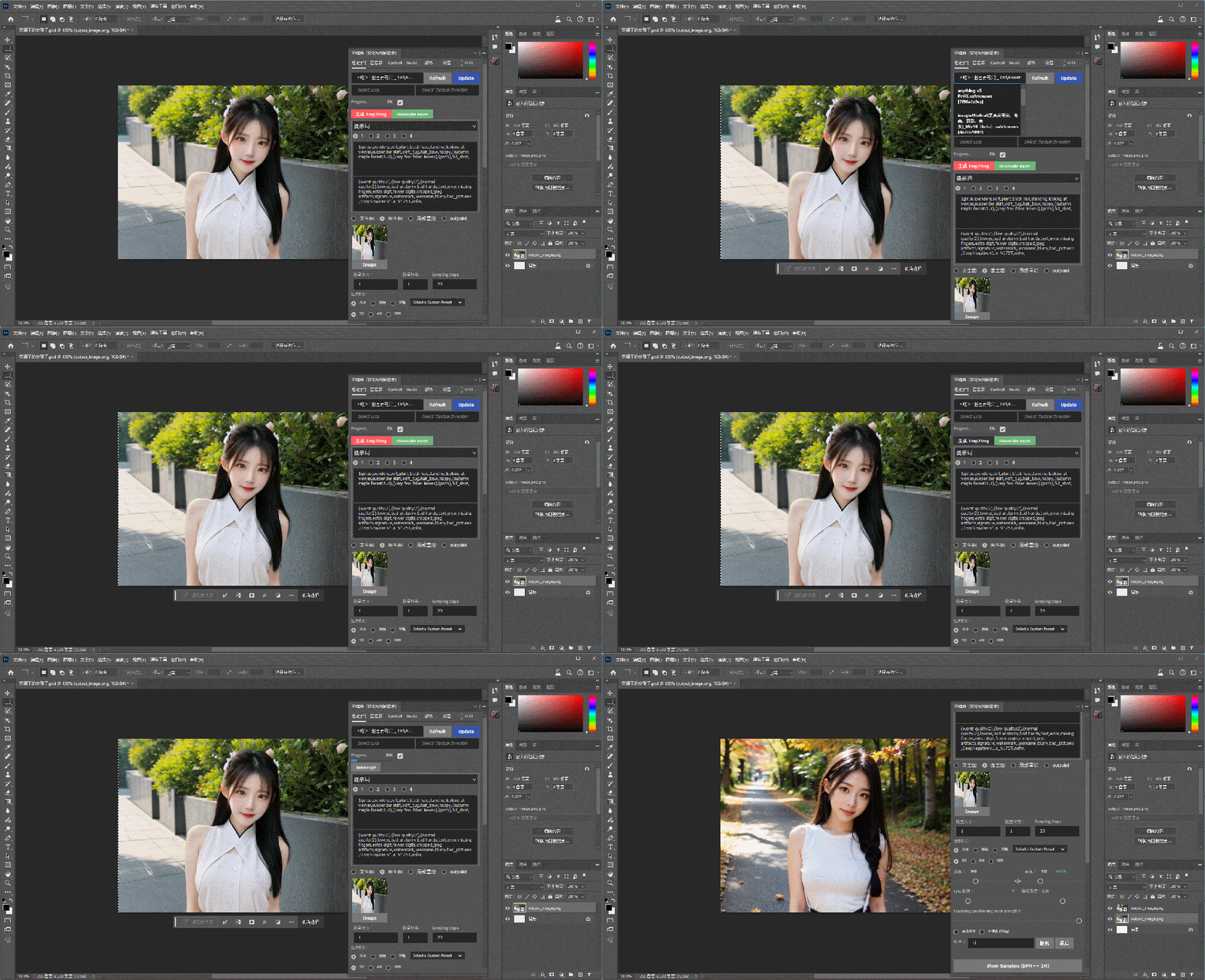
切换到“图生图”功能,选择适合的大模型,并精心设置关键词,图中的提示词为:
正向关键词:
1 super beautiful girl, solo, light brown hair, wearingbutterfly barrettes, crystal lace, Kawaii beautiful fashionstyle,elegant movements, pastel colors, celan background,masterpiece, best quality, looking at viewer,
反向关键词:
(low quality:2),(normal quality:2),lowres,bad anatomy,bad hands,text,error,missing fingers,cropped,jpeg artifacts,signature,watermark,username,blurry,
然后使用Ctrl+A框选整个画板选区,点击生成,即可生成想要的图片
局部重绘功能详解
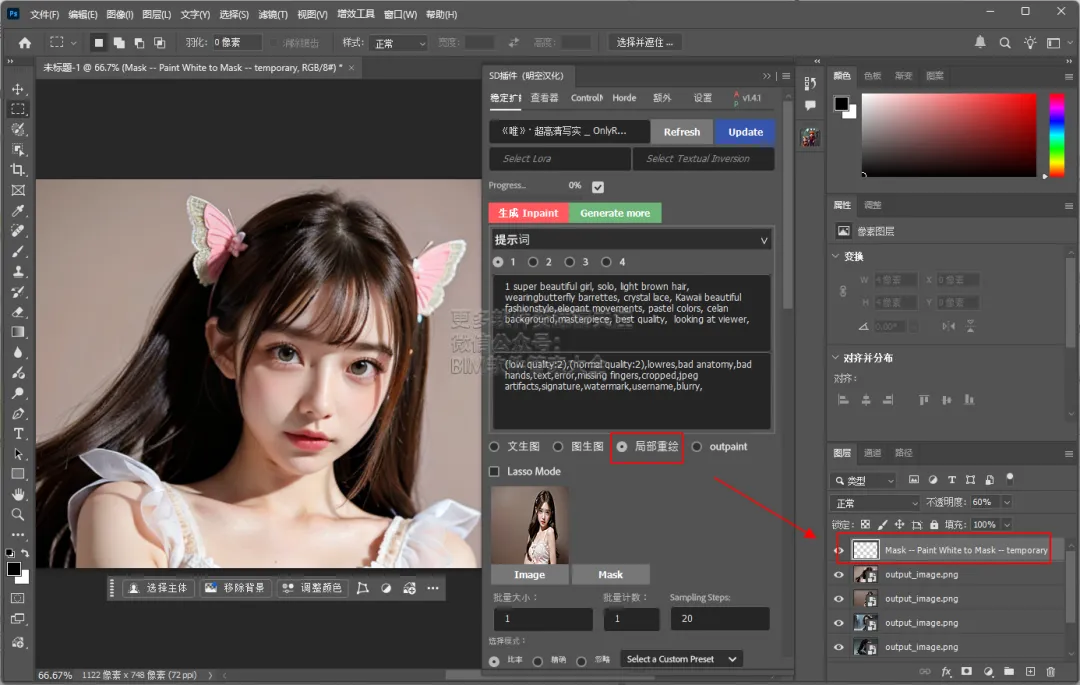
记得之前PS Beta中的“创成式填充”功能吗?虽然Adobe的生成效果有时不尽如人意,但那个功能的便捷性和强大性可是不容小觑的。在PS与SD的完美结合中,这个局部重绘功能就可以实现,而这也意味着能使用超多的模型和Lora来生成令人惊艳的效果!
其他功能自行搜索使用
 下载地址
下载地址 下载链接:
下载链接: 备用下载链接①:
https://pan.xunlei.com/s/VOnpQ711U9fJZM3-I_nCecFEA1?pwd=qug7#
 公众号关键词回复:Photoshop独立便携版集成ComfyUI
 点击此处可以跳转下载Bandizip解压软件