 夜雨聆风
夜雨聆风


巧夺天工:OpenClaw/Hermes写PPT实战
导读
最近我实测了 GitHub 上比较火的几款 PPT 技能,用同一个提示词逐个跑了一遍,有些能用,有些半成品,有些惊艳。今天把实测情况说一下,供参考。 这些技能既能在 OpenClaw 里用,也能在 Hermes 里用——两个 Agent 生态共享技能库,选哪个都能跑。 先说结论:目前的 PPT 技能还没法一键到位,但选对工具、用好组合,已经能帮你省下大量时间。
一、PPT 技能分哪几类?
目前 GitHub 上的 PPT 技能,按生成方式主要分为四类:
|
|
|
|
|
|---|---|---|---|
| 网页 PPT |
|
|
|
| 原生 PPT |
|
|
|
| 图像 PPT |
|
|
|
| MCP PPT |
|
|
|
四类的核心区别在于怎么画幻灯片:
二、实测对比:同一个提示词,不同技能出什么活?
测试提示词
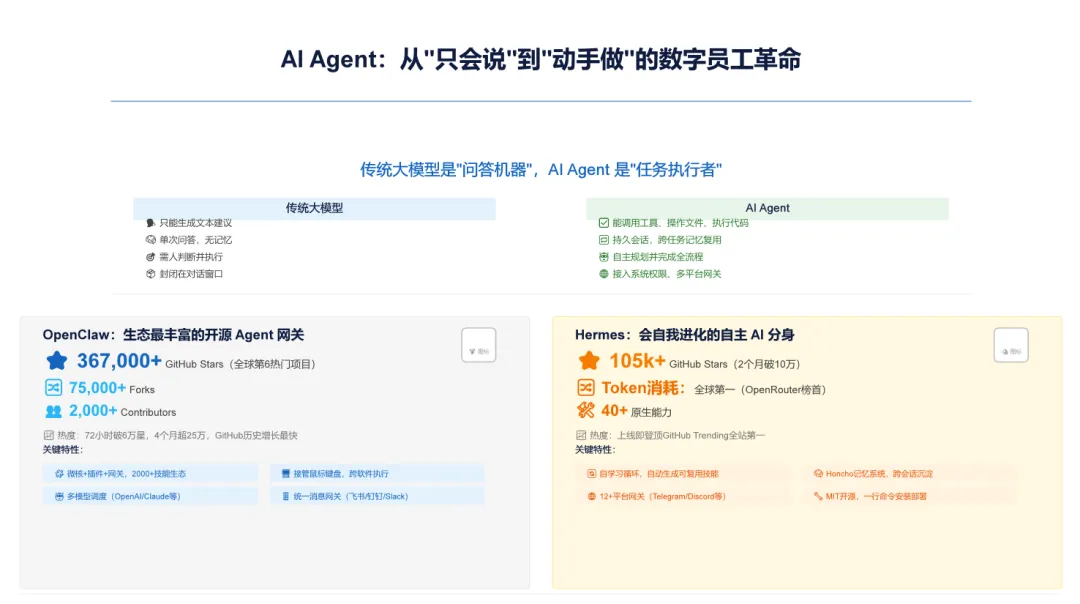
本次实测使用的是一个完整的单页 PPT 规格提示词,包含布局、内容、设计风格等全部要素:
基本规格
比例:16:9(1920×1080)
背景:纯白底
布局:分为上、下左、下右三个模块

布局结构
【顶部模块】- 观点提炼区(约占页面高度 25%)
主题句:「AI Agent:从"只会说"到"动手做"的数字员工革命」
设计:居中放置,字号醒目,下方用一条细分隔线与内容区区分

【上方内容区】- 传统大模型 vs AI Agent(约占页面高度 20%)
主题句:「传统大模型是"问答机器",AI Agent 是"任务执行者"」
内容对比呈现(表格形式)

【下方左半区】- OpenClaw 介绍(约占页面高度 55%,左半宽度)
主题句:「OpenClaw:生态最丰富的开源 Agent 网关」
数据展示:GitHub Stars 367k+、Forks 75k+、Contributors 2k+

【下方右半区】- Hermes Agent 介绍(约占页面高度 55%,右半宽度)
主题句:「Hermes:会自我进化的自主 AI 分身」
数据展示:GitHub Stars 105k+、Token消耗全球第一

设计风格:简洁、专业、科技感,白底+深蓝主色
用这样一个「保姆级」提示词,测试各技能的实际输出效果。
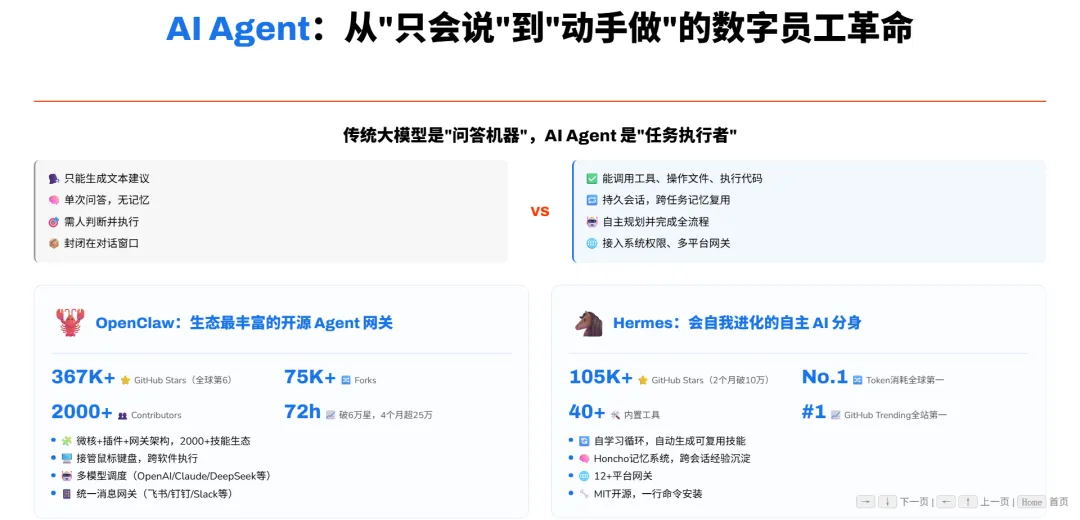
2.1 网页 PPT:frontend-slides
GitHub 地址:https://github.com/zarazhangrui/frontend-slides
生成过程:
Agent 收到提示词后,生成 Markdown 格式的幻灯片内容,然后套用 reveal.js 模板渲染为 HTML 文件。
实测效果:
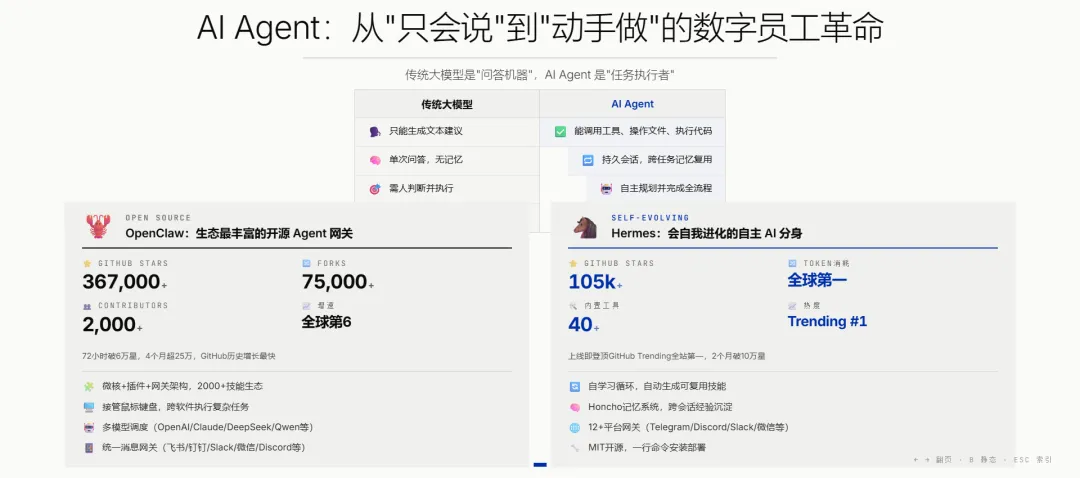
2.2 网页 PPT:guizang-ppt-skill
GitHub 地址:https://github.com/op7418/guizang-ppt-skill
生成过程:
同样基于 HTML 演示,提供了更丰富的主题模板和 CSS 控制能力。
实测效果:
2.3 原生 PPT:ppt-master
GitHub 地址:https://github.com/hugohe3/ppt-master
生成过程:
Agent 根据提示词生成 Python 脚本,调用 python-pptx 库创建 .pptx 文件,可以设置布局位置、字体大小、颜色。
实测效果:
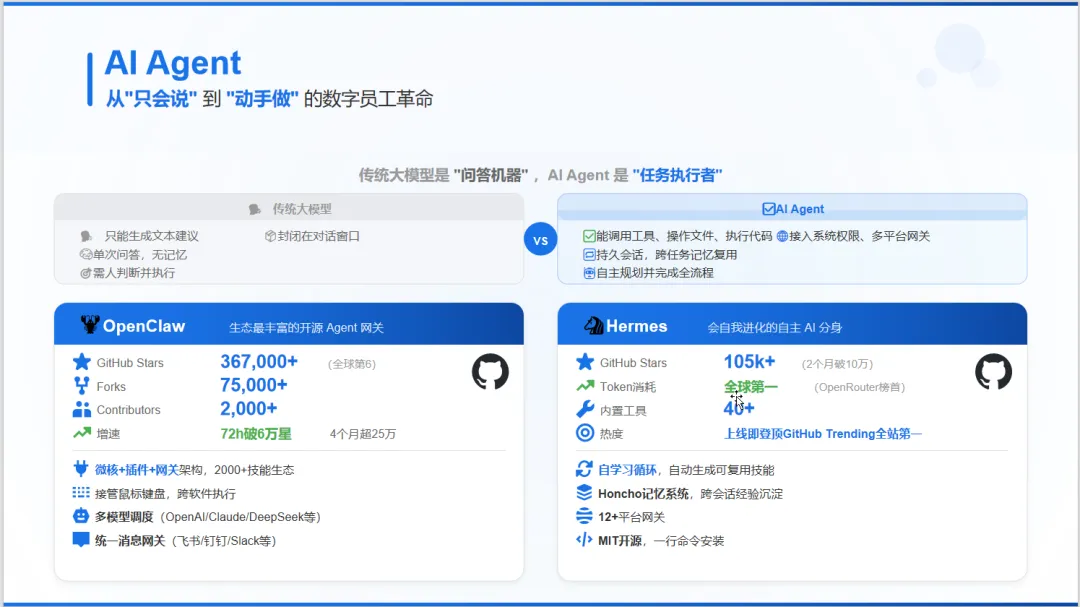
符合设计规格的程度:
– ✅ 16:9 比例、1920×1080 尺寸
– ✅ 白底背景
– ⚠️ 三模块布局可以实现,但需要手动计算像素位置
– ❌ 卡片式边框、背景色块需要额外代码
– ❌ 数据部分的图标前缀(⭐ GitHub Stars)需要手动添加
2.4 图像 PPT:GPT-Image-2/NanoBanana-PPT-Skills
GitHub 地址:https://github.com/op7418/NanoBanana-PPT-Skills
生成过程:
Agent 先用 GPT Image 2 或 NanoBanana 生成整页幻灯片图片,然后将图片嵌入 .pptx 文件。
实测效果:
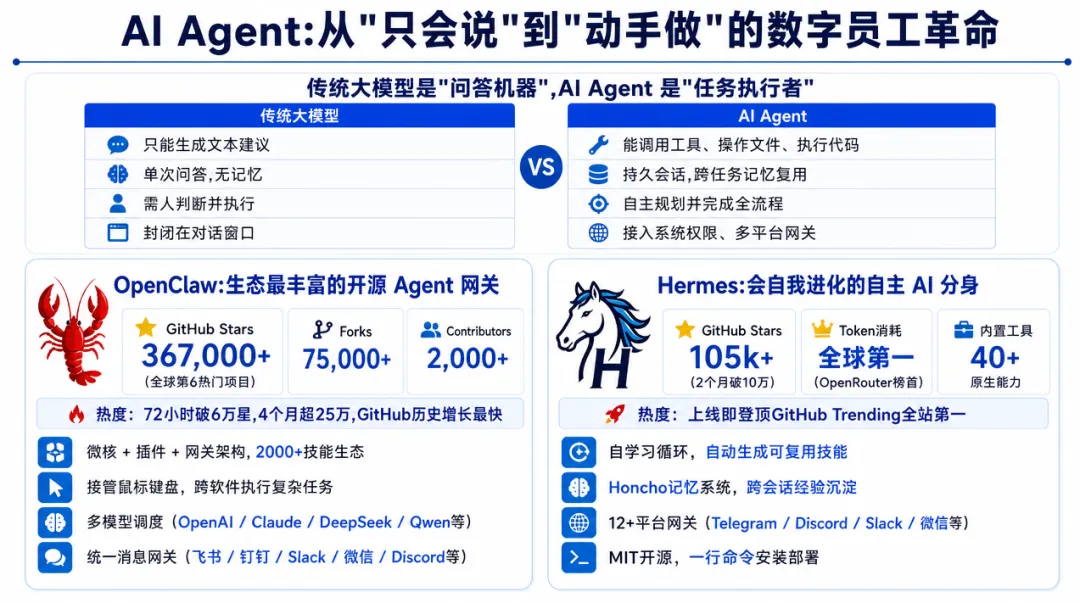
符合设计规格的程度:
– ✅ 精确的 16:9 比例和像素尺寸
– ✅ 白底 + 深蓝主色的配色风格
– ✅ 三模块布局和比例控制
– ✅ 数据部分数字放大突出、图标前缀
– ✅ 卡片式边框和层次区分
2.5 MCP PPT:mcp-server-okppt
GitHub 地址:https://github.com/NeekChaw/mcp-server-okppt
生成过程:
Agent 通过 MCP 协议调用 okppt 设计服务, 生成 SVG,再把 SVG 高质量地嵌进 PPTX 并保留矢量特性。
实测效果:
符合设计规格的程度:
– ✅ 16:9 比例
– ⚠️ 设计风格由平台模板决定,无法精确控制配色(白底+深蓝)
– ⚠️ 布局比例由平台算法决定,无法精确指定 25%/20%/55%
– ⚠️ 数据展示的图标前缀需要平台支持
实测对比一览
|
|
|
|
|
|
|
|---|---|---|---|---|---|
|
|
|
|
|
|
|
|
|
|
|
|
|
|
|
|
|
|
|
|
|
|
|
|
|
|
|
|
|
|
|
|
|
|
|
三、不同场景怎么选?
演讲、分享 → 网页 PPT
frontend-slides 或 guizang-ppt-skill,简单轻便。你的笔记本电脑打开浏览器就能讲,不需要安装 PowerPoint。代码高亮、数学公式、实时演示都能支持。
技术分享、团队内部分享、meetup 演讲——网页 PPT 足够了。
给老板汇报 → 原生 PPT
用 ppt-master。为什么?因为老板大概率会说「这页数据改一下」「这个标题换个说法」「加一页竞品对比」。如果是图片式的 PPT,你改不了;如果是 HTML,老板电脑上打不开。必须是可编辑的 .pptx。
虽然 ppt-master 生成的不算好看,但它给你一个可编辑的底稿,换个模板、调个颜色,十分钟搞定。
培训课件 → 图像 PPT
用 NanoBanana-PPT-Skills。培训课件最重要的是让人愿意看下去——视觉精美、配色舒服、有图片有图表。内容基本固定,不需要频繁修改,图片式 PPT 的「不可编辑」在这里反而不是问题。
四、总结:现阶段怎么用 PPT 技能最划算?
坦率说,目前的 PPT 技能还没法一键到位。离「给一句话就出一份能直接用的 PPT」还有一段距离。但合理使用,已经能帮你省下大量时间:
对质量有要求:
用 ppt-master 先生成初稿,再打开 PowerPoint 手动编辑。排版虽然素,但结构和内容已经搭好了,你只需要美化——至少省掉 60% 的工作量。
对速度有要求:
用 frontend-slides 或 NanoBanana-2 / GPT Image 2 等技能快速出图。前者适合技术分享,后者适合视觉展示,10 秒到 2 分钟内出结果。
折中方案:
先用网页 PPT 快速确认内容结构,再用 ppt-master 生成可编辑版本,最后在 PowerPoint 里美化。流程多一步,但兼顾速度和质量。
PPT 技能还在快速进化中,相信不久的将来,一键出高质量 PPT 不再是梦想。但在此之前,选对工具、用好组合,才是最务实的做法。
关注「小龙虾踩坑指南」,第一时间收到更多 Agent 工具实测 👇