夜雨聆风
夜雨聆风


OpenClaw接入企微机器人全指南:从环境配置到自动化对话
在数字化办公时代,如何让企业微信变得更智能、更高效?今天,我们将手把手教你如何将腾讯的OpenClaw接入企业微信智能机器人,实现从简单的问答到复杂的办公自动化流程。无论你是IT管理员还是业务负责人,这篇全指南都将为你提供清晰的路径。
一、接入前准备:打好基础
在开始之前,请确保你的环境符合以下要求:
1. 企业微信客户端:已安装最新版本。
2. OpenClaw部署:已在本地设备安装,或通过腾讯云轻量应用服务器Lighthouse等云服务完成部署。
3. 操作终端:确认可正常执行命令行指令(本地部署用本地终端,云部署用服务器终端)。
4. 风险提示:由于模型调用接口可能受幻觉影响,存在数据泄露、越权等风险。强烈建议在测试环境中先行验证,谨慎使用。
二、核心步骤:创建API模式机器人(长连接推荐)
这是对接OpenClaw的专属方式,无需域名/IP,配置更简便:
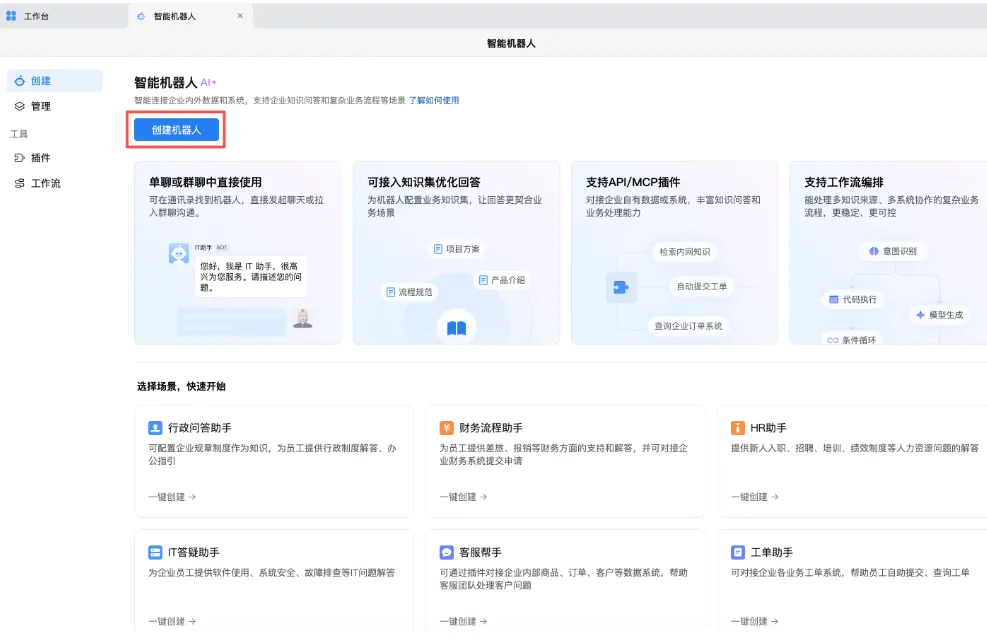
1. 创建机器人:在企业微信客户端进入「工作台」->「智能机器人」,点击「创建机器人」->「手动创建」。
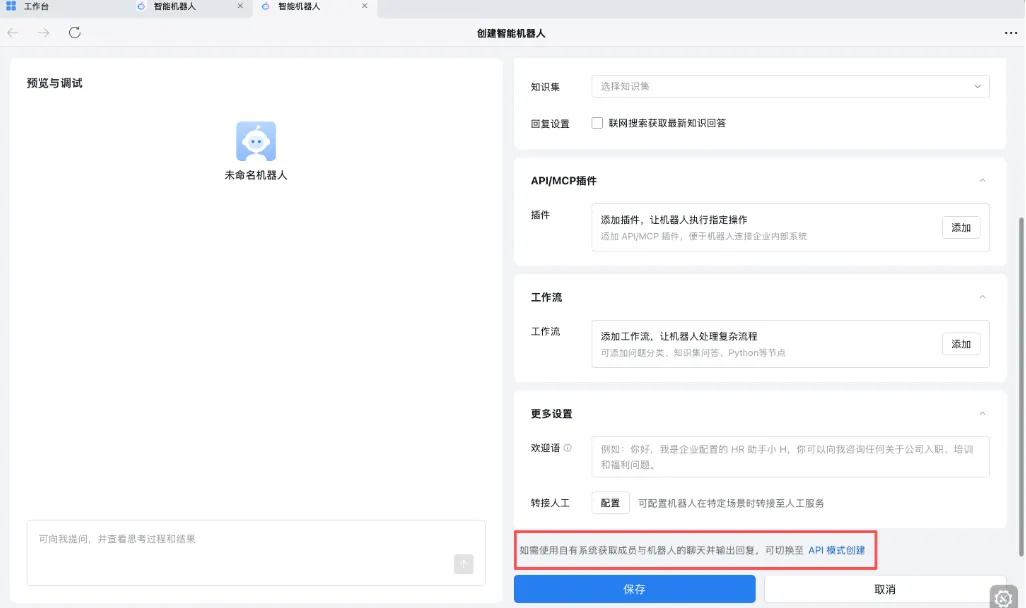
2. 选择模式:在创建页面,选择「API模式创建」。
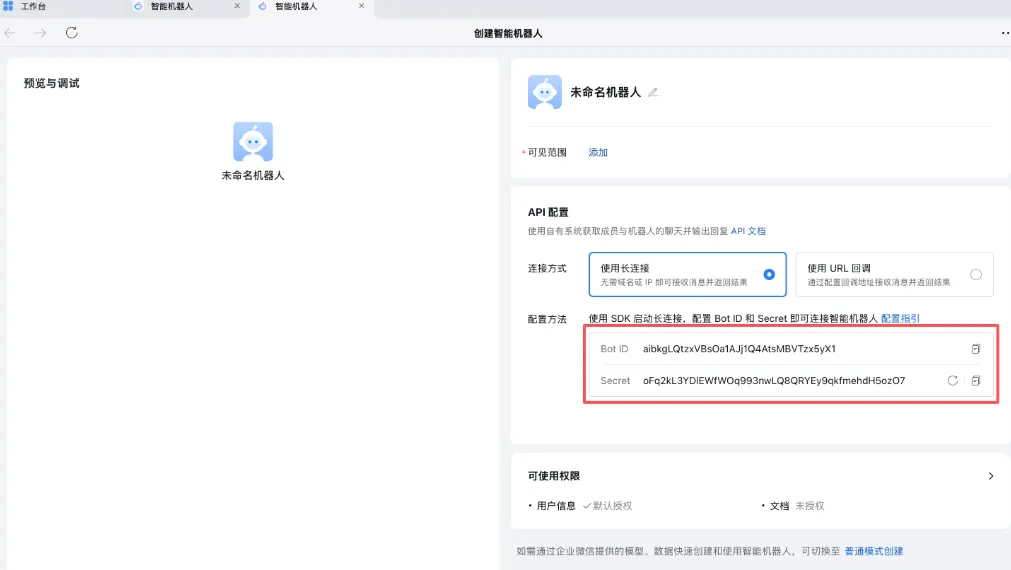
3. 连接方式:在API配置页面,选择「使用长连接」。这是推荐方式,无需配置域名/IP即可接收和返回消息。
4. 保存凭证:配置完成后,系统会生成Bot ID和Secret,请务必妥善保存,后续关联OpenClaw需要用到。
5. 
6. 设置可见范围:补充配置机器人的可见成员范围,其他选项可保持默认,然后保存配置。
三、配置OpenClaw端:完成对接
无论本地还是云部署,都需要在OpenClaw中完成插件安装和渠道配置:
1. 安装/更新插件:在终端中执行命令,确保安装的是最新的企业微信OpenClaw插件。如需升级,可执行:openclaw plugins update wecom-openclaw-plugin。
2. 添加通道:在OpenClaw的通道配置中,选择「企微机器人(长连接)」。
3. 输入凭证:在输入框中填入之前保存的Bot ID和Secret。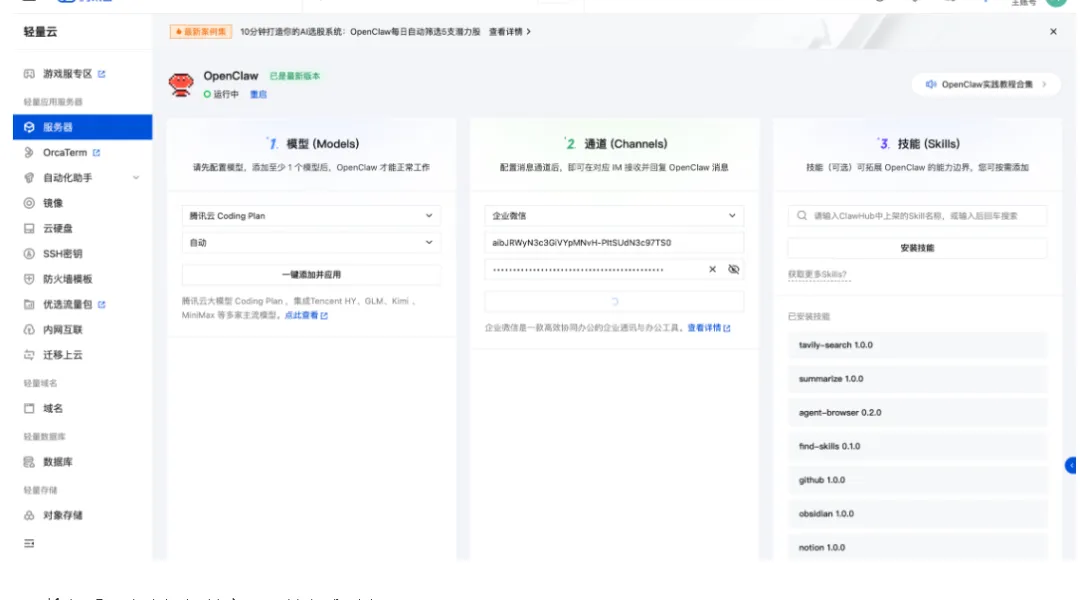
4. 应用并重启:点击「添加并应用」,确认后完成重启。
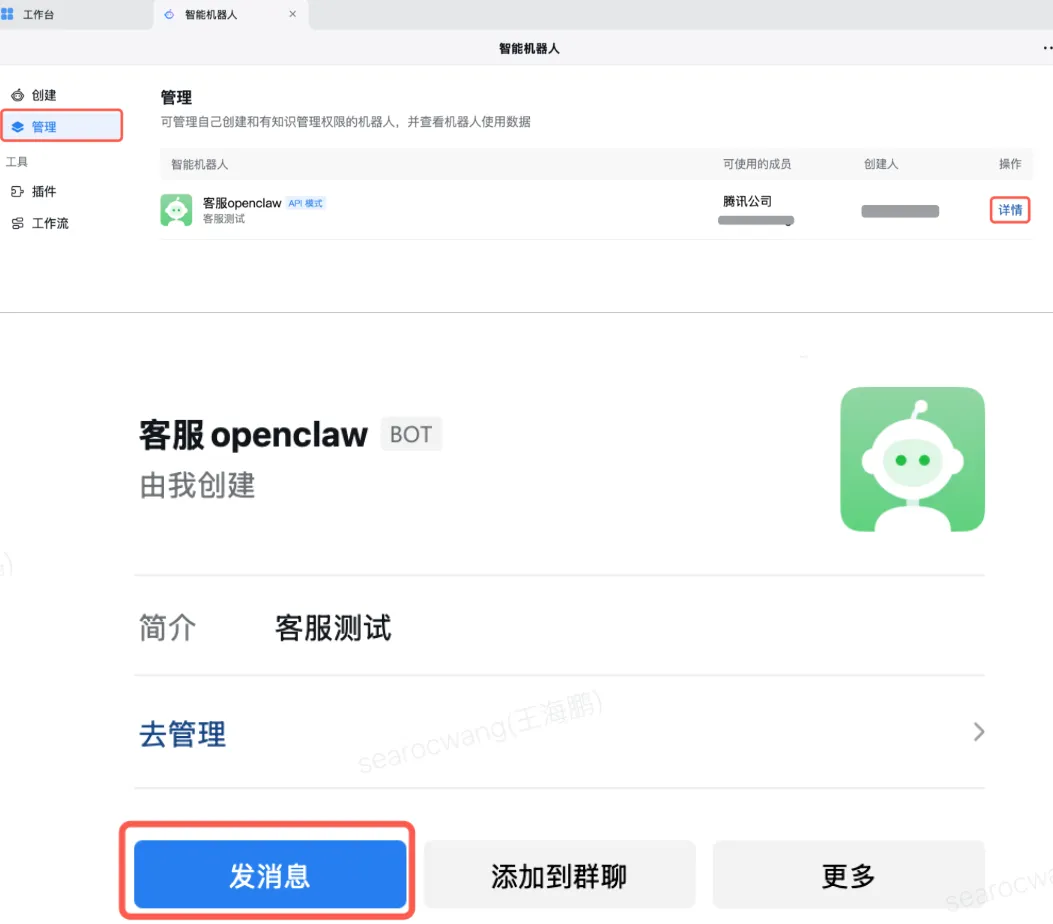
5. 验证使用:回到企业微信,在「工作台」->「智能机器人」中找到你创建的机器人,点击「去使用」->「发消息」,即可开始与你的智能机器人对话。
四、解锁高级能力:从对话到自动化
接入成功后,你的机器人将支持文字、图片、文件、音视频等多种消息格式。更重要的是,你可以解锁以下高级自动化功能:
通过MCP创建文档与智能表格(需插件版本5.0.7及以上):
1. 对话授权:直接对机器人说“帮我搜集本周行业新闻,汇总成一篇企业微信文档”。机器人会发送授权链接,完成授权后即可自动生成文档。
2. 手动授权:在机器人编辑页的「可使用权限」中授权,并复制相关配置发送给机器人即可完成安装。
3. 典型场景:自动搜集信息并生成行业报告文档,或整理企业列表并生成智能表格。
通过Webhook接入智能表格:实现数据的自动同步与更新。
4. 在企业微信智能表格中开启「接收外部数据」功能,获取唯一的Webhook地址。
5. 通过HTTP POST请求,将OpenClaw处理的数据同步到该地址,即可自动新增或更新表格记录。
调用企业微信API:实现更广泛的办公自动化。
6. 获取企业ID(corpid)和应用Secret(在管理后台)。
7. 将这些信息发送给已关联OpenClaw的机器人,并指令其「获取access token」。
8. 利用获取的token,即可通过OpenClaw调用企业微信的各类API,如新建文档、发起审批、查询打卡数据等。
五、重要注意事项与常见问题
1、 权限与范围:目前仅支持由管理员或有权限的成员在内部使用,暂不支持在外部群/客户群中配置。管理员可在后台管理「长连接」方式的接入成员。
2、 附件识别:如需机器人识别图片等附件,必须使用多模态模型版本的OpenClaw。
3、 插件更新:官方会通过机器人向创建者推送插件升级提醒,请注意查收并按指引更新。
4、 云服务器部署:如果在腾讯云Lighthouse等平台部署,遇到插件问题建议联系对应云服务商的技术支持。
将OpenClaw接入企业微信智能机器人,是迈向智能办公的关键一步。它不仅是一个聊天助手,更能成为处理文档、同步数据、连接各类办公应用的自动化核心。希望这份指南能帮助你顺利部署,解锁企业微信的无限潜能。
如果在按照本指南配置OpenClaw与企微机器人的过程中遇到任何问题,欢迎扫码添加技术顾问的企业微信,备注“OpenClaw配置”,获取一对一的支持。