 夜雨聆风
夜雨聆风


【硬核干货】工程人养龙虾终极指南:让 OpenClaw 全自动操作 CAD
实测有效!零代码 / 代码双方案,让小龙虾 AI 帮你批量改图层、提取工程量、打印图纸、甚至自动画标准图,把画图员的活全干了。
对工程人来说,这不是简单的效率提升 ——以前 3 天的活,现在 3 分钟搞定,再也不用熬夜改图、手动统计工程量了。
🎯 先搞懂:3 种操作 CAD 的方式对比
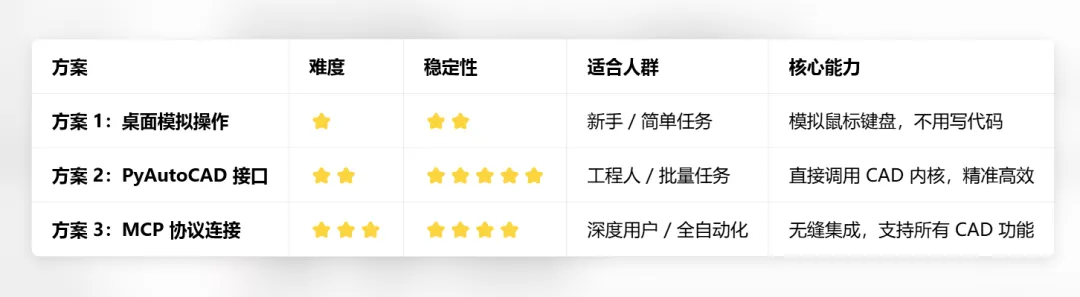
推荐顺序:先试方案 1,零门槛上手;常用批量任务用方案 2;追求完全自动化用方案 3。
🚀 方案 1:零代码!5 分钟上手模拟操作 CAD
不用写一行代码,利用 OpenClaw 的桌面控制能力,模拟人在 CAD 里的所有操作,适合简单的重复任务。
第一步:开启桌面控制权限
-
打开 OpenClaw → 右上角设置 → 技能管理 -
找到Desktop Control技能 → 点击启用 -
开启以下权限:✅ 鼠标控制✅ 键盘输入✅ 屏幕截图✅ 窗口管理
第二步:录制你的专属 CAD 工作流(只做一次)
让 OpenClaw 学习你的操作习惯,录制一次,以后一键执行:
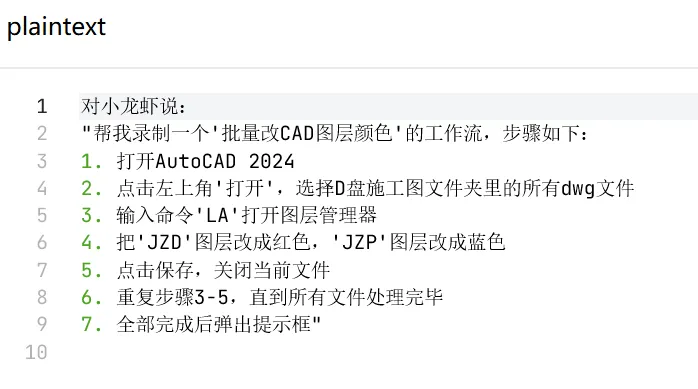
OpenClaw 会自动打开 CAD,一步步跟着你操作,录制完成后保存为工作流。
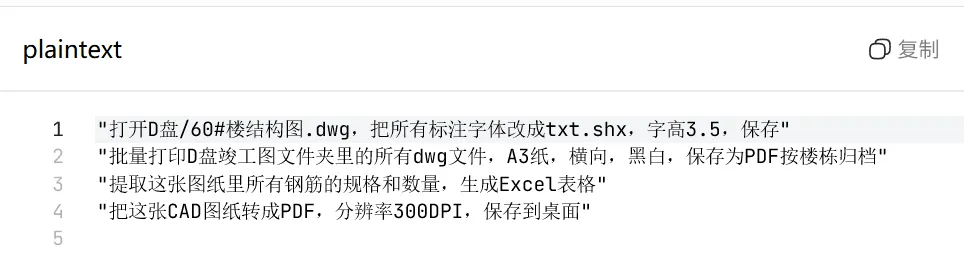
第三步:一键执行任务
以后再遇到同样的任务,只需要说一句话:

⚡ 方案 2:PyAutoCAD 接口(工程人首选,稳定高效)
这是目前最成熟、最稳定的方式,通过 Python 的 PyAutoCAD 库直接调用 CAD 的 COM 接口,精准控制每一个 CAD 操作,零误差,适合批量处理大量图纸。
第一步:环境配置(只做一次)
-
确保电脑已经安装 AutoCAD(2018 及以上版本都支持) -
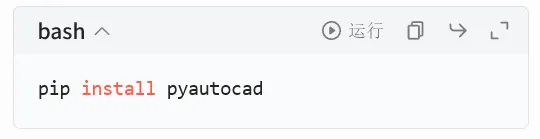
打开 OpenClaw 的终端,输入以下命令安装依赖:

-
它会自动生成代码并运行,CAD 里会出现一个矩形,说明连接成功。
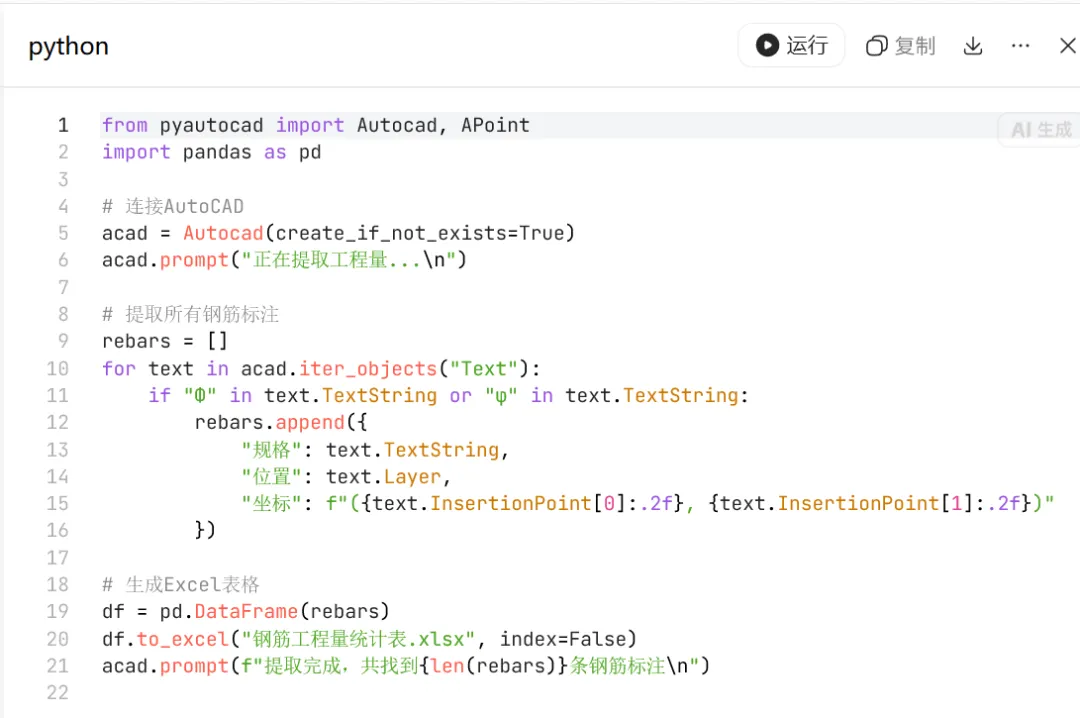
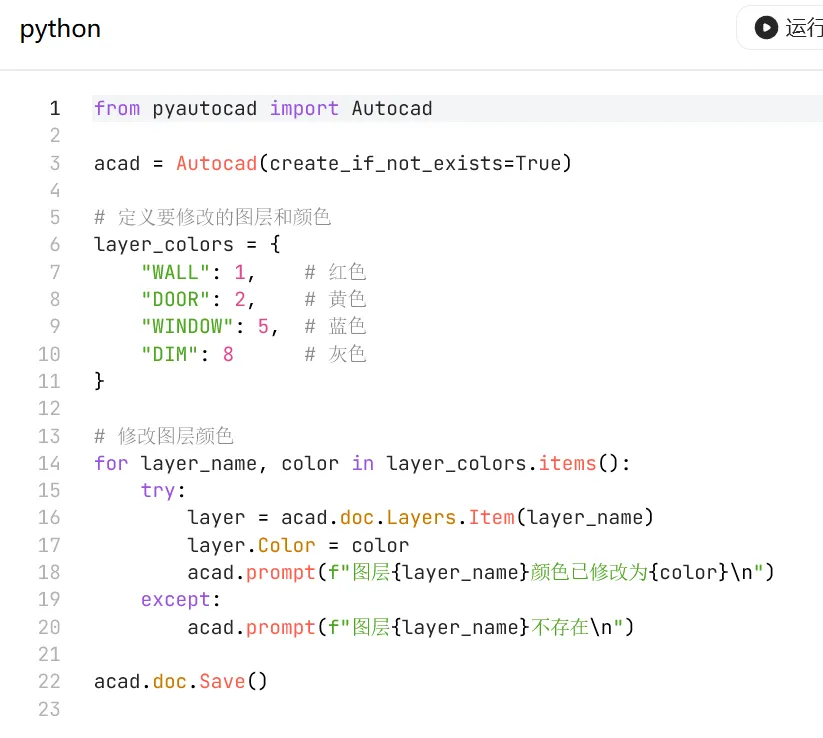
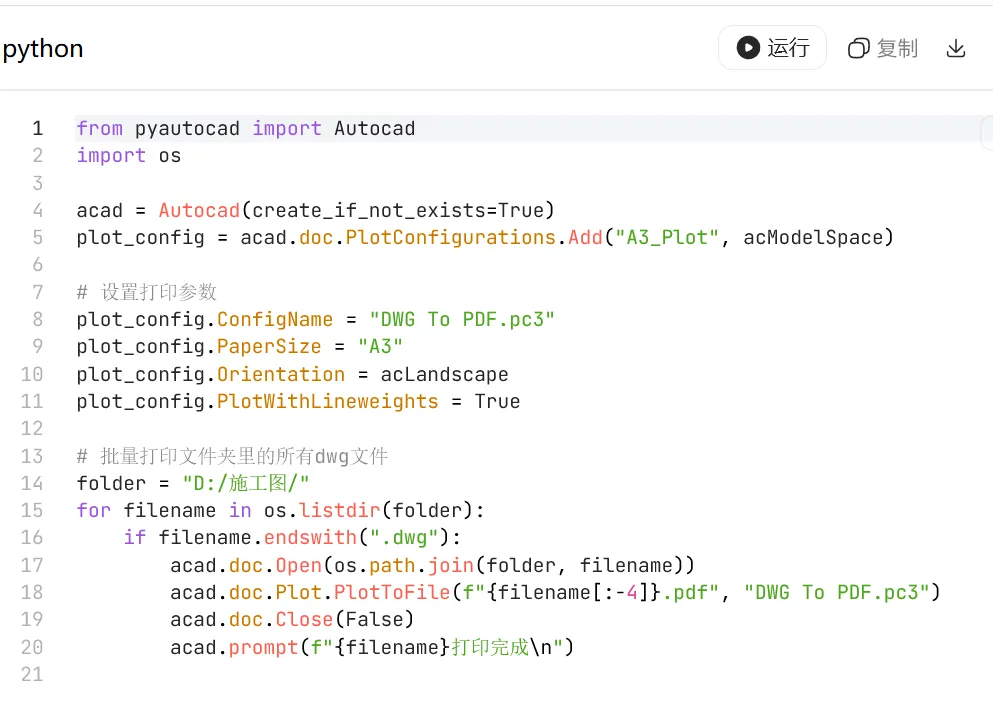
第二步:工程人常用脚本(直接复制用)
1. 批量提取图纸工程量
第三步:让 OpenClaw 自动运行脚本
你不需要自己写代码,只需要告诉小龙虾你要做什么,它会自动生成并运行脚本:


🔗 方案 3:MCP 协议连接(最新最强大)
通过 MCP(Model Context Protocol)协议,让 OpenClaw 直接连接 CAD,实现真正的无缝集成,支持所有 CAD 功能,包括 3D 建模、参数化设计等。
第一步:安装 CAD MCP 服务器
-
下载 AutoCAD MCP 服务器:https://github.com/autodesk/autocad-mcp-server -
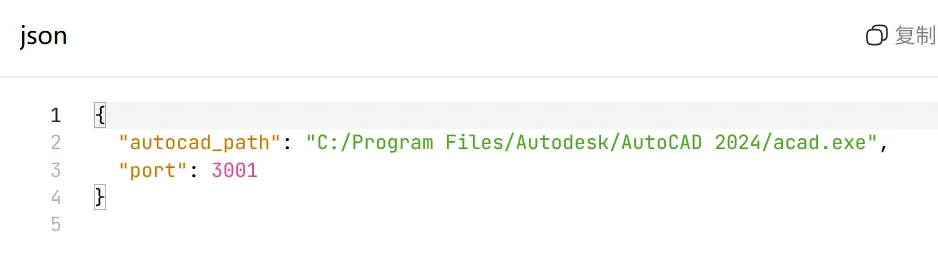
解压到电脑上,打开 config.json文件,配置 CAD 路径:
-
双击 start.bat启动服务器,看到 “服务器启动成功” 即可。
第二步:在 OpenClaw 中添加 MCP 连接
-
打开 OpenClaw → 右上角设置 → MCP 连接 -
点击 “添加连接” → 选择 “本地 MCP 服务器” -
输入地址: http://localhost:3001→ 点击连接 -
连接成功后,OpenClaw 会自动发现 CAD 的所有工具。
第三步:自然语言直接操作 CAD
现在你可以用最自然的语言让 CAD 干活了:
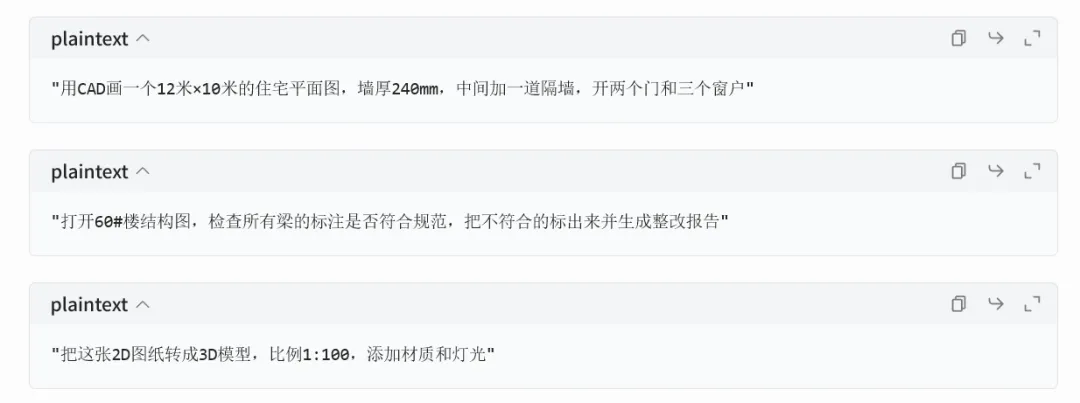
工程人最实用的 5 个 CAD 自动化场景
1. 批量图纸处理
-
统一修改图层、字体、颜色、标注样式 -
批量转 PDF、转图片、转旧版本 CAD -
批量打印、批量归档
2. 工程量自动提取
-
提取钢筋、混凝土、门窗、墙体等工程量 -
自动生成工程量清单和统计报表 -
对比图纸和清单的差异
3. 标准图自动生成
-
自动生成标准节点图、大样图 -
根据参数自动生成楼梯、基础、梁板图 -
自动标注尺寸、标高、说明
4. 图纸审查
-
自动检查图纸中的错误和矛盾 -
核对规范要求,找出不符合项 -
生成审图报告和整改清单
5. 图纸管理
-
自动整理图纸文件夹,按楼栋、专业分类 -
自动重命名图纸,统一命名规范 -
自动备份图纸,防止误删
⚠️ 工程人必看避坑指南
1. 安全第一,这些事绝对不能做
-
❌ 不要让 AI 修改没有备份的重要图纸 -
❌ 不要让 AI 直接生成施工图纸,所有生成的图纸必须人工审核 -
❌ 不要让 AI 处理涉密图纸和项目资料 -
✅ 所有操作前必须备份原图,最好新建一个副本文件夹
2. 常见问题与解决方法
- 问题:CAD 连接失败
解决:确保 CAD 已经打开并激活,以管理员身份运行 OpenClaw 和 CAD - 问题:脚本运行出错
解决:检查 CAD 版本是否兼容,PyAutoCAD 是否安装正确 - 问题:模拟操作不准确
解决:调整屏幕分辨率,关闭 CAD 的动态输入和自动捕捉
3. 最重要的原则
AI 是助手,不是设计师所有 AI 生成和修改的图纸,你必须亲自审核把关,确保符合规范和设计要求。AI 只能帮你做重复劳动,不能替你做技术决策。
📅 一周落地计划
✅ 第一天:开启桌面控制权限,录制一个简单的批量改图层工作流✅ 第二天:安装 PyAutoCAD,测试连接,运行一个简单的提取工程量脚本✅ 第三天:让 AI 帮你写一个批量打印脚本,处理一批图纸✅ 第四天:优化脚本,添加错误处理和日志功能✅ 第五天:尝试 MCP 协议连接,体验自然语言操作 CAD✅ 第六天:整理自己常用的 CAD 自动化脚本库✅ 第七天:给同事演示,推广到整个项目部使用
📝 最后总结
OpenClaw 操作 CAD 的核心价值,不是让你不用画图,而是帮你搞定所有重复、繁琐、机械的工作,让你有更多时间去做设计、解决技术问题、提升专业能力。
对工程人来说,这是一个划时代的工具 ——谁先掌握,谁就能先从熬夜改图的苦海中解脱出来。