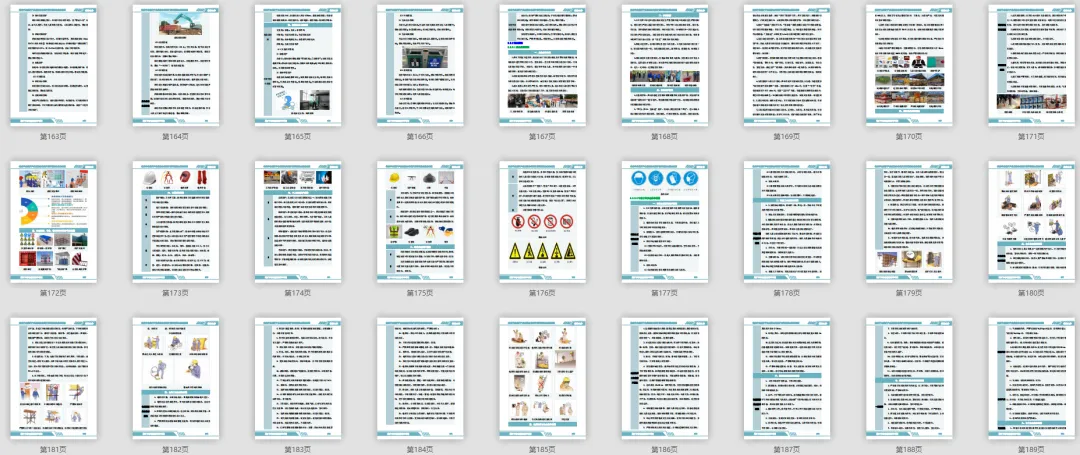
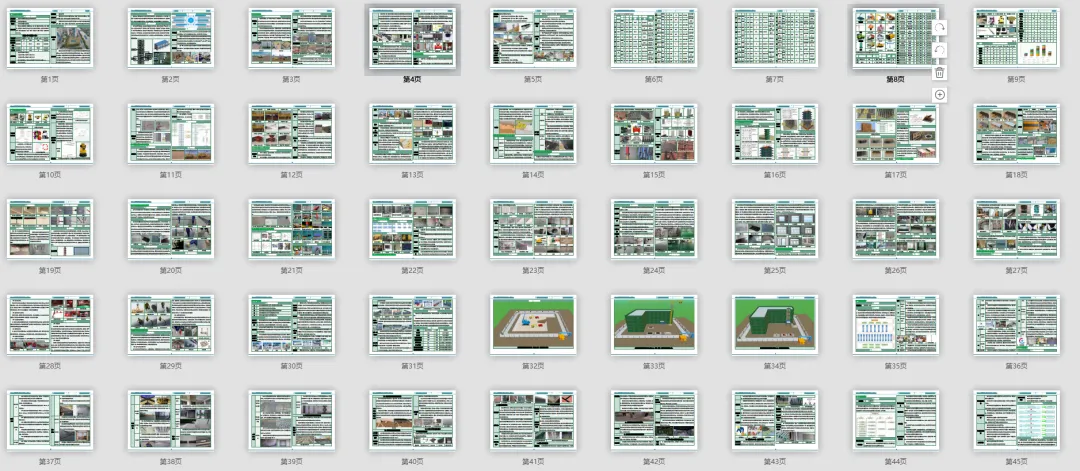
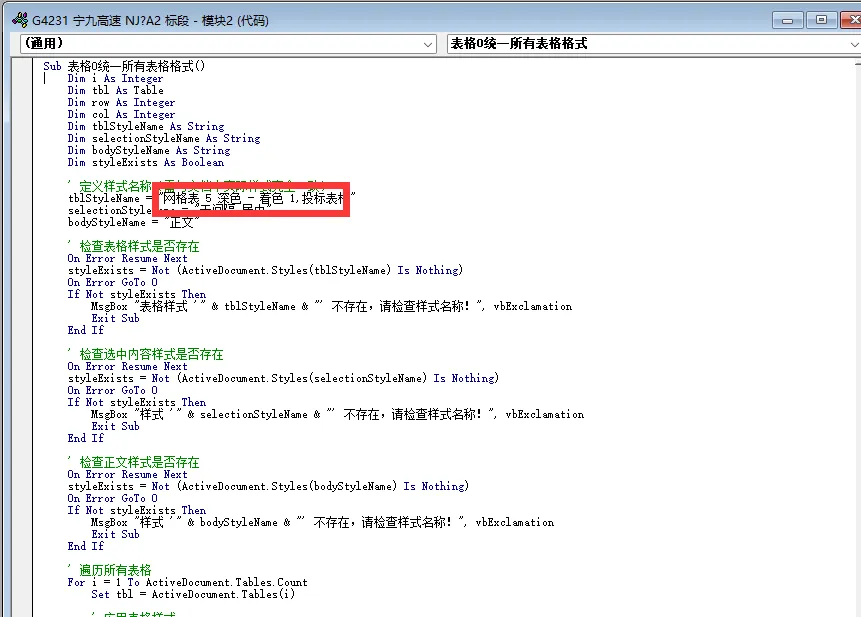
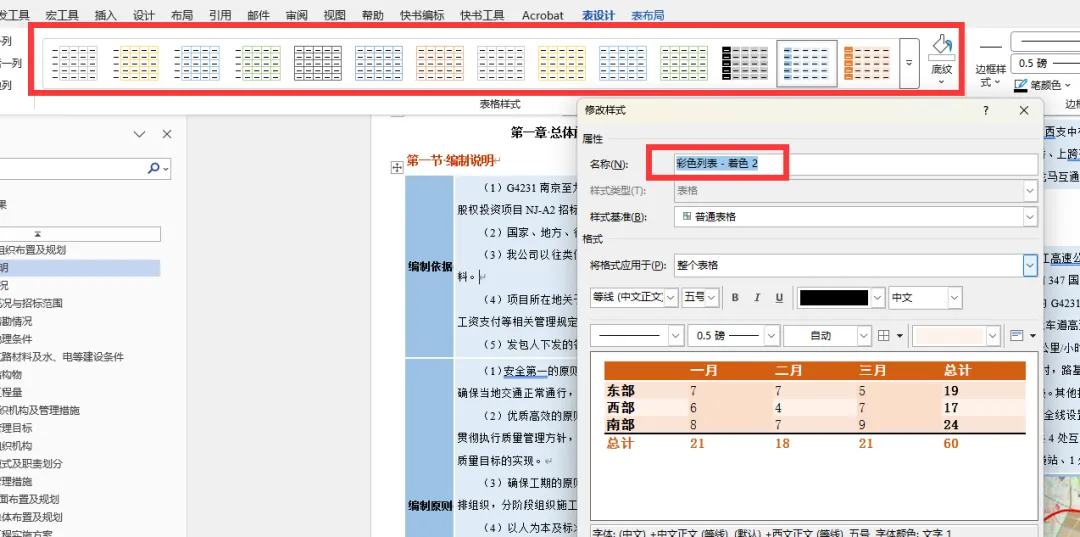
本 VBA 宏(Visual Basic for Applications)可以解决这个重复性工作。只要运行一次,即可自动修改当前 Word 文档中的所有表格,将它们的样式批量统一为预设的“精美标书风格”。表格整体风格(风格可以根据自己的需求更改)如下:表格整体:黑色单实线边框(0.5 磅),根据内容自动调整列宽,表格居中对齐,允许跨页断行。标题行:文字水平居中、垂直居中,字体为“宋体+ Times New Roman(西文)”,加粗显示。第一列:文字水平居中、垂直居中,字体与正文相同(加粗)。其他单元格(正文区):文字水平左对齐、垂直居中,字体为常规(不加粗、不倾斜)。
三、操作步骤(分步详解)
步骤1:准备文档并启用宏功能
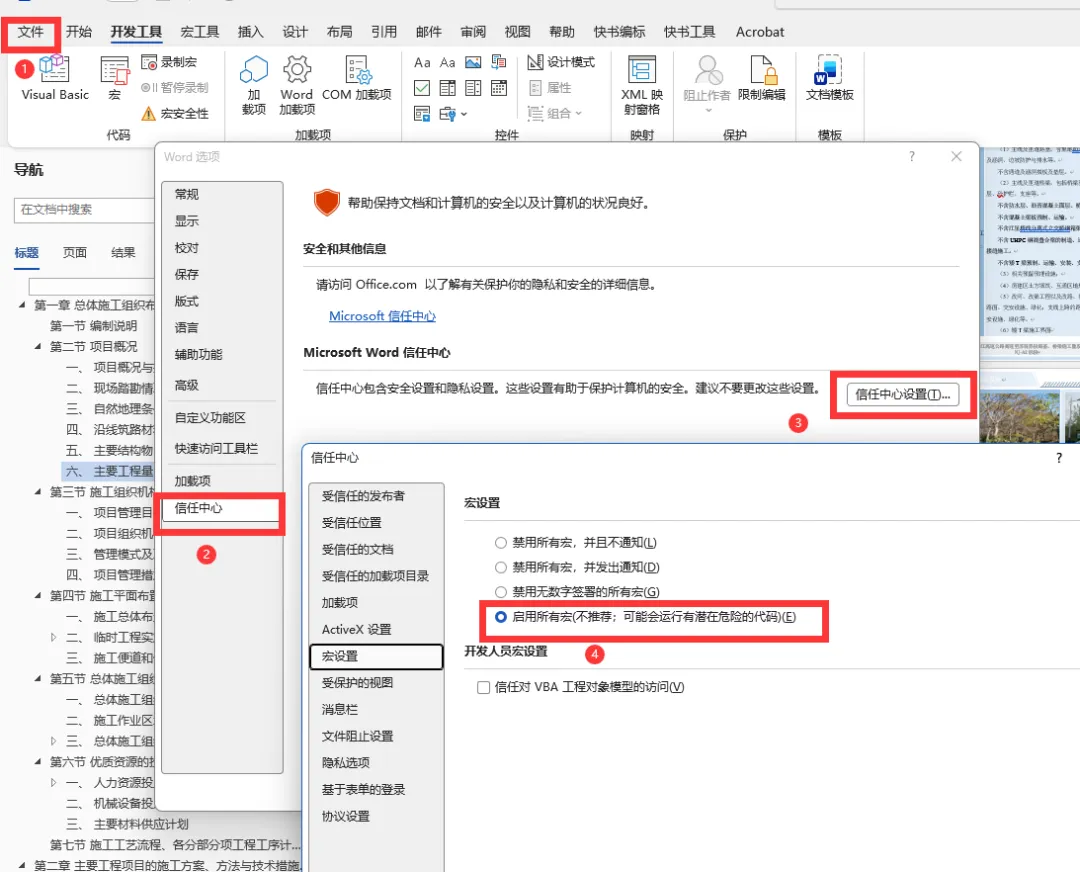
打开需要统一表格样式的 Word 文档。由于 Word 默认禁用宏,需先调整安全设置:点击 文件 → 选项 → 信任中心 → 信任中心设置 → 宏设置。
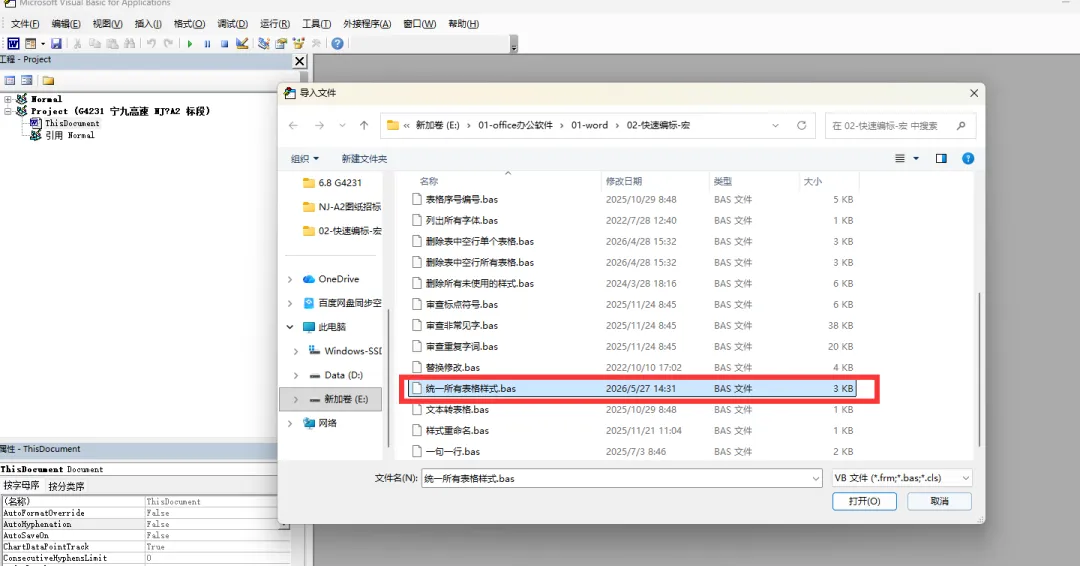
步骤2:打开VBA编辑器及导入宏文件
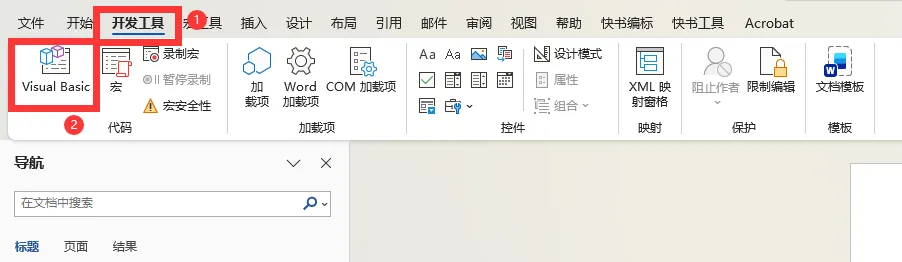
按快捷键 Alt + F11,打开 VBA 编辑器窗口。在左侧“工程”窗口中,找到 Normal 项目(即Normal.dotm)。如果找不到,可以按 Ctrl + R 调出它。右键点击 Normal,选择 插入 > 模块。(这样就不用每次打开新文件重新导入了)
步骤3:保存宏并关闭编辑器
按 Ctrl + S 保存文档。然后关闭 VBA 编辑器。
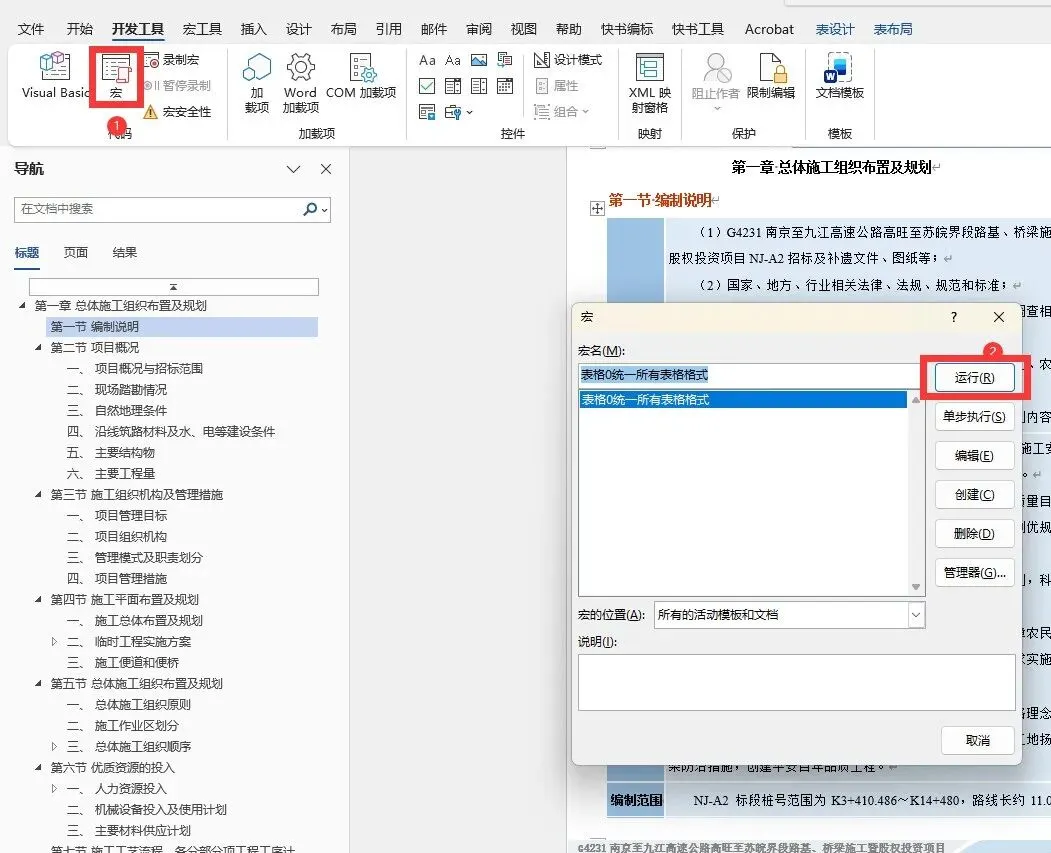
步骤4:运行宏
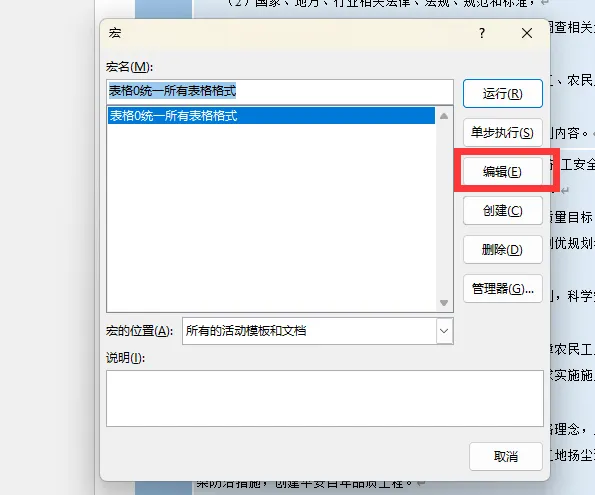
回到 Word 文档界面,按 Alt + F8 打开“宏”对话框。在“宏名”列表中找到 宏代码,选中后点击 “运行”。宏将自动处理全文所有表格。
 夜雨聆风
夜雨聆风