 夜雨聆风
夜雨聆风


如何批量删除多个 Word 文档中的分页符:docx/doc 文件统一处理教程
很多 Word、docx 或 doc 文档在复制、合并、下载转换后会残留大量分页符,逐个打开文件手动删除不仅耗时,还容易漏改。本文以核烁文档批量处理工具为例,演示如何通过“查找并替换 Word 中的关键字”功能,使用分页符变量批量定位 Word 文件中的分页符,并将替换内容留空实现批量删除,适合处理报告、论文、资料汇编、合同模板等多文件排版清理场景。
在整理大量 Word 文档时,分页符是一个很常见但又容易被忽略的问题。比如从 PDF 转换来的 docx 文件、多人协作后汇总的报告、批量下载的资料、会议论文集或内部模板文档,里面可能夹杂了许多手动分页符。少量文件可以在 Word 中开启编辑标记后逐个删除,但如果有几十份、几百份 Word 文件都要清理分页符,人工打开、查找、删除、保存会非常低效。
本文要解决的问题很明确:如何批量替换或删除很多 Word 文件中的分页符。这里使用的办公软件是“核烁文档批量处理工具”,它的核心价值是批量处理文件,减少重复劳动。通过软件中的“查找并替换 Word 中的关键字”功能,可以把 Word 里的分页符当作一个可识别的特殊变量来查找;如果替换内容不填写,就可以达到批量删除分页符的效果。对于 docx、doc 等 Word 文件的批量排版清理,这种方式比手动处理更稳定、更适合批量任务。
适用场景:哪些 Word 文件适合批量删除分页符
批量删除 Word 分页符并不是只适用于一种文档。只要文档中存在不需要的手动分页符,并且文件数量较多,就适合使用批量工具统一处理。
常见场景包括:
-
从网页、PDF 或其他系统导出的 Word 文档中,页面中间出现多余分页符,导致内容被强制断开。
-
多个 docx 文件需要统一排版,例如报告、论文、培训资料、投标文件、产品说明书等。
-
合并资料前,需要先删除各文件内部的分页符,避免合并后出现大量空白页或异常换页。
-
批量整理旧版 doc 文档或新版 docx 文档,希望在不逐个打开 Word 的情况下完成格式清理。
-
需要把分页符替换为普通段落、空行或其他文本标记,便于后续排版或二次处理。
如果只是单个文档,Word 自带查找替换也能处理;但当文件数量变多时,批量处理工具的优势会非常明显。它可以一次导入多个文件,统一设置查找内容和替换内容,再集中执行,避免重复点击和遗漏。
效果预览:处理前和处理后的分页符变化
处理前:Word 页面中存在可见的分页符
在处理前的 Word 文档中,开启显示编辑标记后,可以看到页面中间有一条标注为“分页符”的虚线。这个分页符会强制后面的内容从下一页开始,哪怕当前页面还有剩余空间,也不会继续排在同一页中。截图中红框和箭头标出了需要清理的位置。
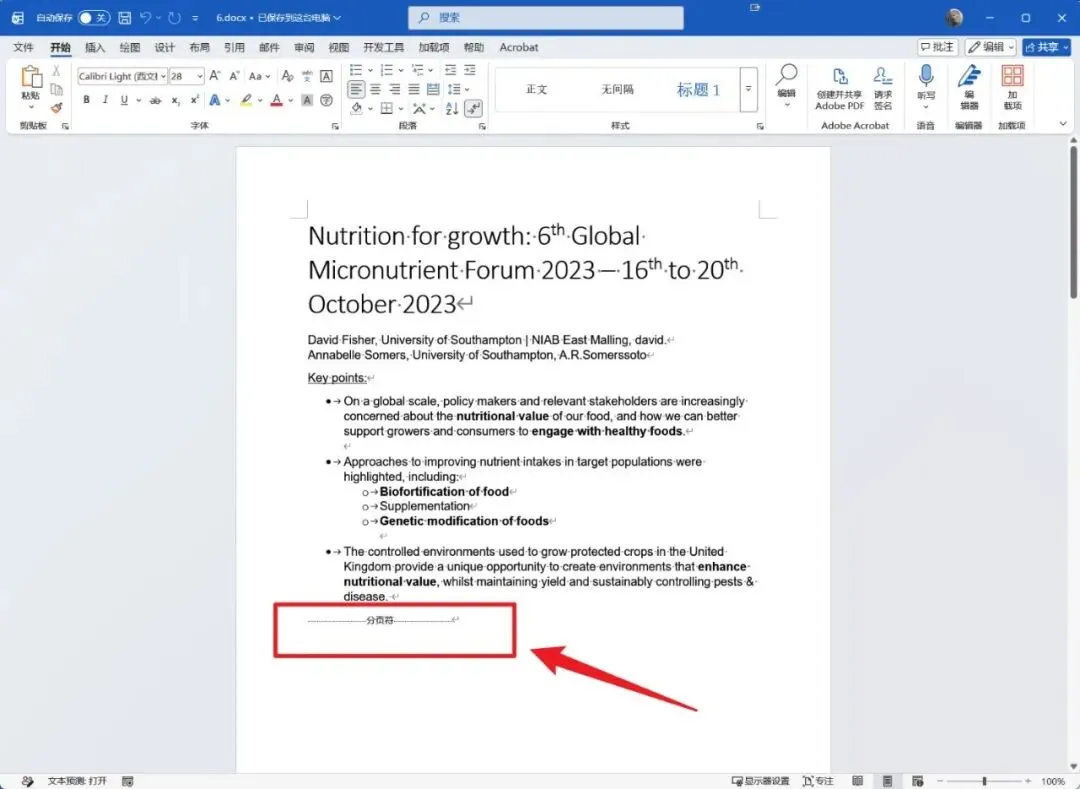
如果一份文档里只有一两个分页符,手动删除并不困难;但如果每个文件都有类似情况,而且文件数量很多,人工处理就会变成重复劳动。更麻烦的是,分页符不一定都出现在同一页或同一位置,逐份检查很容易漏掉。
处理后:分页符被删除,内容排版继续衔接
批量处理完成后,再打开同一位置查看,可以看到原来显示“分页符”的标记已经消失。截图中红框位置只剩下普通段落标记,说明强制分页已经被移除,后续内容可以按照正常版式继续排列。
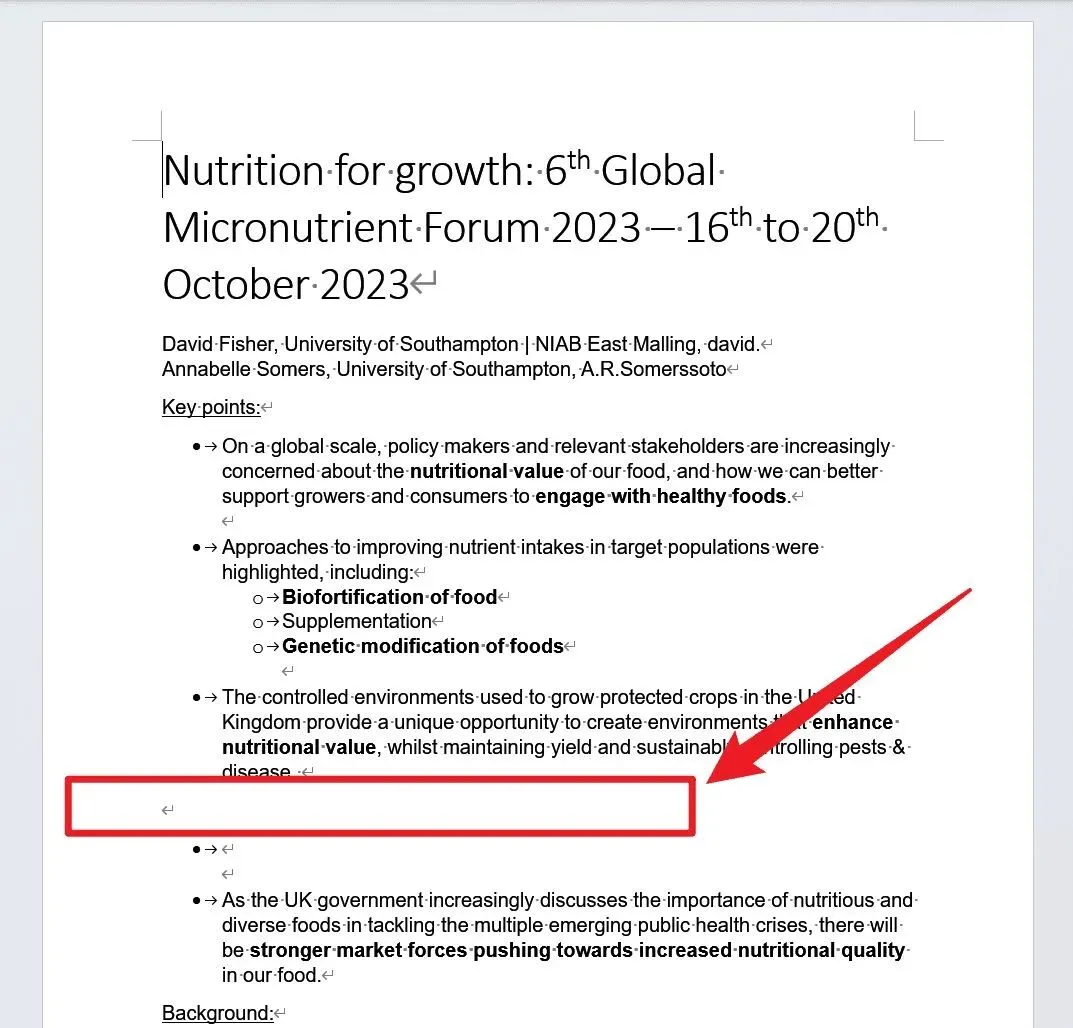
需要注意的是,删除分页符并不等于删除正文内容。软件查找的是分页符这个特殊对象,并按设置将其替换为空内容,因此文档正文、标题、项目符号等内容不会因为删除分页符而被整体清空。实际排版效果会根据原文档段落、空行、页边距和字体大小等设置有所不同。
操作步骤:使用核烁文档批量处理工具批量删除 Word 分页符
步骤一:进入 Word 工具,选择“查找并替换 Word 中的关键字”
打开核烁文档批量处理工具后,在左侧工具分类中选择“Word 工具”。在工具列表中找到并点击“查找并替换 Word 中的关键字”。从界面说明可以看到,该功能用于批量查找并替换 Word 文件内容中的关键字,非常适合处理分页符这类可通过变量定位的特殊内容。
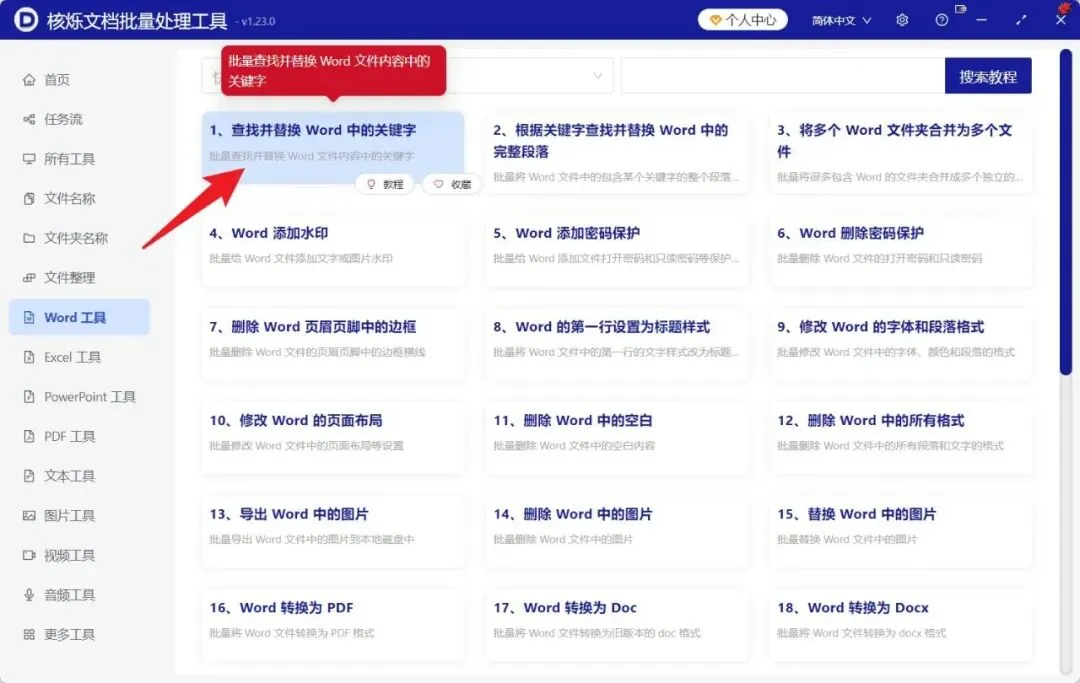
这一步的目的,是先进入正确的批处理功能模块。因为分页符虽然在 Word 中显示为一条虚线,但本质上是 Word 文档中的特殊控制符,不适合用普通肉眼方式逐个查找。通过“查找并替换”功能,可以让软件按规则扫描多个 Word 文件。
步骤二:添加需要处理的 Word 文件
进入功能页面后,软件会显示处理流程:选择需要处理的记录、设置处理选项、设置保存位置、开始处理。此时可以点击“添加文件”,也可以使用“从文件夹中导入文件”,把需要批量删除分页符的 docx 或 doc 文件加入列表。
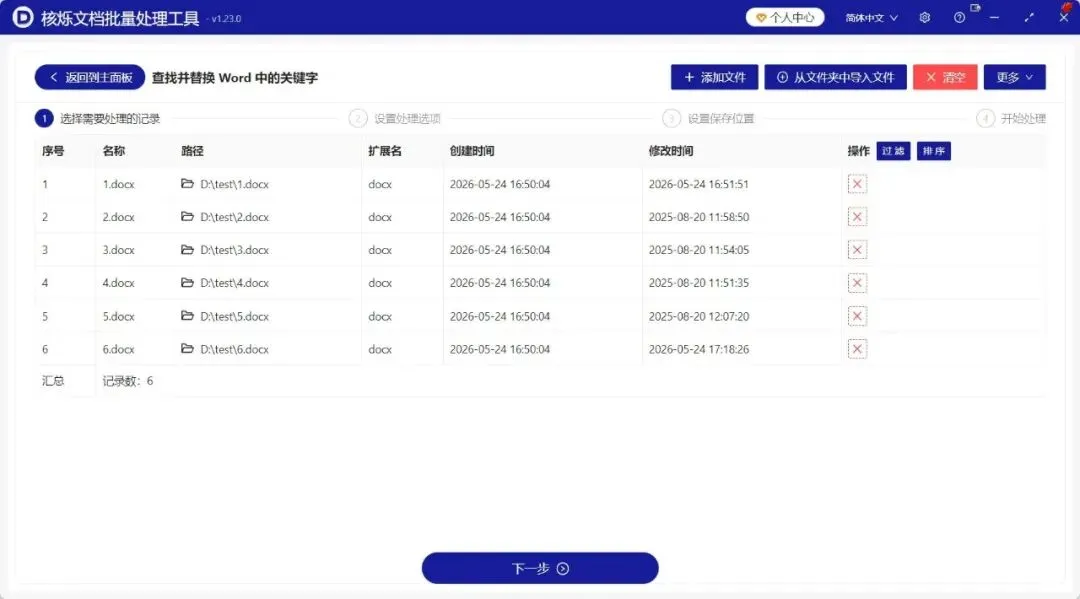
截图中已经导入了 6 个 docx 文件,列表显示了序号、名称、路径、扩展名、创建时间、修改时间等信息。你可以通过这个列表确认文件是否添加正确。如果某个文件不需要处理,可以在操作列中移除对应记录。确认文件列表无误后,点击页面底部的“下一步”,进入处理选项设置。
这一步的预期结果是:所有需要删除分页符的 Word 文件都出现在待处理列表中。批量任务的准确性很大程度取决于文件选择是否正确,因此建议在继续之前核对路径和文件名,避免把不相关的文档也纳入处理。
步骤三:设置查找方式为“精确查找文本”
在“设置处理选项”页面,首先需要关注“查找方式”。截图中选择的是“精确查找文本”。对于删除分页符这种任务,建议使用精确查找,因为我们要定位的是明确的分页符变量,而不是模糊匹配一段相似文本。
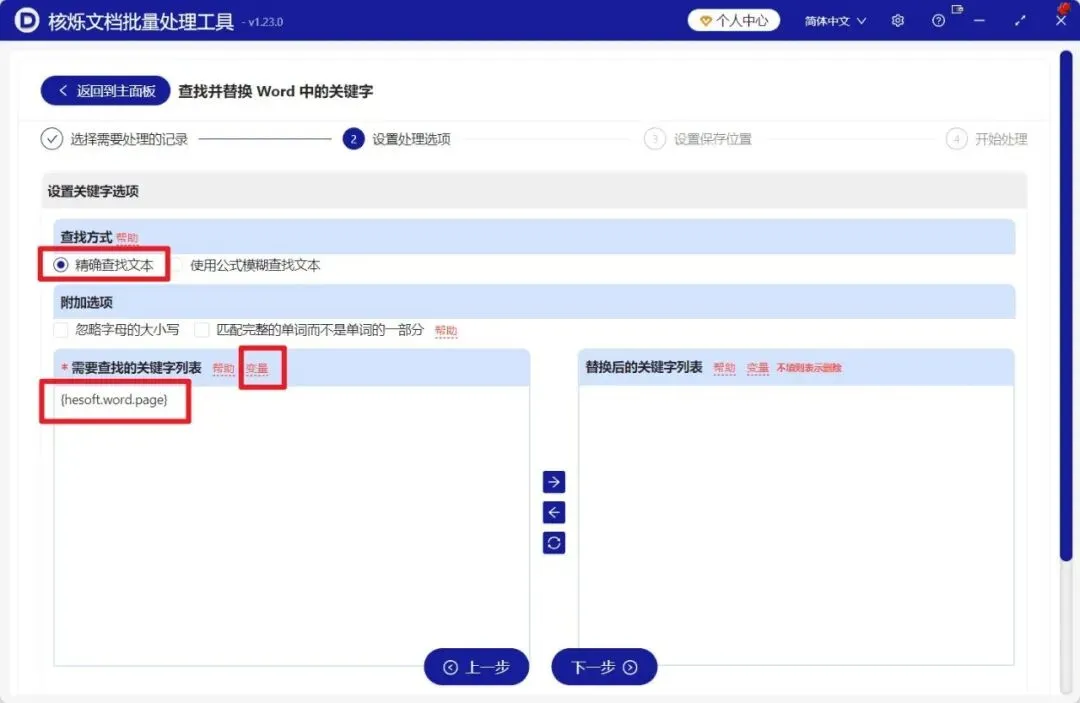
界面中还可以看到“使用公式模糊查找文本”等选项,但当前需求是删除 Word 中的分页符,不需要复杂的模糊匹配。选择“精确查找文本”后,软件会按照输入的内容进行准确查找,减少误替换的风险。
步骤四:在关键字列表中填写分页符变量
在“需要查找的关键字列表”中,输入截图所示的分页符变量:
{hesoft.word.page}
这个变量用于表示 Word 文档中的分页符。也就是说,软件不是去查找普通文字“分页符”两个字,而是通过变量定位文档里的分页符对象。对于批量删除 Word 分页符,这一点非常关键。如果误把“分页符”当作普通文本输入,可能无法匹配到真正的分页符。
截图中“需要查找的关键字列表”旁边有“变量”提示,说明该功能支持使用特定变量来代表 Word 中的特殊内容。分页符正是这类适合用变量处理的对象。
步骤五:替换后的关键字列表留空,实现删除分页符
右侧区域是“替换后的关键字列表”,界面上提示“不填则表示删除”。因此,如果你的目标是批量删除分页符,不需要在右侧填写任何替换内容,保持为空即可。
这个设置的含义是:查找到 Word 文件中的分页符后,用空内容替换它。换句话说,就是把分页符移除。这样既不会插入额外文字,也不会把正文替换掉。
如果你的需求不是删除,而是把分页符替换成某段文字或其他标记,则可以在替换列表中填写对应内容。但对于大多数排版清理场景,直接留空删除即可。
步骤六:继续设置保存位置并开始处理
完成查找和替换设置后,点击“下一步”。根据页面流程,后续会进入“设置保存位置”和“开始处理”。建议把处理结果保存到新的输出位置,便于和原始文件进行对比。确认无误后再开始处理。
处理完成后,可以打开任意一个输出 Word 文件检查效果。打开 Word 的显示编辑标记后,查看原来存在分页符的位置。如果原来的“分页符”虚线已经消失,就说明批量删除成功。
常见问题和注意事项
1. 删除分页符会不会删除正文内容?
按本文设置操作时,软件查找的是分页符变量,并将其替换为空内容。正常情况下,删除的是分页符本身,而不是正文文字。但由于分页符会影响页面排布,删除后后面的内容可能会向前移动,这是正常现象。
2. doc 和 docx 都可以处理吗?
本文截图中示例文件扩展名为 docx。对于 Word 文档批量处理,常见长尾需求包括 docx 删除分页符、doc 批量替换分页符、多个 Word 文件统一清理分页符等。实际处理前,建议先用少量样本文档测试,确认当前文件格式和内容结构符合预期。
3. 为什么要使用变量 {hesoft.word.page}?
分页符不是普通可见文字,而是 Word 中的特殊排版符号。使用变量可以更准确地表示分页符对象。截图中的“变量”入口也提示了该功能支持特殊变量,因此删除分页符时应使用对应变量,而不是手动输入“分页符”三个字。
4. 替换后的关键字列表为什么留空?
界面明确提示“不填则表示删除”。因此,当目标是删除分页符时,右侧替换内容保持为空即可。如果填写了其他内容,就会变成“把分页符替换成该内容”,而不是单纯删除。
5. 批量处理前需要备份吗?
建议保留原文件,尤其是处理合同、论文、正式报告等重要文档时。虽然批量工具可以显著提高效率,但批量操作一旦设置错误,影响的文件数量也会更多。比较稳妥的做法是先复制一份文件夹,或将处理结果保存到新位置。
总结:用批量处理工具减少 Word 分页符清理的重复劳动
批量删除 Word 分页符的核心思路并不复杂:先把多个 docx 或 doc 文件导入核烁文档批量处理工具,再进入“查找并替换 Word 中的关键字”功能,使用分页符变量 {hesoft.word.page} 进行精确查找,并将替换后的关键字列表留空,从而实现批量删除。
相比逐个打开 Word 文档手动删除分页符,这种方式更适合文件数量多、格式清理要求一致的办公场景。它能减少重复操作,降低漏删风险,让用户把时间放在内容审核和排版确认上,而不是机械地查找和删除符号。如果你正在处理一批带有多余分页符的 Word、docx 或 doc 文件,可以先选取几份样本文档测试,确认效果后再批量执行完整任务。
标签:批量删除Word分页符,Word分页符批量替换,docx删除分页符
by:178192984