 夜雨聆风
夜雨聆风


多个 Word 文件分页符怎么统一替换或删除?批量清理 docx 分页符方法
当多个 Word 文档中存在不需要的分页符时,逐个打开文件查找删除会浪费大量时间。本文围绕“多个 Word 文件分页符统一替换或删除”这一办公场景,介绍如何使用核烁文档批量处理工具导入多个 docx 文件,通过查找替换功能填写分页符变量,并将替换内容留空来删除分页符,同时说明处理前后效果、关键设置和注意事项,帮助用户安全高效完成批量文档整理。
在日常办公中,Word 分页符经常出现在资料整理、文档转换和多人协作后的文件里。它本来用于控制换页,但当分页符位置不合理或数量过多时,就会造成页面断裂、空白页、目录后内容错位、合并文档排版混乱等问题。对于单个 Word 文件,可以打开文档后手动删除;但如果要处理一个文件夹里的多个 docx、doc 文档,手动操作就会变得非常繁琐。
这篇文章介绍一种更适合批量办公的处理方式:使用“核烁文档批量处理工具”批量查找 Word 文件中的分页符,并根据需要删除或替换。该软件属于办公文档批量处理工具,重点解决多文件重复操作问题。通过一次设置规则,可以让多个 Word 文件按同一规则完成处理,减少人工逐份打开、逐处查找、逐个保存的时间成本。
适用场景:为什么需要批量替换或删除 Word 分页符
分页符本身并不是错误。它可以让章节从新页面开始,也可以控制文档结构。但在很多批量文档整理场景中,分页符会成为后续排版的障碍。比如你需要把几十份 Word 报告合并成一本资料汇编,每份报告末尾或中间都残留分页符,合并后就可能出现大量不必要的空白页。再比如从系统导出的 docx 文件,正文中间被强制分页,阅读和打印都不方便。
以下情况尤其适合使用批量工具处理:
-
一个文件夹内有很多 Word 文件,都需要删除手动分页符。
-
多个 docx 文件来自同一模板,分页符位置类似,需要统一清理。
-
从 PDF、网页或业务系统转换出的 Word 文档含有多余分页符。
-
资料合并前,希望先把每个文档里的分页符去掉,避免合并后排版异常。
-
不仅想删除分页符,还希望把分页符替换成某种统一标记,便于后续检查。
批量处理的关键优势在于“统一规则、一次执行”。用户不需要在每个 Word 文档里重复按 Ctrl+H,也不需要担心某个文件忘记保存。只要规则设置正确,软件就可以按文件列表逐个处理。
效果预览:分页符清理前后有什么区别
处理前:文档中存在强制换页的分页符
下面的处理前截图展示了一个 Word 文档页面。开启编辑标记后,可以看到正文下方出现了“分页符”标识。这个分页符会把后面的内容强制推到下一页,即使当前页面还有空间,也不会继续向下排版。红框和箭头标出了需要处理的分页符位置。
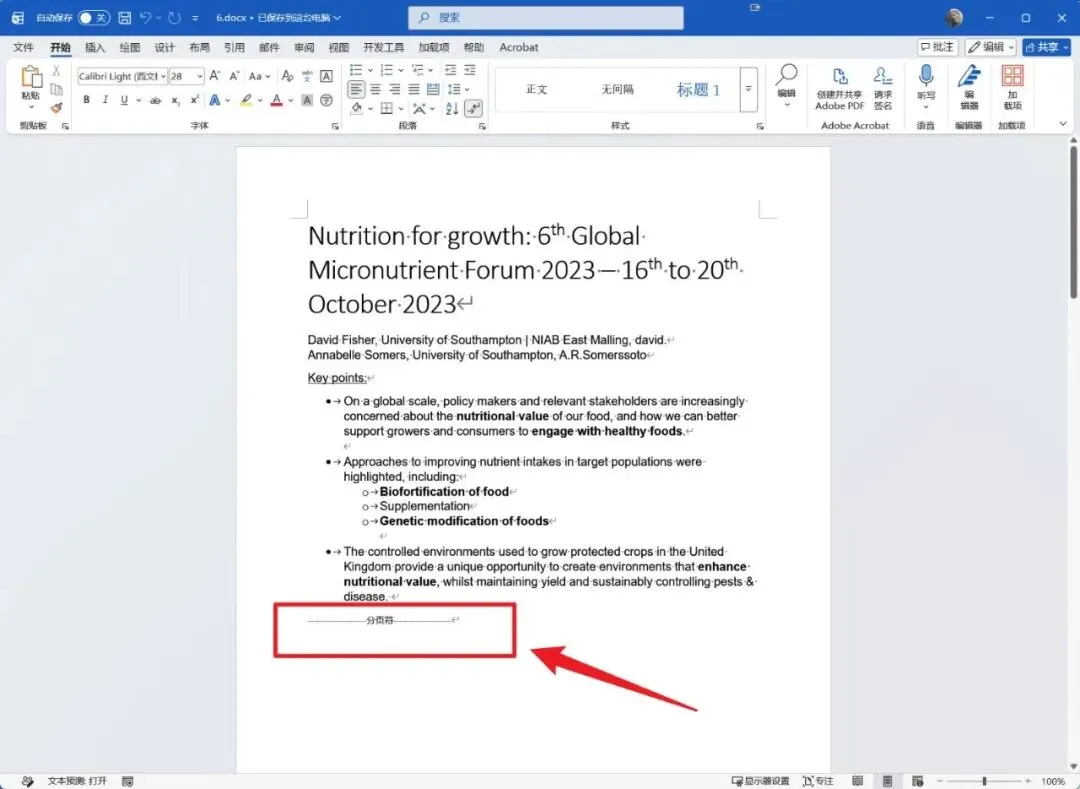
对于一个文档来说,这样的分页符可能不明显;但如果每个文件都有多个类似分页符,在批量合并、统一排版或打印时,就会带来大量额外检查工作。因此,提前批量删除分页符,可以让后续文档整理更顺畅。
处理后:分页符消失,页面不再被强制断开
处理完成后,再查看同一文档位置,可以看到原先的“分页符”文字和虚线已经不见了。红框区域保留的是普通段落标记,说明强制分页控制已经被移除。后面的内容会按照 Word 原有的段落、样式、页边距继续排版。
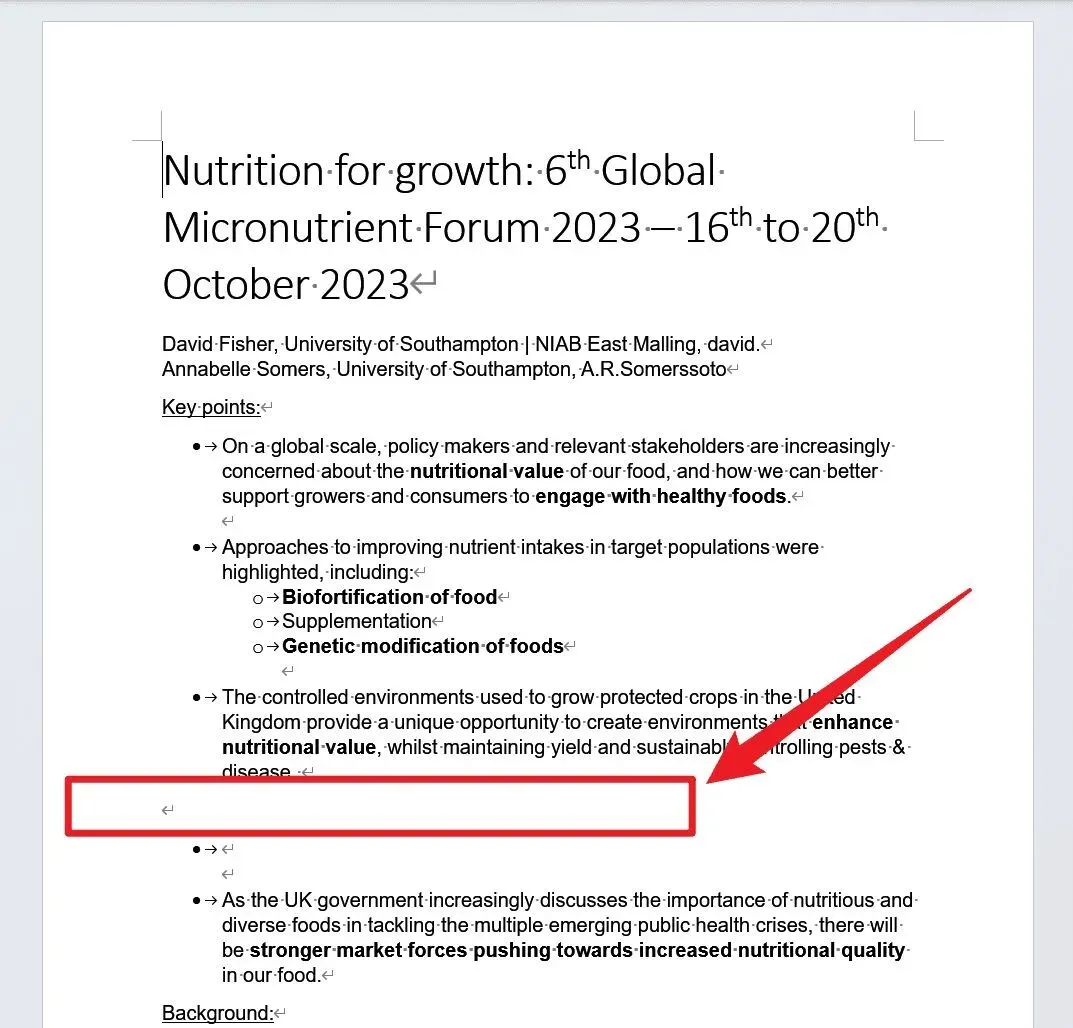
这个效果说明:批量替换规则命中了分页符,并且因为替换内容为空,最终实现了删除。对于需要批量清理 docx 分页符的用户来说,这种方式比逐个打开文件处理更省时。
操作步骤:批量清理多个 Word 文件中的分页符
第一步:打开 Word 工具中的查找替换功能
启动核烁文档批量处理工具后,在左侧导航栏选择“Word 工具”。在右侧工具卡片中,点击“查找并替换 Word 中的关键字”。截图中红色箭头指向的就是该功能,它的说明是“批量查找并替换 Word 文件内容中的关键字”。
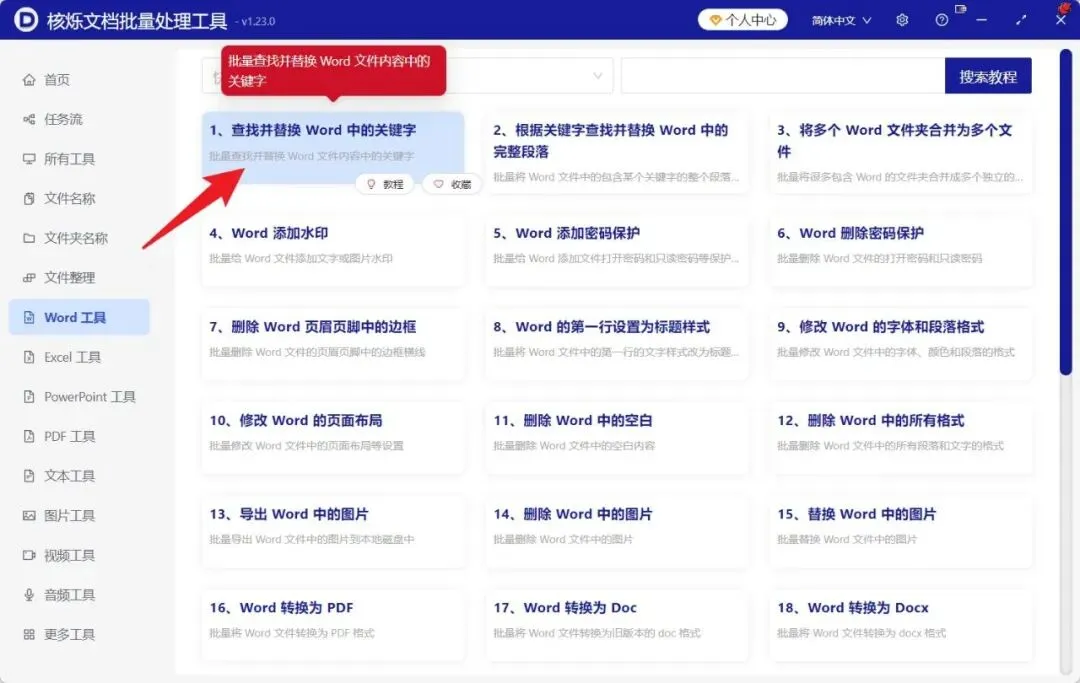
选择这个功能的原因是,分页符可以通过 Word 特殊变量进行定位,而查找替换功能正好可以把“找到的对象”替换为空内容或其他内容。也就是说,它不仅能处理普通文字,也能借助变量处理分页符这类特殊排版内容。
第二步:导入需要处理的 docx 或 doc 文件
进入功能页面后,顶部可以看到“添加文件”“从文件夹中导入文件”“清空”等按钮。若只处理少量指定文档,可以使用“添加文件”;若某个文件夹下的 Word 文件都要处理,可以使用“从文件夹中导入文件”。
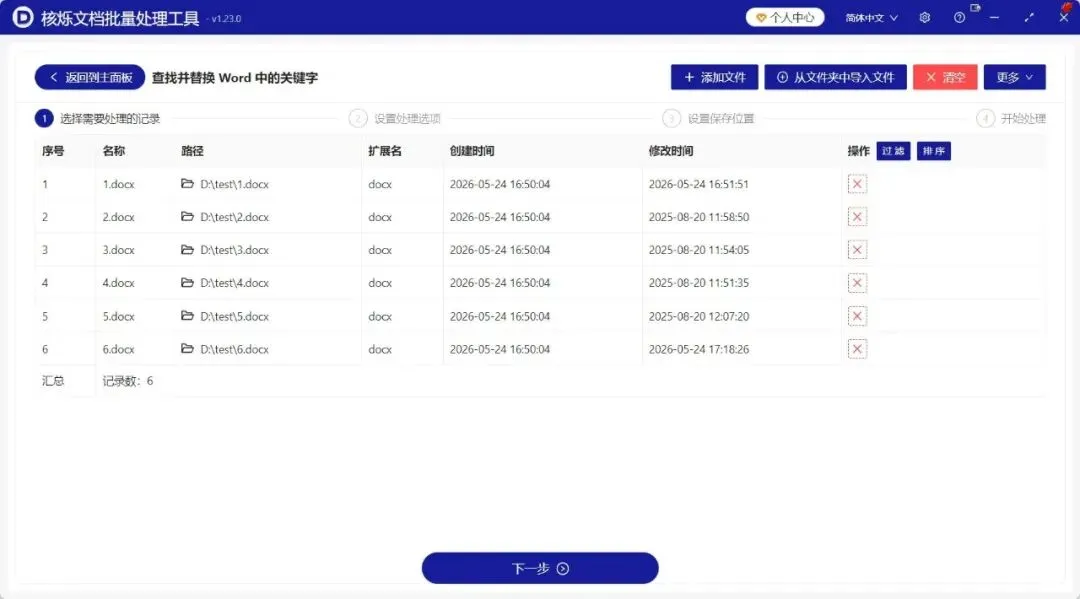
截图中已经添加了 1.docx 到 6.docx 共 6 个文件,文件路径位于 D:\test\,扩展名均为 docx。列表中还显示创建时间、修改时间等信息,便于核对文件是否正确。底部显示“记录数:6”,说明当前批量任务会处理 6 条记录。
这一步的操作目的,是建立本次批量处理的文件清单。建议在点击“下一步”之前检查两点:一是文件数量是否正确,二是文件路径是否为你准备处理的目录。如果导入了不需要处理的文件,可以通过操作列删除对应记录,或者使用“清空”后重新导入。
第三步:选择精确查找,避免误匹配
点击“下一步”后进入“设置处理选项”。在“查找方式”区域,选择“精确查找文本”。截图中该选项已被选中,并用红框强调。
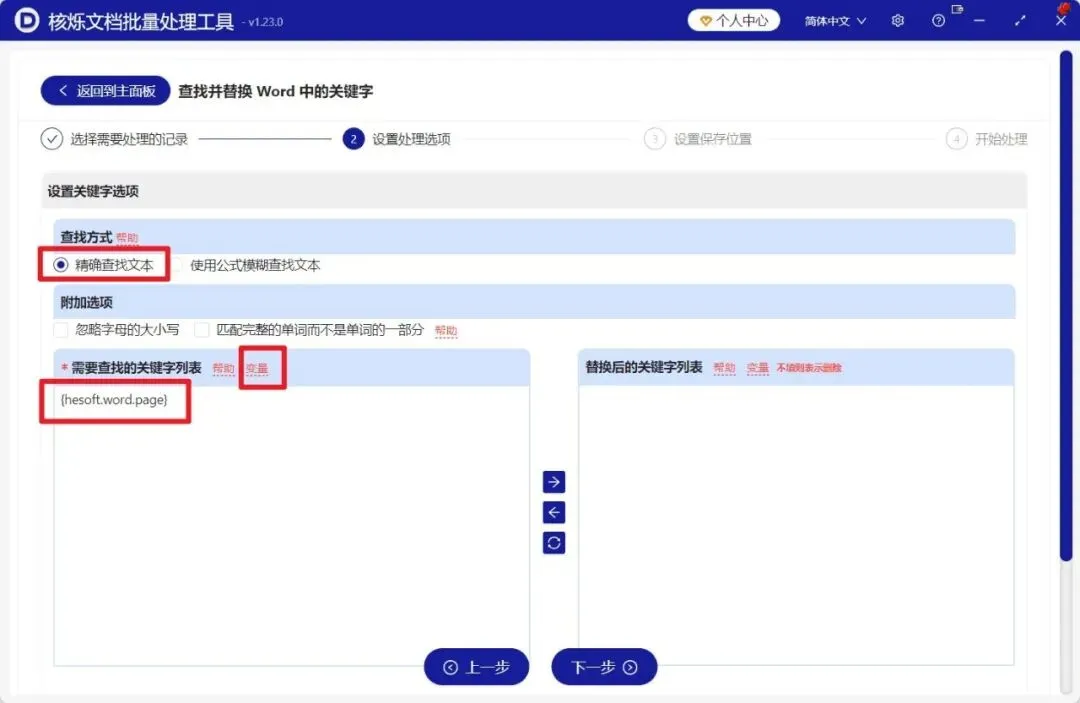
为什么建议使用精确查找?因为本次任务并不是查找某个近似词,也不是按复杂公式匹配一段文本,而是要准确识别 Word 文档中的分页符。使用精确查找可以让规则更清晰,也便于后续排查处理结果。
第四步:在需要查找的关键字列表中输入分页符变量
在左侧“需要查找的关键字列表”中输入:
{hesoft.word.page}
这个变量代表 Word 文档中的分页符。界面上“关键字列表”旁边有“变量”入口,说明该功能支持使用变量表示特殊对象。处理分页符时,使用变量比输入普通文字更准确,因为 Word 中显示的“分页符”并不是普通正文字符。
如果你要批量删除很多 Word 文件中的分页符,这个变量就是本次操作的核心。软件会根据它去扫描每个导入的文档,找到对应的分页符位置。
第五步:根据需求选择删除或替换
右侧区域是“替换后的关键字列表”。截图中可以看到提示:“不填则表示删除”。因此有两种常见用法:
-
删除分页符:右侧替换列表保持为空。软件找到分页符后,用空内容替换,最终效果就是分页符被删除。
-
替换分页符:如果你希望把分页符替换为某个文本标记或其他内容,可以在右侧填写替换内容。但如果只是清理排版,通常留空即可。
本文示例采用的是删除方式,也就是只在左侧填写 {hesoft.word.page},右侧不填写内容。这样可以最大程度保持正文内容不变,只去掉强制分页控制。
第六步:设置保存位置并执行批量处理
完成处理选项后,继续点击“下一步”。从页面流程可以看到,后续步骤包括“设置保存位置”和“开始处理”。建议把输出文件保存到新的目录中,或者至少确保原始文件有备份。这样即使处理结果需要调整,也可以回到原始版本重新设置。
开始处理后,软件会按照文件列表逐个处理 Word 文档。处理结束后,打开输出文件,启用 Word 的编辑标记显示,检查原来有分页符的位置是否已经清理。如果“分页符”标识消失,说明规则生效。
常见问题或注意事项
1. 输入“分页符”三个字可以吗?
不建议这样做。Word 中显示出来的“分页符”是界面标识,不等同于正文里的普通文字。本文截图中的设置使用的是变量 {hesoft.word.page},它更适合定位真正的分页符对象。
2. 替换列表留空会不会出错?
不会。界面明确说明“不填则表示删除”。当左侧查找内容为分页符变量、右侧替换内容为空时,含义就是删除查找到的分页符。
3. 删除分页符后为什么页面内容位置变了?
这是正常现象。分页符的作用就是强制换页,删除后,后续内容会根据 Word 排版规则自动向前衔接。页面变化说明分页控制被移除,但不代表正文被误删。
4. 批量处理前是否需要先测试?
建议先选取 1 到 2 个样本文档测试,确认处理前后效果符合预期,再导入全部文件执行。尤其是正式合同、论文、项目资料等重要文档,更应保留原文件或另存输出目录。
5. 可以同时处理多个文件夹里的文件吗?
从截图可以看到软件支持“添加文件”和“从文件夹中导入文件”。如果文件分散在不同目录,可以分批添加或按实际情况导入。关键是最终列表中显示的文件,就是本次会被处理的记录。
总结:用批量查找替换提高 Word 文档整理效率
批量替换或删除 Word 分页符,核心步骤可以概括为:进入核烁文档批量处理工具的 Word 工具,选择“查找并替换 Word 中的关键字”;导入需要处理的 docx 或 doc 文件;在处理选项中选择“精确查找文本”;在查找列表输入分页符变量 {hesoft.word.page};如果要删除分页符,就让替换后的关键字列表保持为空;最后设置保存位置并开始处理。
这种方法适合处理多个 Word 文件中的重复排版问题,尤其适合批量清理 docx 分页符、合并资料前整理文档、统一规范报告格式等场景。相比人工逐个打开 Word 删除分页符,批量处理工具可以明显减少重复劳动,也能降低漏处理的概率。如果你手头正有一批需要清理分页符的 Word 文档,建议先复制一份样本文件进行测试,确认效果后再对完整文件夹执行批量处理。
标签:Word分页符批量删除,多个Word文件替换分页符,批量清理docx分页符
by:178193013