 夜雨聆风
夜雨聆风


【Word技巧】插入页脚 设置页码字体与样式
插入页脚 设置页码字体与样式
已关注
关注
重播 分享 赞
本节课程将给大家详细讲解如何设置页码的字体字号与样式。

▪插入页脚和页码
单击「插入」选项卡-「页眉页脚」按钮,此时WPS文字的选项卡界面会出现「页眉页脚」选项卡。
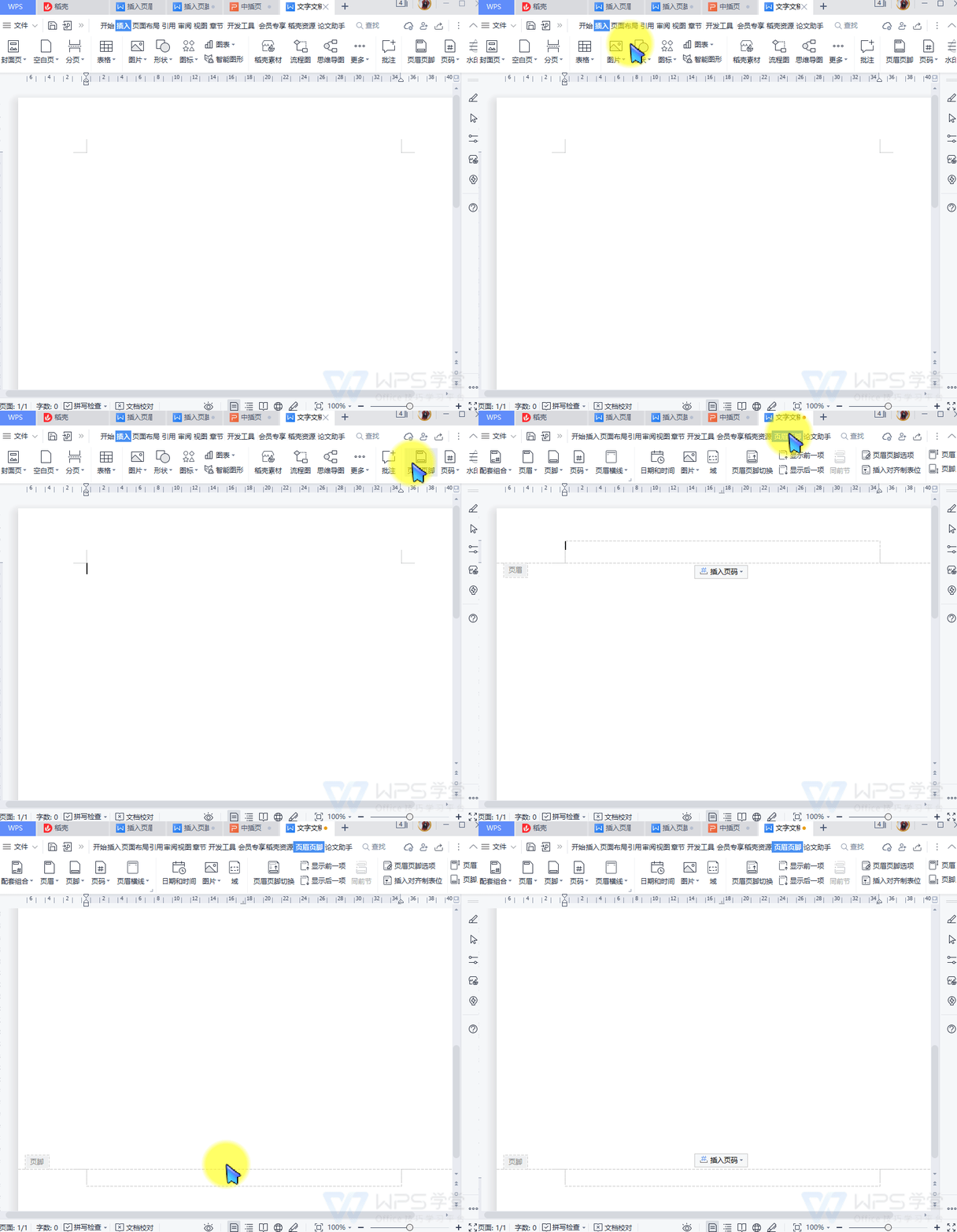
页脚可以直接输入文本内容。
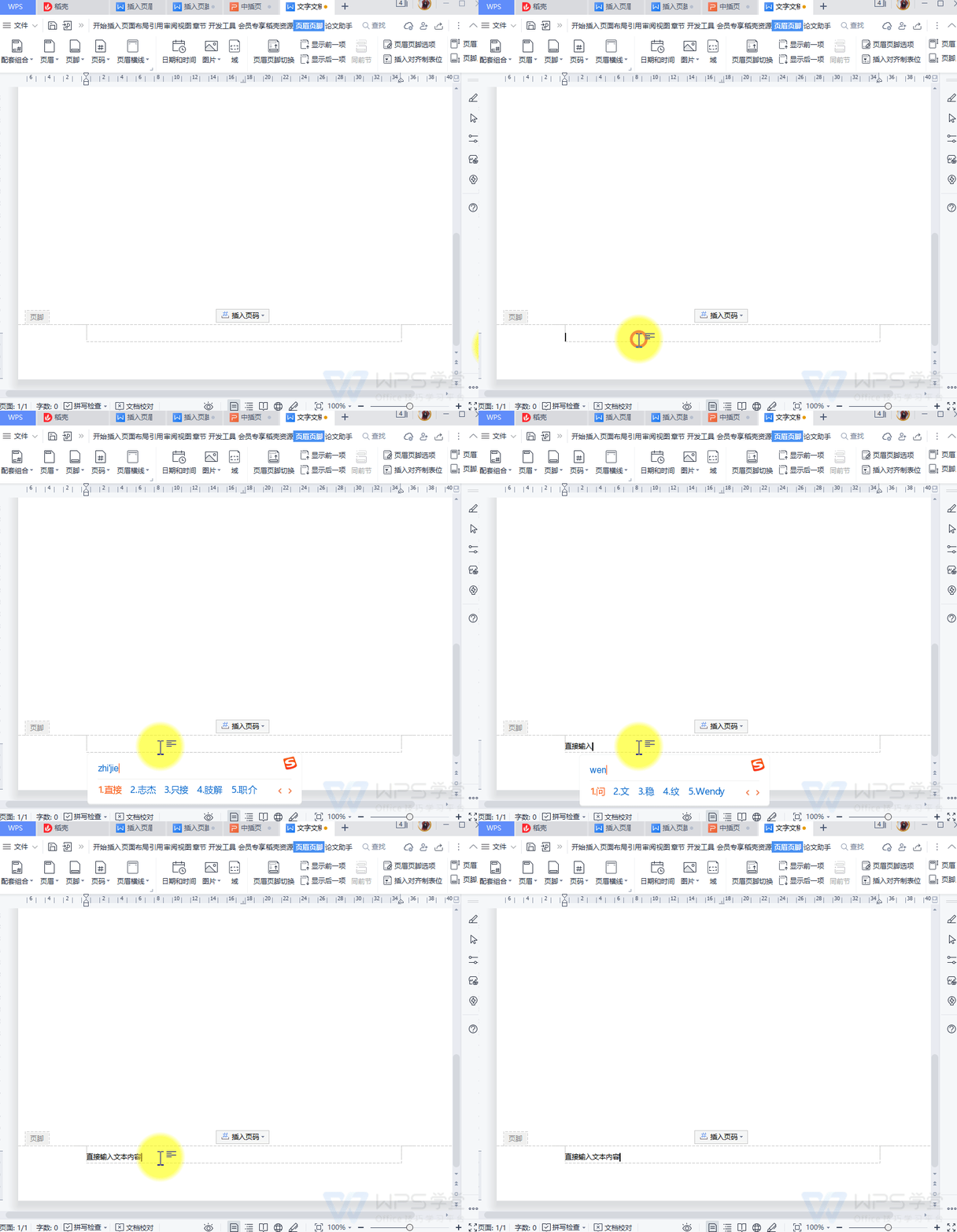
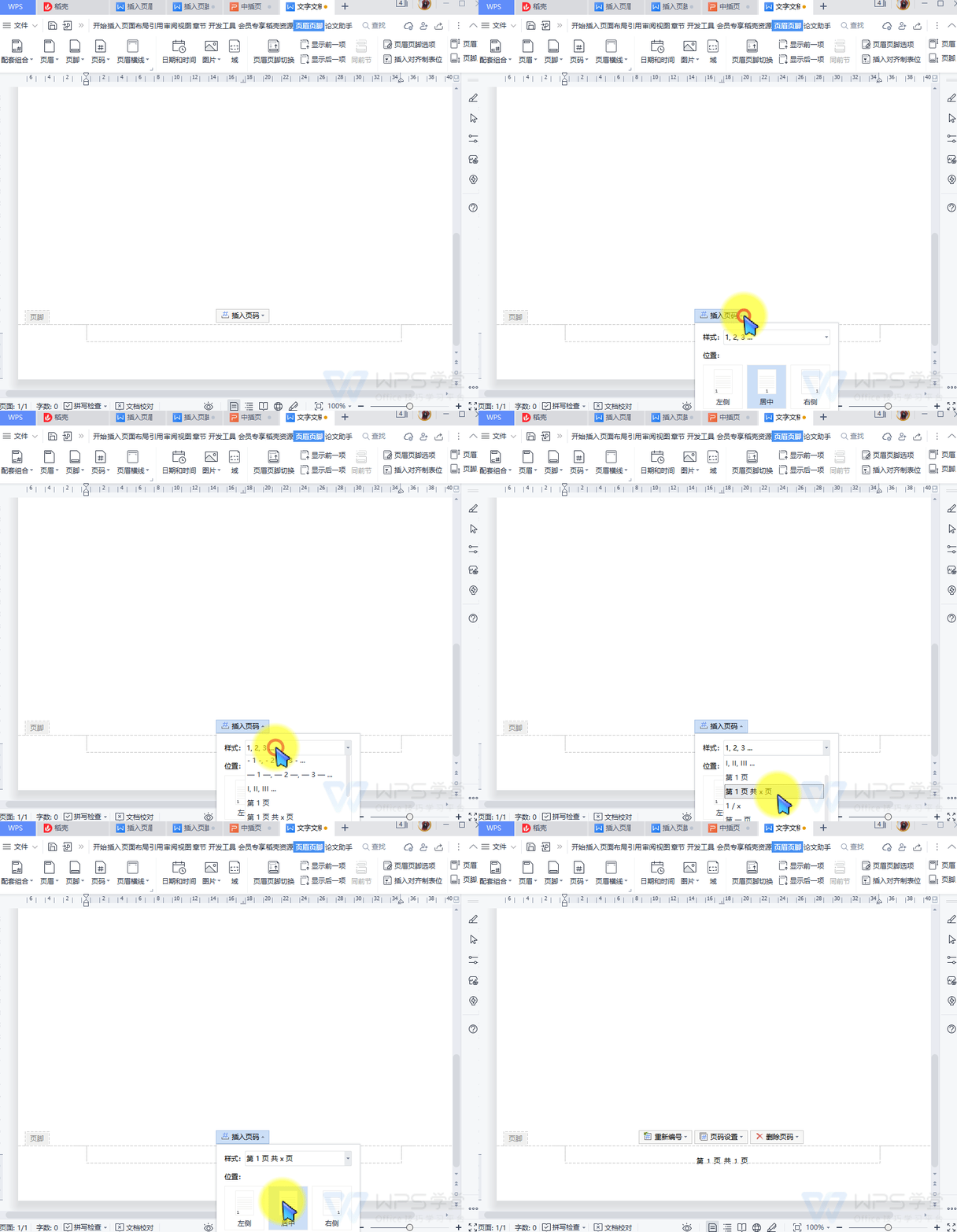
也可以点击「插入页码」,设置页码样式为“第1页共X页”。
▪更改页码的字体
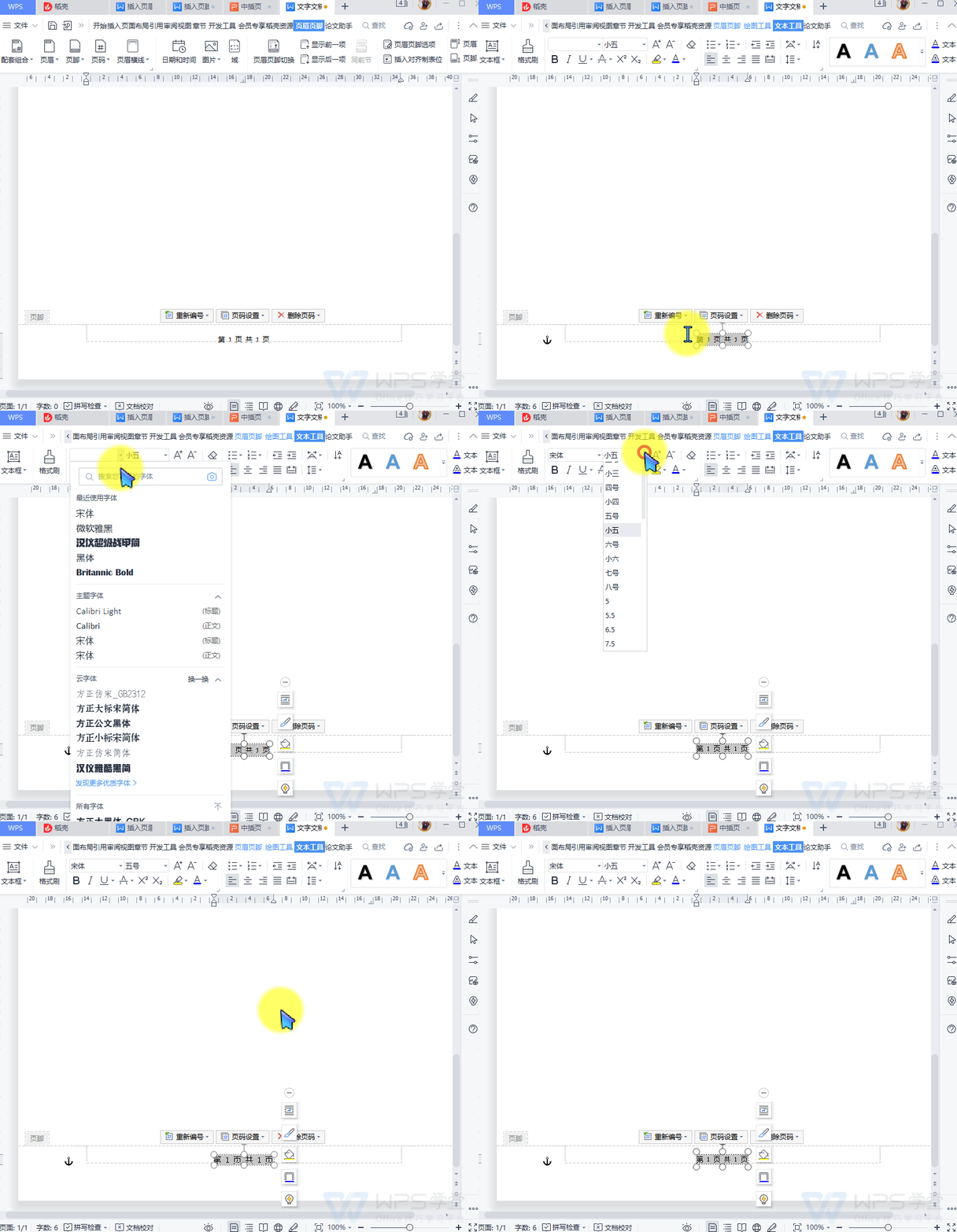
想要更换页码的预设字体字号,将鼠标放置在页码处,双击显示页码的文本框。
选中文本框中的页码文本,单击「开始」选项卡,修改页码的字体、字号大小。
▪保存页码和页脚的设置
当页脚调整好后,点击「页眉页脚」选项卡下的关闭按钮,就可以保存并应用所设置的页码样式了,
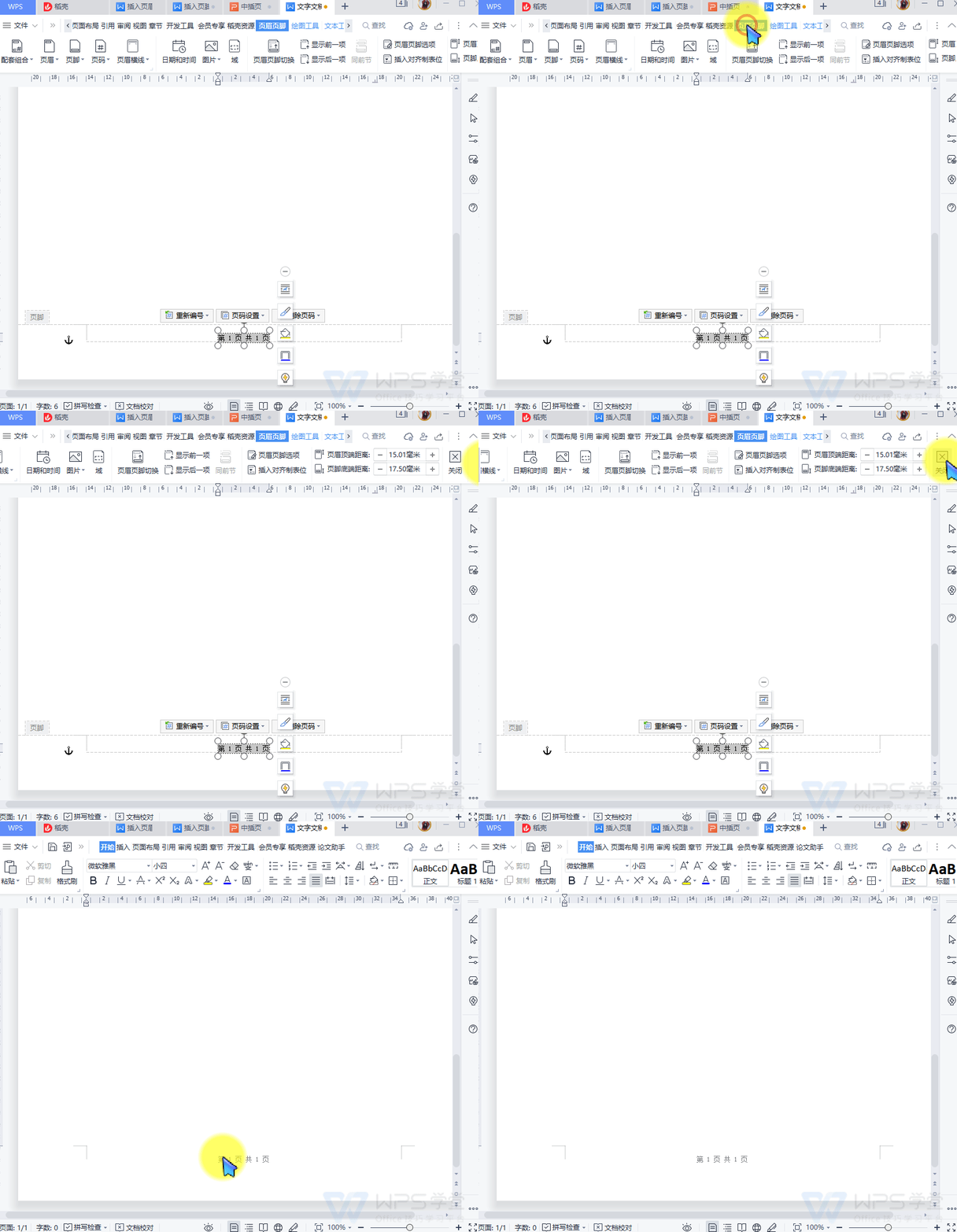
来源:WPS

↓ 点击关注口袋熊,让你的职场变得更轻松 ↓