乐于分享
好东西不私藏

查资料不用翻文档,QAnything+Ollama+Qwen:7b 构建属于自己的本地知识库
查资料不用翻文档,QAnything+Ollama+Qwen:7b 构建属于自己的本地知识库
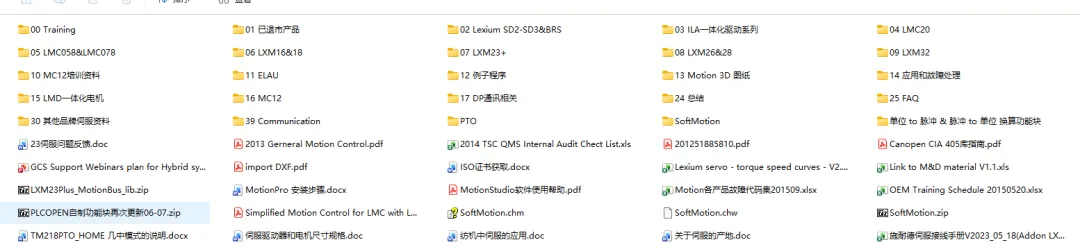
开头问大家一个问题,打开文件夹,找到手册,手册当中查询一个伺服的故障代码你需要多久?
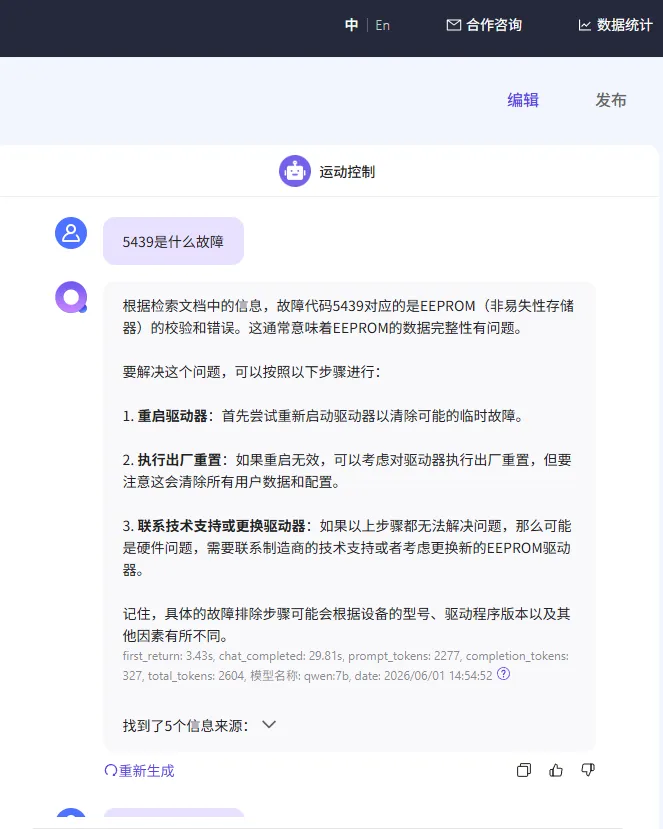
AI 只需要3.43秒。
作为一个常需要到处查找资料和文档的技术人员来说,最头疼的是什么?
是各种产品线的各种文档;
是横跨二三十年的各种新旧产品的积累资料;
是还在更新的各种版本的文档;
最后发现现在电脑上光各种产品的资料文档,图片啥的都已经积累了快80G了。。。。每次遇到一个产品问题,需要先在电脑上找到存放该产品资料的文件夹,然后在文件夹中找到具体的文件是pdf也好,word,excel也罢,稍微复杂一点的问题就要看好几个文档,每个文档还要搜索,其实这个过程挺消耗时间的。
大家知道光伺服产品就有多少资料嘛。
也就是说,日常工作、学习中,查阅零散文档、整理资料、检索关键信息十分耗费时间,传统网盘、文件夹归档方式无法实现智能问答与精准检索。那么有没有更快捷的方法呢?

得益于这几年AI的快速发展,依托QAnything、Ollama与Qwen:7b模型搭建Windows本地知识库,就可实现文档离线智能解析、一键问答、精准检索,彻底告别翻找文档的低效模式。

好处:QAnything支持OpenAI和Ollama,使用Ollama无需申请OpenAI的API,直接调用本地模型,完全本地,完全免费!(花钱?花不了一点儿)

而且整套方案轻量化、易部署、零网络依赖,普通电脑也能流畅运行,这对于数据不能上云、对外,自己对技术资料有一定掌握程度的人来说实在是太友好了。

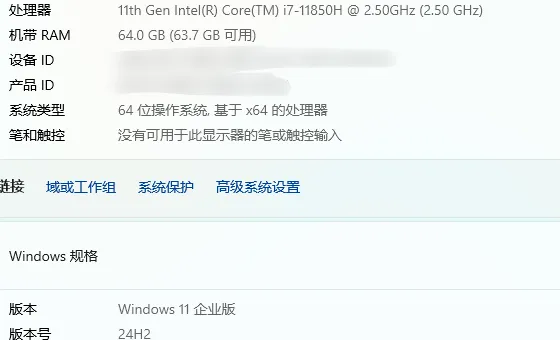
接下来我们来看下是如何实现的,首先说下硬件配置,小编使用的是Windows11企业版系统,11代的i7-850H,显卡是NV RTX A2000只有4G的显存,算是比较老的一套硬件了,不过显卡支持CUDA加速,所以跑个Qwen的7b还是比较流程的。
接下来看下部署的具体步骤:
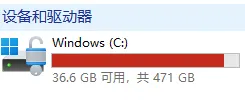
首先需要确保预留20G以上磁盘空间,部署之前C盘还有58G的空间,部署后就只剩36.6G了,所以先把C盘空间腾出来吧。
1、安装Ollama本地模型运行框架
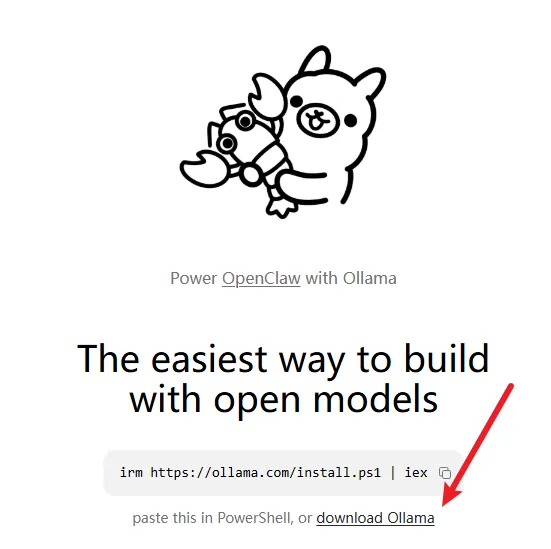
这个最简单,在https://ollama.com/  下载Windows版本的安装包就可以了。
双击默认路径安装即可,全程无需额外配置。
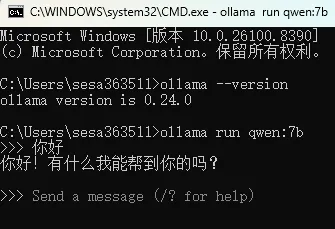
之后在终端 / 命令行执行:ollama –version
看到返回版本号就代表已经安装成功了。
2、获取通义千问7B轻量化模型
这一步就看各人的电脑配置了,配置不同推荐使用的模型也可以不同,小编用家里的台式机试了下,如果单纯跑AI的话,使用RTX5060TI 16G 跑Qwen3.6-27B是完全没有问题的,也不会出现爆显存的情况。
只需要在命令提示符当中输入:ollama pull qwen:7b,会自动拉取通义千问7B轻量化模型。
下载完成后输入ollama run qwen:7b,随便输入点什么,有回复代表模型部署成功,并正常被调用了。
3、部署QAnything知识库系统

QAnything是网易的一个开源RAG知识库工具,主打多格式文档解析、智能检索与问答交互。网址:https://qanything.ai/
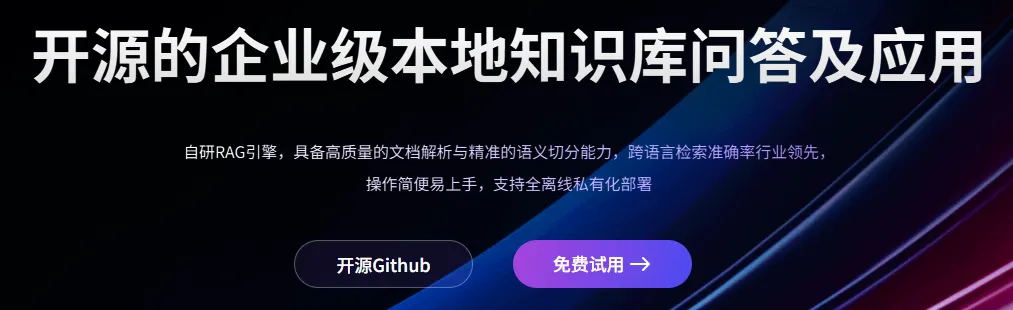
我们选择开源的免费部署版。
在Github上就可以直接下载,为了追求稳定性,我选择的是在 WSL(Ubuntu)中部署 QAnything。
1、环境准备,确认WSL正常

建议:

  • WSL2 ✅
  • Ubuntu 20.04 / 22.04 ✅
2、安装基础依赖

sudo apt update

sudo apt install -y git python3 python3-pip python3-venv build-essential curl

3、安装 Node.js

curl -fsSL https://deb.nodesource.com/setup_18.x | sudo -E bash –

sudo apt install -y nodejs

4、安装Docker

sudo apt install -y docker.io

sudo service docker start

5、拉取QAnything项目

git clone https://github.com/QAnything/QAnything.git

cd QAnything
之后,启动前端+后端
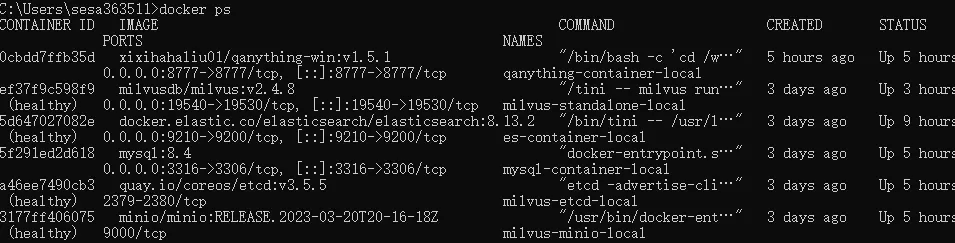
在终端当中输入docker ps看到这几个docker都启动成功了,那么就代表部署完成了。
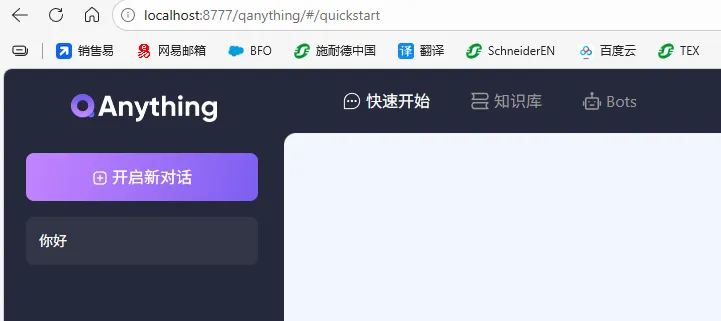
接下来我们打开浏览器,在网页当中输入:
http://localhost:8777/qanything/#/home
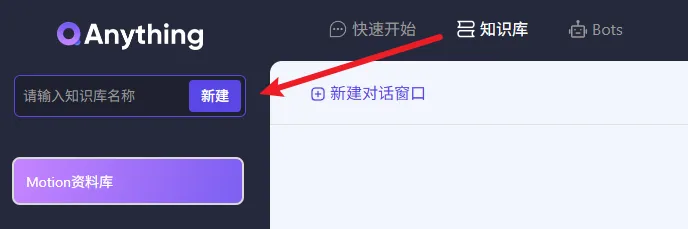
如果看到上图界面,那么代表QAnything安装成功了,接下来我们在知识库当中新建一个知识库。
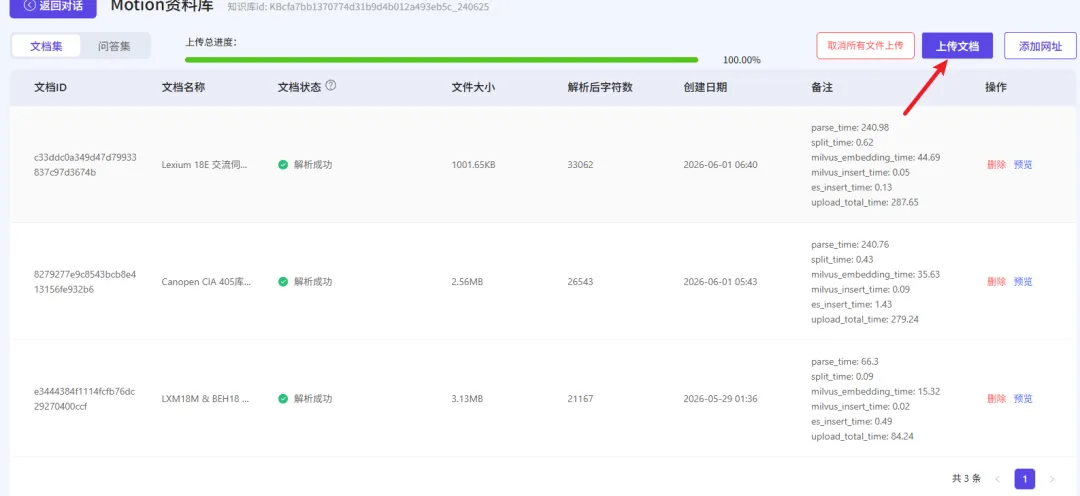
这里我们建了一个关于伺服的资料库。
点击上传文档,我们可以上传本地的文档到知识库,也可以添加网页链接来解析网页内容。
我们也可以建立自己的FAQ问题集,添加一些自己的经验文集。
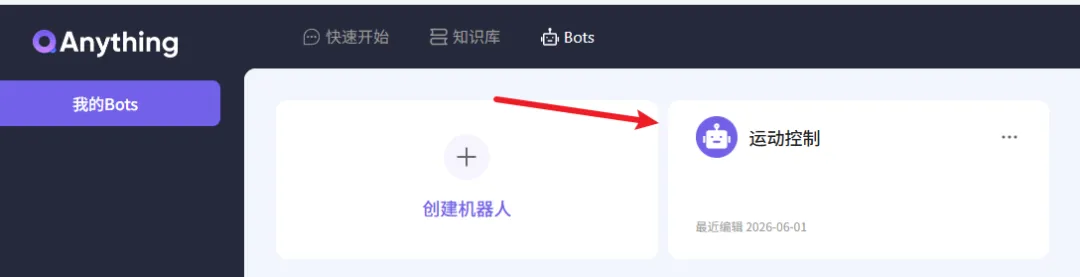
之后,我们在Bots里创建一个机器人
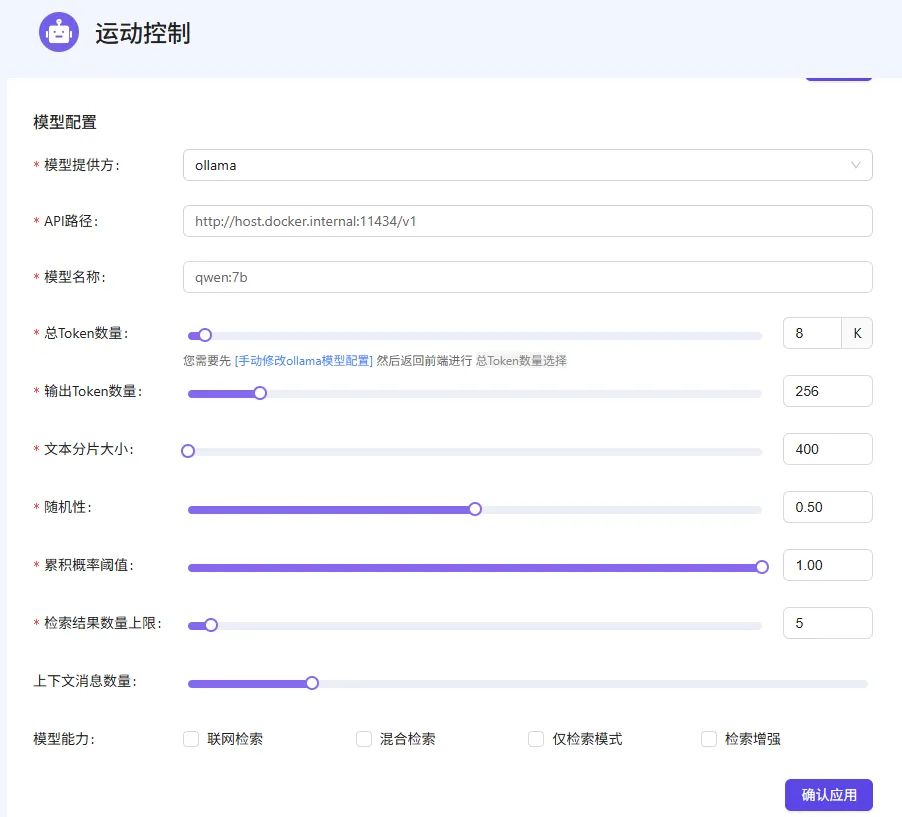
这里可以看到,API选择了本地的ollama,模型为qwen:7b,总token设置为了8k
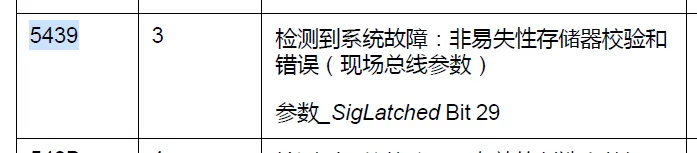
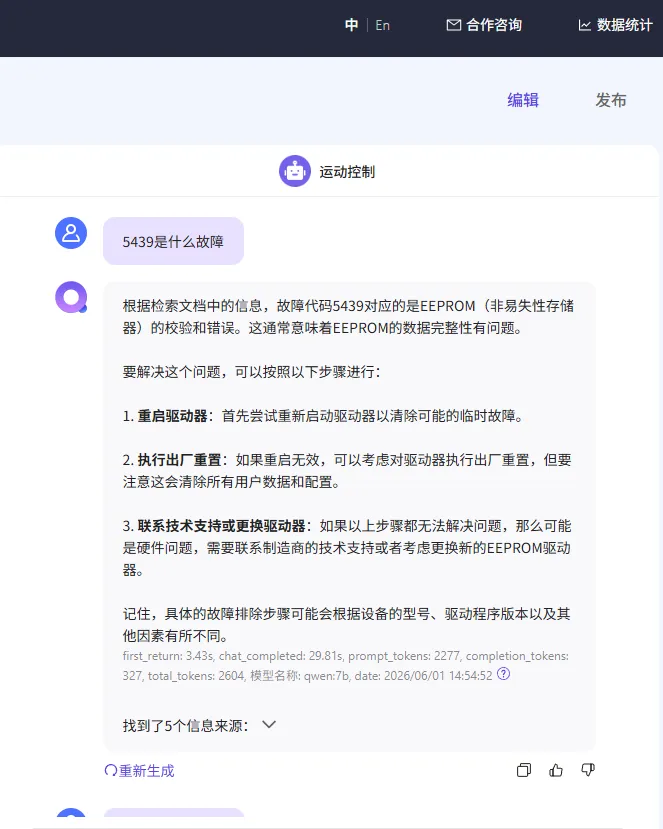
接下来就是检验成功的时候了,我们输入一个LXM18E伺服的故障报警代码:5439,文档中的内容如下:
QAnything的回答如下:
可以看到本地已经可以完整检索出文档当中的错误代码了,而且是在无网络的环境下执行的,耗时3.43秒,比自己打开文件夹,找到文档,搜索速度快多了。
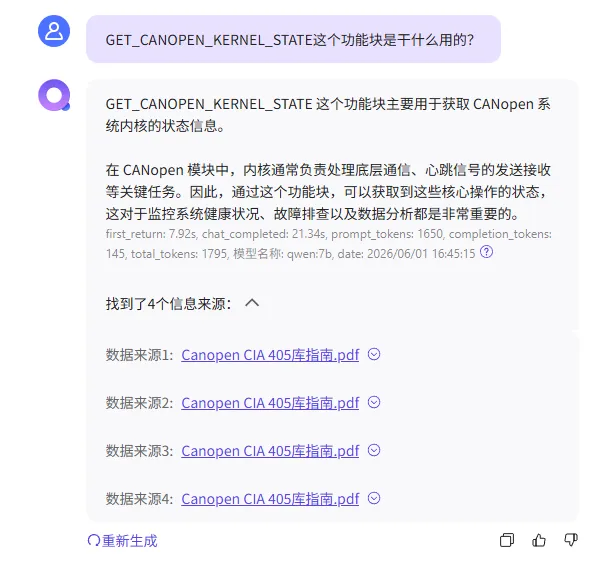
甚至
你可以问他文档中功能块的含义,花费时间7.92s
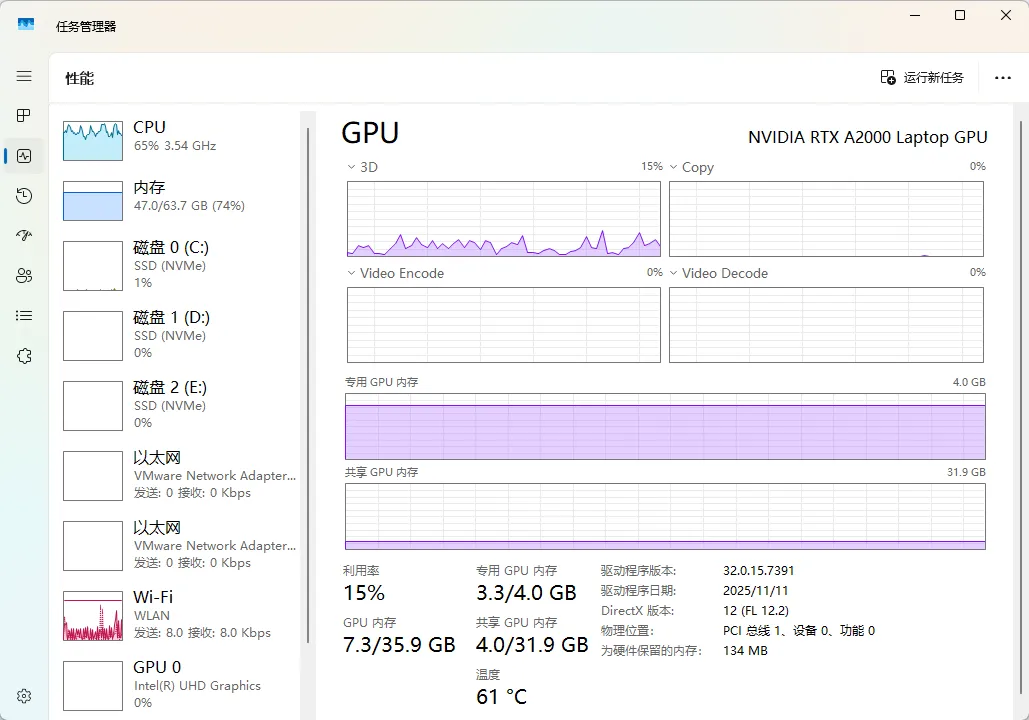
这么一来,构建属于自己的知识库后,效率是不是提升杠杠的。我们看下GPU显存的占用率,也压在4G以内,不会爆显存,但是吃CPU和内存比较多。

QAnything+Ollama+Qwen:7b组合核心优点

1. 完全离线运行,数据安全可控

整套系统搭建完成后无需任何网络支持,所有文档数据、问答推理均在本地电脑完成,数据不会上传云端,彻底规避办公资料、学习资料泄露风险。相较于在线AI问答工具,无需担心隐私泄露、文件上传留存问题,适合处理涉密办公文档、个人私密学习资料。

2. 轻量化低配置,适配普通电脑

Qwen:7b模型经过优化压缩,搭配Ollama轻量化调度,对硬件要求极低,16G内存、普通集显Windows电脑即可流畅运行,无需高端显卡和专业算力设备。QAnything资源占用少,后台运行不卡顿电脑日常操作,兼顾实用性与兼容性。

3. 全格式解析,检索效率翻倍

传统文档检索仅支持关键词匹配,易出现漏检、错检问题。该组合依托大模型语义理解能力,可深度解析文档语义、逻辑框架,支持模糊提问、总结归纳、细节检索。无论是上千页手册、零散笔记,还是多表格数据文档,均可一键汇总解析,快速提炼核心信息,告别手动翻找、逐页阅读的低效模式。

4. 免费开源无门槛,使用零成本

Ollama、QAnything均为开源免费工具,Qwen:7b模型可免费本地部署,无会员充值、次数限制、广告弹窗等问题。一次搭建永久使用,可随时新增、删除、更新本地文档,自主迭代专属知识库,适配长期学习、办公资料管理需求。

5. 智能交互性强,适配多场景

不同于传统检索工具的机械反馈,该本地知识库可智能理解自然语言提问,支持文档总结、要点提取、问题解答、内容对比等功能。学生可收纳课程资料、论文素材,职场人可整理方案模板、行业规范、办公手册,全方位适配个人学习、职场办公、资料归档等各类场景。

总的来说QAnything+Ollama+Qwen:7b的Windows本地知识库方案,以低门槛、高安全、高效率的优势,解决了传统资料管理的痛点。简单几步即可搭建专属离线智能知识库,实现文档一站式管理与智能问答,大幅提升资料检索、信息整理效率,是兼顾性价比与实用性的本地AI工具方案。