 夜雨聆风
夜雨聆风


Vim编辑器10分钟上手:Kali里90%的配置文件都靠它改,不学真不行
导读:Kali 没有图形化配置面板。
/etc/ssh/sshd_config怎么改?/etc/apt/sources.list怎么换源?/etc/hosts怎么加域名?全靠 Vim。 不会 Vim,你在 Kali 里寸步难行。这篇文章,10分钟让你从”完全不会”变成”能改配置文件”。
🔥 为什么 Kali 必须学 Vim?
先看一组数据:
|
|
|
|---|---|
/etc/apt/sources.list
|
|
/etc/ssh/sshd_config
|
|
/etc/hosts
|
|
/etc/nginx/
/etc/apache2/(搭环境) |
|
~/.bashrc
|
|
/etc/fstab
|
|
这些文件,99% 没有图形界面可以改。全是命令行 + 文本编辑器。
Kali 默认装了 Vim,没装 Nano(也可以装,但 Vim 是主流)。你不学 Vim,就像拿到一把刀却不会握——有工具,用不了。
📖 第一部分:Vim 的三种模式(搞懂这个,你就赢了一半)
Vim 和记事本最大的区别:它有模式。
|
|
|
|
|
|---|---|---|---|
| 普通模式(Normal) |
|
|
i 进入插入模式 |
| 插入模式(Insert) |
|
i / a / o 进入 |
Esc 回到普通模式 |
| 命令模式(Command) |
|
: 进入 |
Enter 执行 |
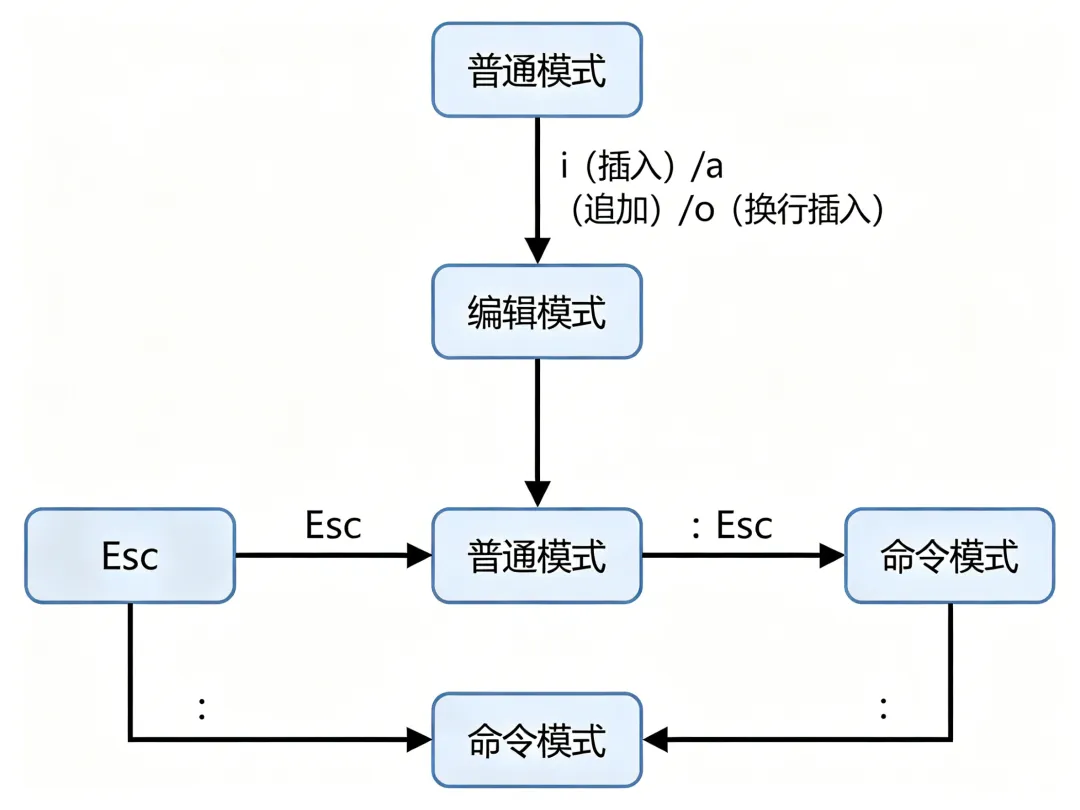
一句话记住:Esc 是万能键,不知道自己在哪就按 Esc,准没错。
🔧 第二部分:打开和关闭文件(最基础的操作)
打开文件
bashvim 文件名
示例:
bashvim /etc/apt/sources.list # 换源要改这个vim ~/.bashrc # 改环境变量
关闭文件(3种方式,选一个记住)
|
|
|
|---|---|
:q |
|
:q! |
|
:wq |
|
:x |
:wq 一样,但只在有修改时才写入 |
ZZ |
|
⚠️ 新手最常犯的错:打开文件后不知道怎么关,狂按
Ctrl+C。没用的,那是终端快捷键,Vim 里不认。记住:先按Esc,再输入:q!,回车。
✏️ 第三部分:怎么打字(插入模式)
按 Esc 确保在普通模式,然后:
|
|
|
|---|---|
i |
|
a |
|
I |
|
A |
|
o |
|
O |
|
打完字 → 按 Esc 回到普通模式 → 再 :wq 保存退出。
这就是完整流程。反复练 3 遍就记住了。
🔪 第四部分:怎么删、怎么改(普通模式操作)
这部分是核心。Kali 改配置文件,90% 的操作都在这里。
删除
|
|
|
|---|---|
x |
|
dw |
|
dd |
|
5dd |
|
d$ |
|
d0 |
|
修改(先删再插)
|
|
|
|---|---|
cw |
|
cc |
|
r |
|
~ |
|
实际场景:改 sources.list 换源
# 假设当前行是:deb http://http.kali.org/kali kali-rolling main contrib non-free# 操作步骤:1. 按 Esc 确保在普通模式2. 把光标移到那一行(用方向键或 j/k)3. 按 dd → 整行删除4. 按 i → 进入插入模式5. 输入新源:deb http://mirrors.aliyun.com/kali kali-rolling main non-free contrib6. 按 Esc → 回到普通模式7.输入:wq → 保存退出整个过程不超过15秒。这就是为什么必须学 Vim。
🧭 第五部分:怎么移动光标(不用方向键!)
方向键能用,但 Vim 老手从不用。用手指不离开主键区,效率翻倍。
|
|
|
|---|---|
h |
|
j |
|
k |
|
l |
|
w |
|
b |
|
0(数字零) |
|
$ |
|
gg |
|
G |
|
10G |
|
Ctrl + f |
|
Ctrl + b |
|
💡 记忆口诀:
hjkl= 左下上右(想象成一个倒过来的十字方向键)。练一天就成肌肉记忆了。
📋 第六部分:复制、粘贴、撤销(Vim 专属方式)
Vim 没有 Ctrl+C / Ctrl+V。用的是 yank(复制)和 put(粘贴)。
|
|
|
|
|---|---|---|
|
|
yy |
|
|
|
3yy |
|
|
|
p |
|
|
|
P |
|
|
|
u |
|
|
|
Ctrl + r |
|
实战:复制一行配置到另一个位置
1. 光标移到要复制的行2. 按 yy → 复制3. 光标移到目标位置4. 按 p → 粘贴🔍 第七部分:搜索和替换(改配置文件最常用)
搜索
|
|
|
|---|---|
/关键词 |
|
?关键词 |
|
n |
|
N |
|
示例:在 sshd_config 里找 PermitRootLogin:
按 Esc → 输入 /PermitRootLogin → 回车 → 光标自动跳过去替换(杀手锏)
|
|
|
|---|---|
:s/旧/新/ |
|
:s/旧/新/g |
|
:%s/旧/新/g |
|
:%s/旧/新/gc |
|
实战:把 sources.list 里所有 http.kali.org 换成 mirrors.aliyun.com
:%s/http.kali.org/mirrors.aliyun.com/g一句话命令,全部替换完。这就是 Vim 的暴力美学。
⚡ 第八部分:Kali 高频操作速查表(打印出来贴桌上)
|
|
|
|---|---|
|
|
vim /etc/xxx/xxx.conf |
|
|
Esc
:q! → Enter |
|
|
Esc
:wq → Enter 或 ZZ |
|
|
dd |
|
|
d$ |
|
|
yy
p |
|
|
:%s/旧/新/g |
|
|
/关键词 |
|
|
NG(如 |
|
|
u |
|
|
Esc |
💡 彩蛋:Vim 的配置文件
等你熟练了,可以改 ~/.vimrc 让 Vim 更好用:
bash
vim ~/.vimrc贴入以下内容:
vim
syntaxon" 开启语法高亮setnumber" 显示行号settabstop=4" Tab宽度=4空格setshiftwidth=4" 自动缩进=4空格setexpandtab" Tab转空格setmouse=a " 开启鼠标支持(新手友好)保存退出,下次打开 Vim 就有行号和高亮了。
✅ 总结
花10分钟学完这篇,你就超过了80%的 Kali 新手。
📌 下一篇:《不懂TCP/IP就别学渗透:三次握手、端口、DNS,一篇文章全补上》
关注安小白不迷路,我们下期见。🚀