夜雨聆风
夜雨聆风


论文Word中,全篇【样式设置】操作流程

成教、国开、网教、硕士、期刊的同学
扫描下方二维码
专业老师 1V1 论文服务
专业安全,轻松通过
🔽🔽🔽

我是斑马先生,你好!
论文Word的【样式设置】你了解过吗?
样式设置就是对整篇文档的文本格式(字体、字号、粗细、颜色等),段落格式(行距、段落间距、段落缩进等)进行设置,然后直接可以应用全文档!如果每个标题的格式都手动设置一遍的话,估计手都会断掉。
斑马先生教大家一个超实用高效率的方法:只需要设置一遍,即可应用于整篇文档。就算格式有所更改,也可以整篇文档批量修改,大大节约时间,极速提高效率

同学们可别小看论文的样式设置,后面如果想要建立多级列表、自动目录等,样式设置可是前提条件,全文设置真的很实用,操作起来也简单!
说明:以下设置数值是示例,具体根据自己的需求数值设置就好!
有首先找到【开始】选项卡下面的【样式】

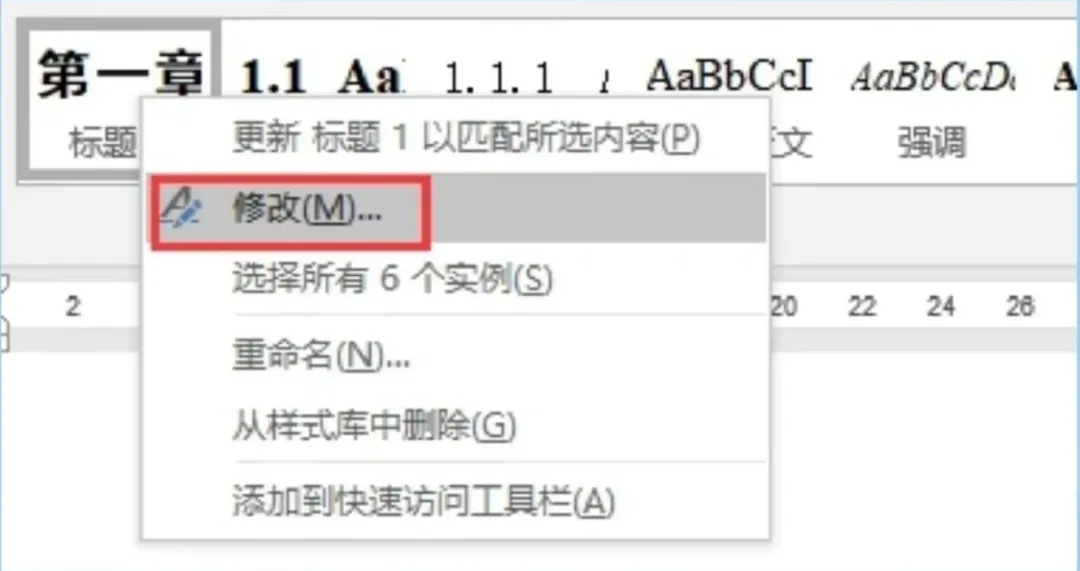
1️⃣ 步骤一:右键单击[标题1]样式,选择【修改】打开参数设置窗口。
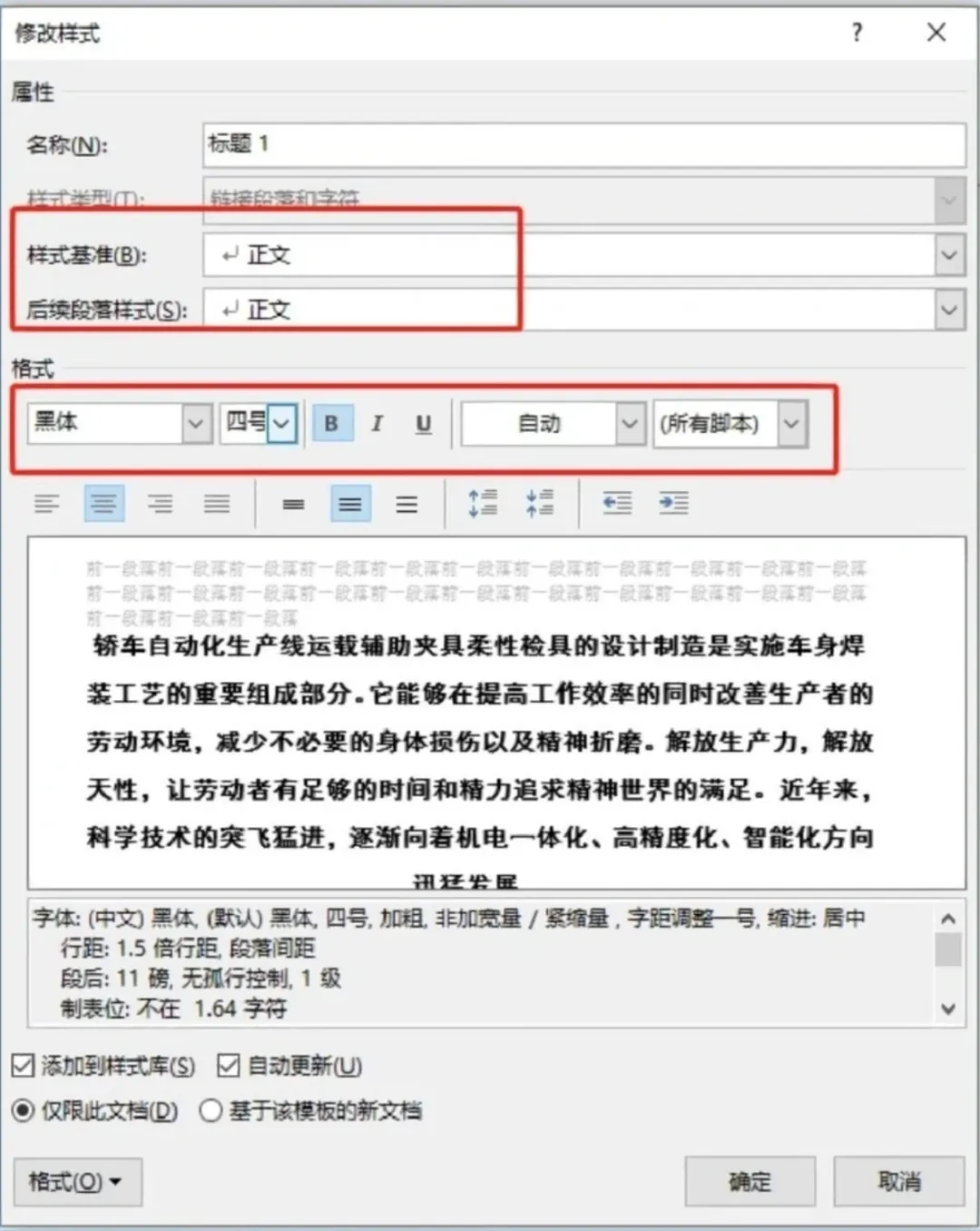
2️⃣步骤二:将样式基准和后续段落样式均改为[正文】样式。将所有脚本的字体均设置为「黑体」「加粗」「四号」。
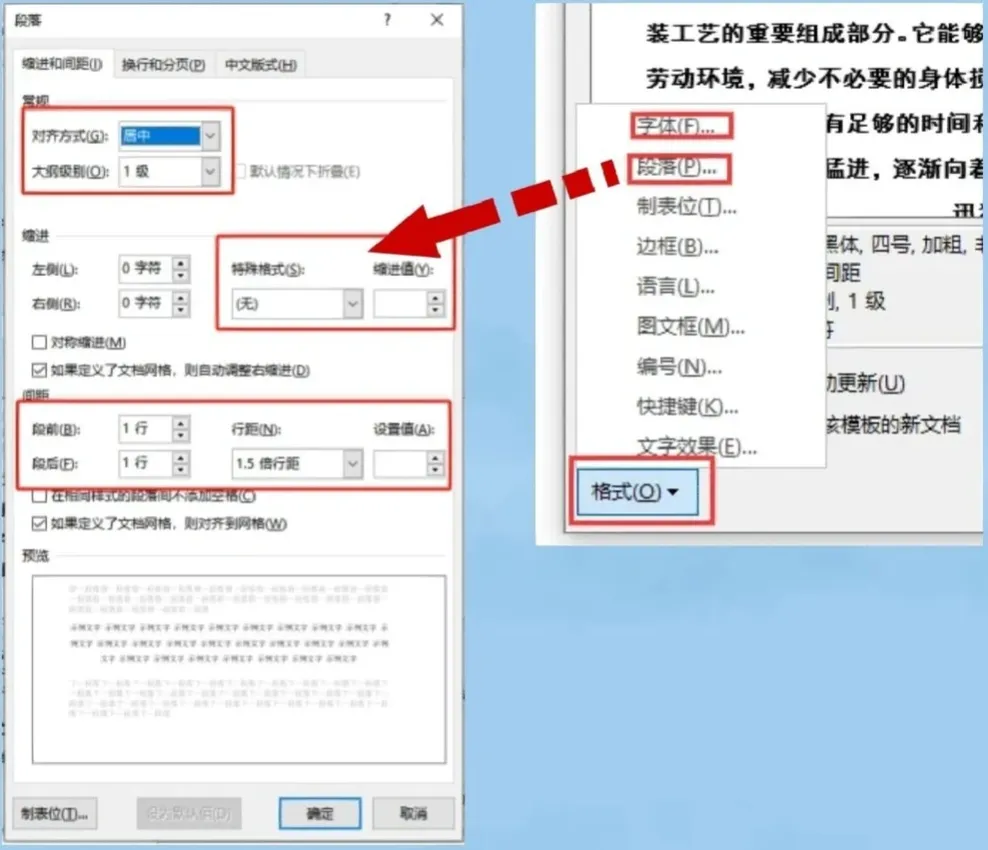
3️⃣步骤三:在【段落】格式中将对齐方式设置为「居中对齐」、缩进方式「无缩进」,间距设置为「段前段后1行」「1.5倍行距」。
设置完成参数后,在各窗口点击确定,完成1级标题的样式设置。
然后标题2,标题3的样式设计,与样式1的参数设置步骤一致,只需要注意不同样式的格式要求即可。
Word软件默认的样式中已经包含了【标题1】【标题2】【标题3】【正文】等样式。
但是要注意,【正文】样式是各级样式的基准,如果直接修改【正文】样式,会导致软件
中所有样式发生改变。(反正这里就记住正文必须重新建一个样式就行)
✅ 如何新建一个【论文正文】样式。
Word软件默认的样式中已经包含了[标题1】【标题2】【标题3】【正文】等样式。
但是要注意,【正文】样式是各级样式的基准,如果直接修改【正文]样式,会导致软件中所有样式发生改变。(反正这里就记住正文必须重新建一个样式就行)
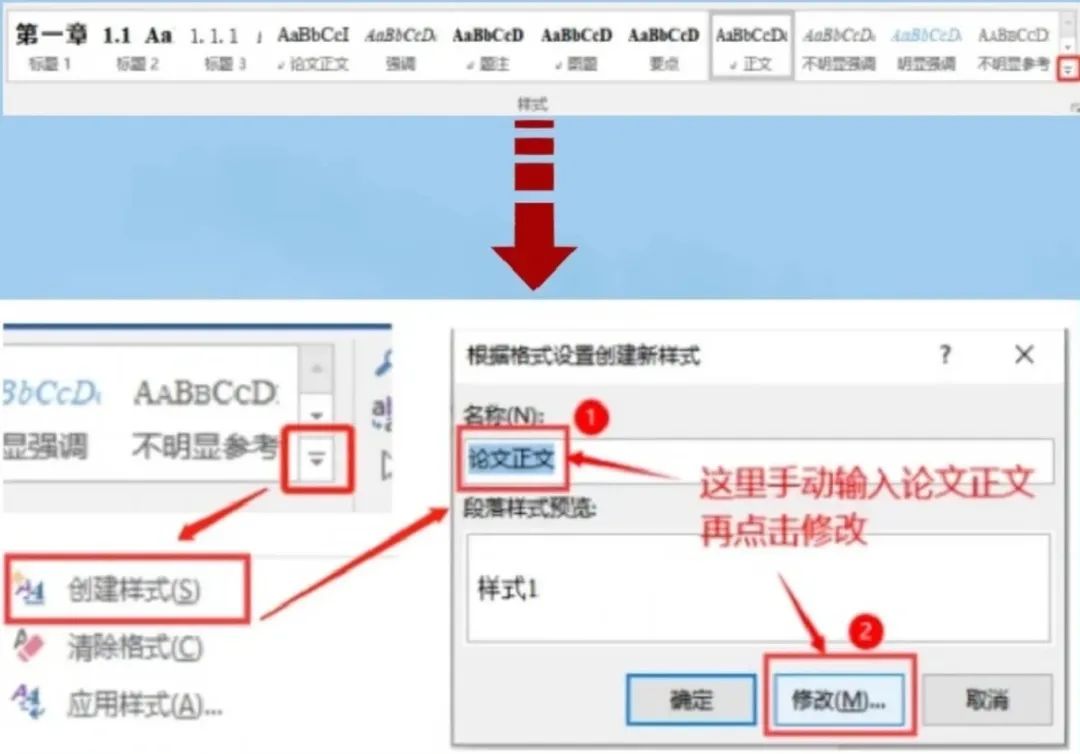
1️⃣ 步骤一:点击样式功能组右侧的向下箭头,选择【创建样式】,输入【论文正文】之后,点击修改,进入到样式参数设置界面。
2️⃣ 步骤二:然后逐一设置【论文正文】格式参数。
将中文字体改为「宋体」、「小四」,英文字体改为「TimesNew Roman」、「小四」。
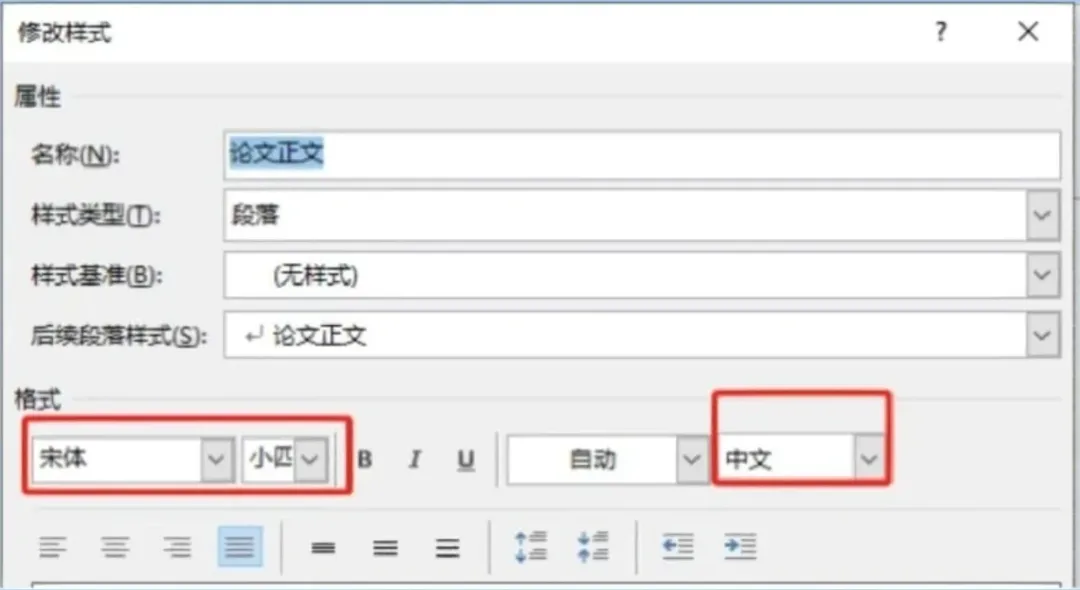
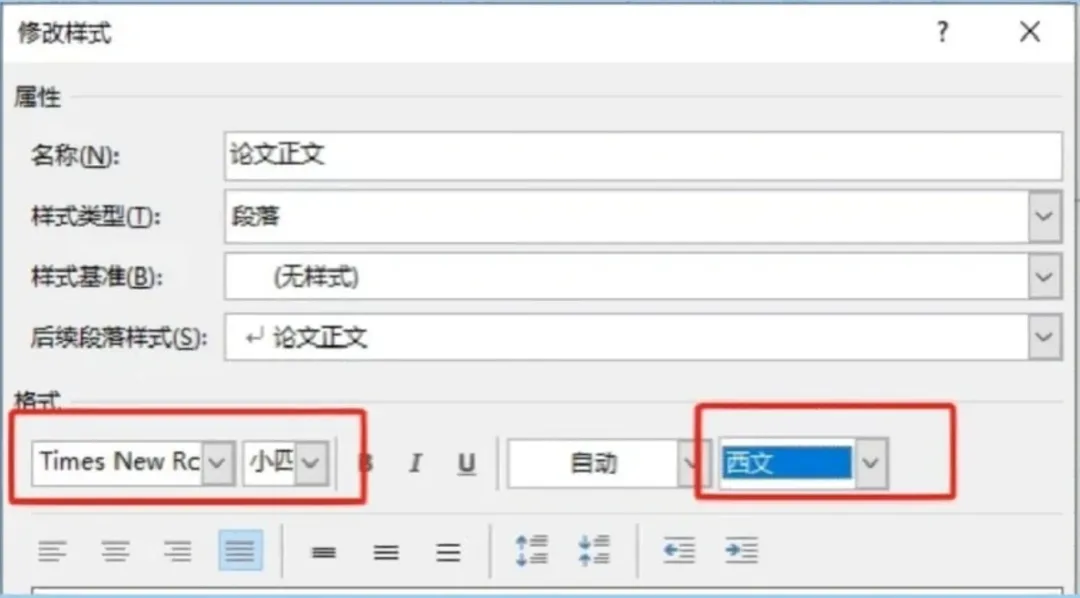
3️⃣ 步骤三:点击左下角的【格式】-【段落】,打开段落对话框,设置对齐方式为「两端对齐」、「首行缩进2字符」、行距为「1.5倍行距」,段前段后不设距离。
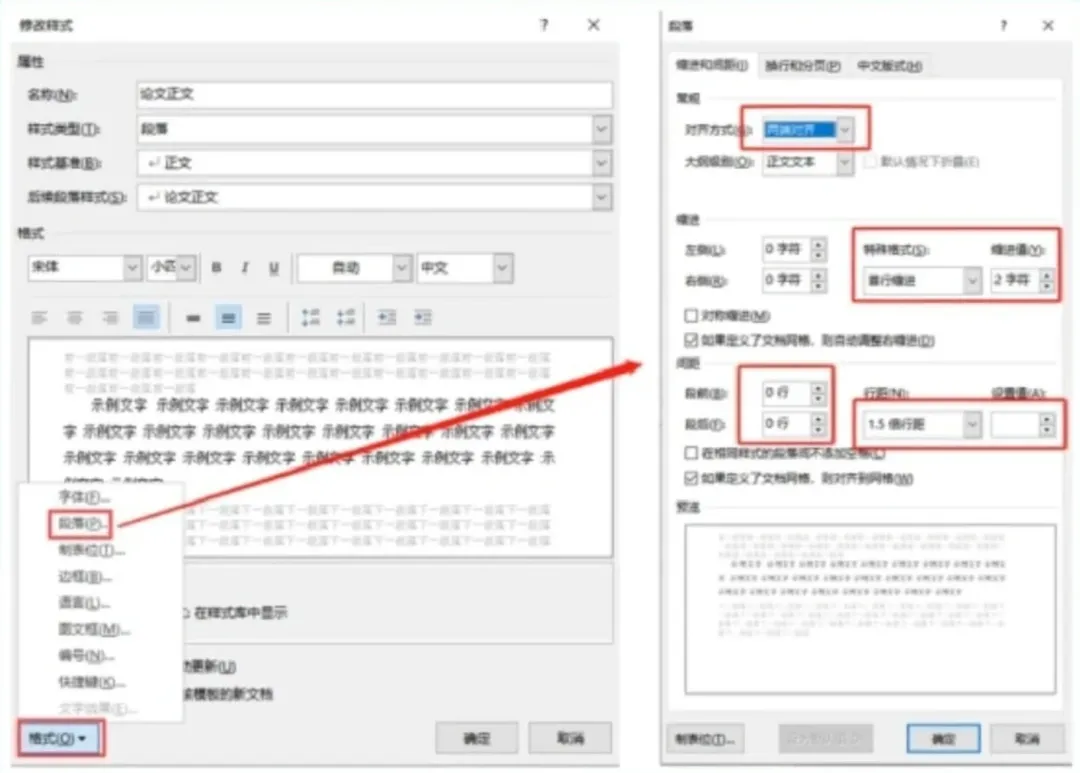
设置完成参数后,在各对话框点击确定,【论文正文】样式就会出现在【样式】选框中了。
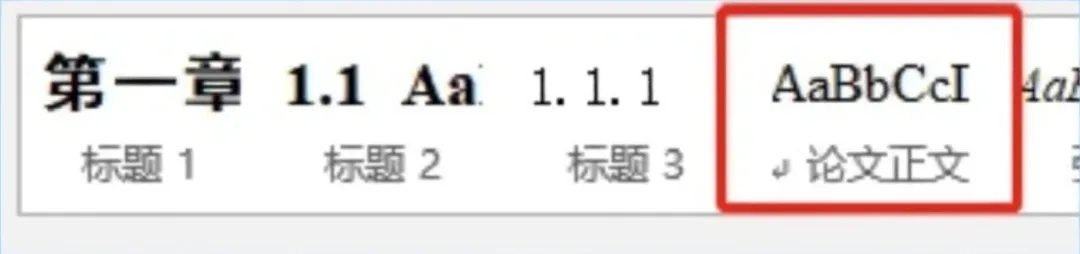
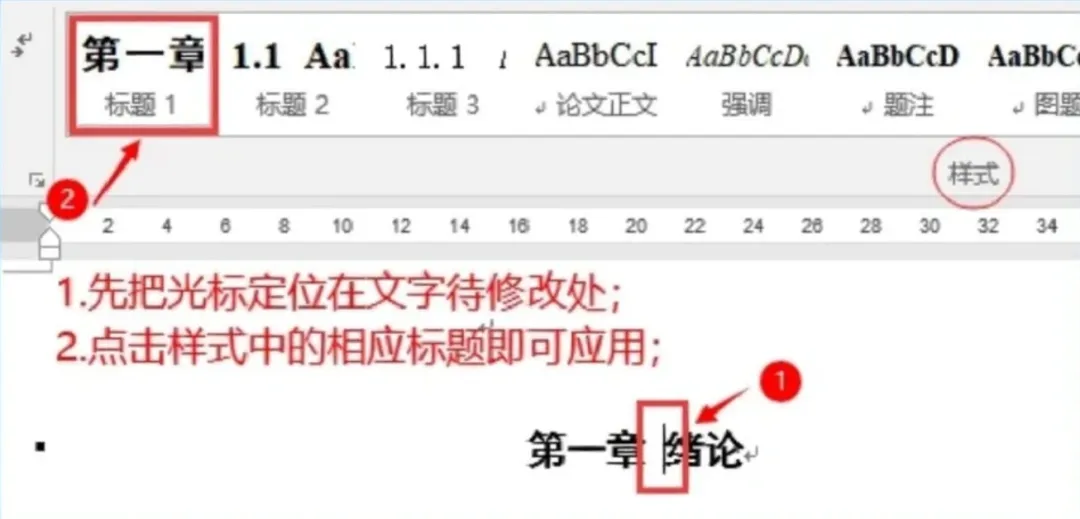
完成所有的样式参数设置后,把鼠标光标置于对应段落,点击对应的样式或者使用设置好的快捷键就可以快速应用。(如图)
专科、本科、专升本、自考、函授
成教、国开、网教、硕士、期刊的同学
扫描下方二维码
专业老师 1V1 论文服务
专业安全,轻松通过
🔽🔽🔽