 夜雨聆风
夜雨聆风


DeepSeek集成WPS/Office全攻略:用AI办公快人一步
不说废话,上AI DeepSeek+办公软件提升工作效率的落地教程!
一、OfficeAI
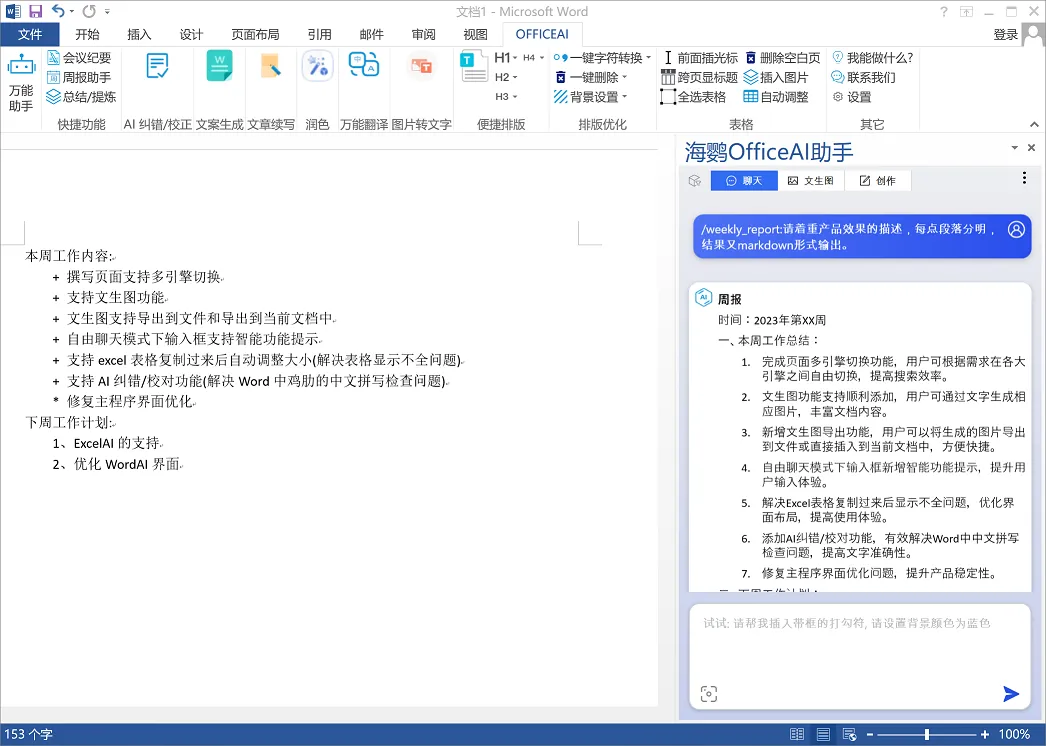
给Windows 端用 Office 或 WPS 的小伙伴安利个免费 AI 办公神器 ——OfficeAI 助手!平时输√、插表格前加文字、算公式这些小麻烦,跟它说一声就能解决。Excel 里搞不定的复杂公式,输个指令就让 ExcelAI 插件帮你自动算好;写周报、记会议纪要、总结内容、润色文案,WordAI 插件都能轻松拿捏。用它办公效率能蹭蹭涨!唯一小遗憾就是还没 Mac 版,只能 Windows 用户先用着。
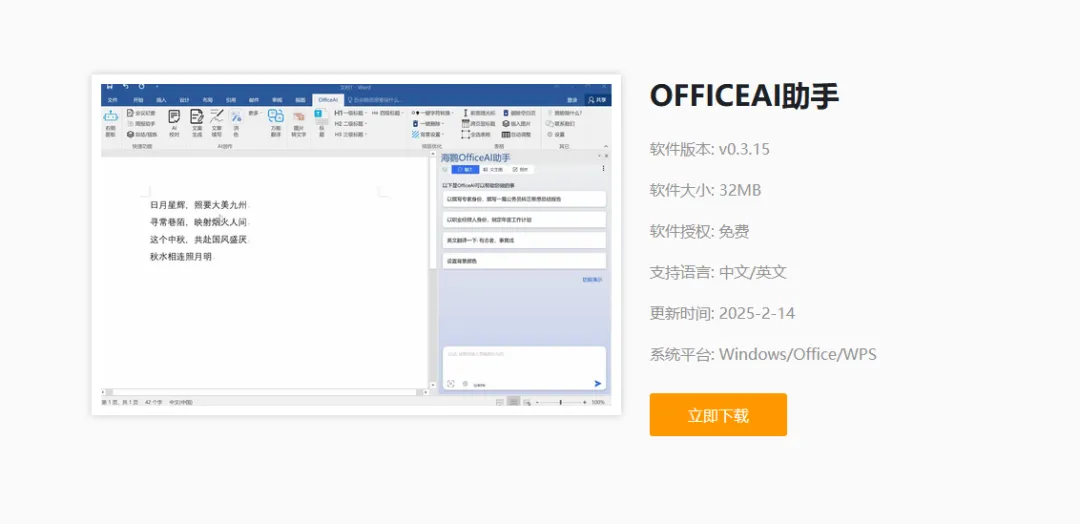
二、安装OfficeAI 插件
1、登录官网官网下载:
https://office-ai.cn/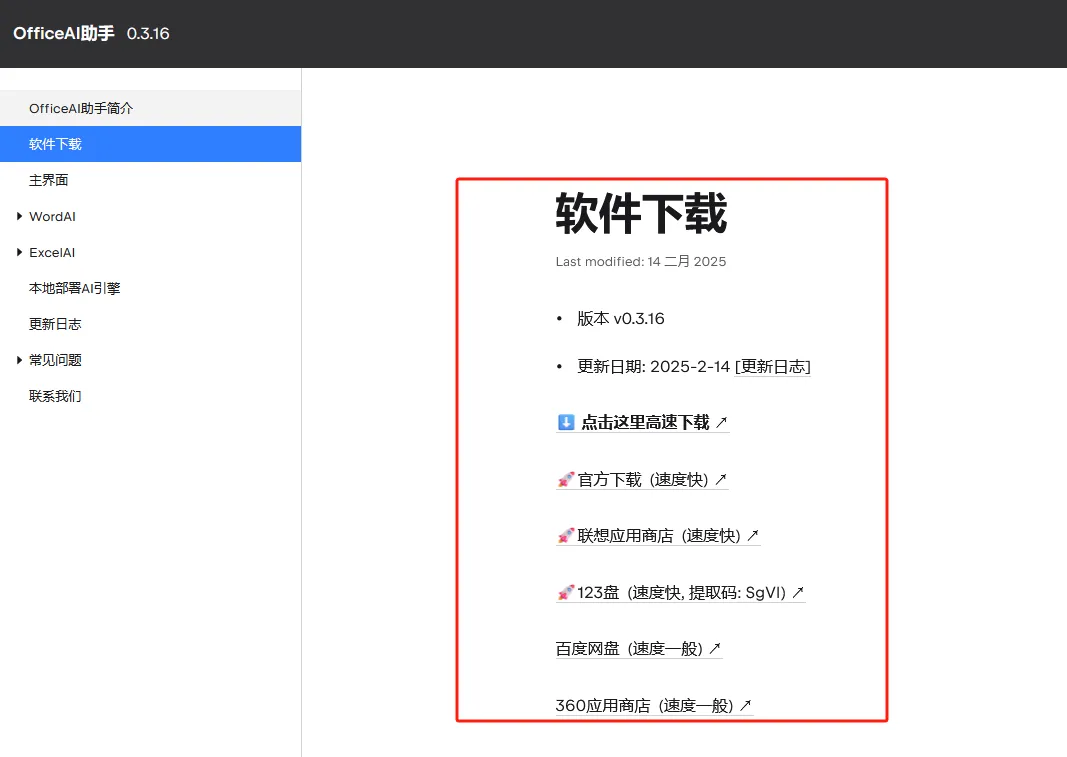
2、下载完成后,双击打开,跟着引导步骤一步步完成安装即可。
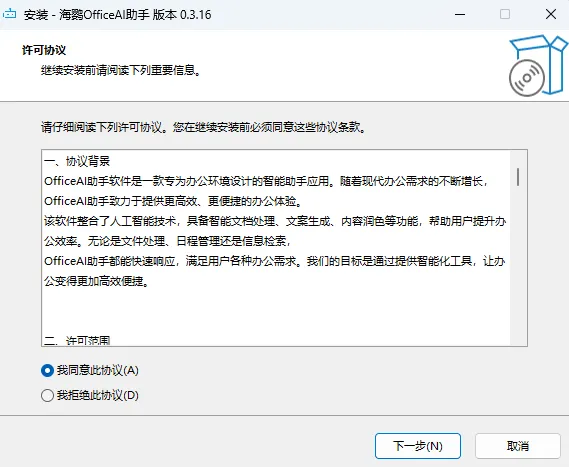
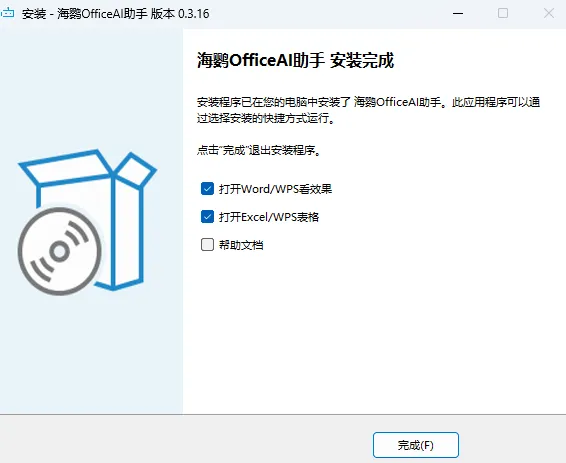
3、完成OfficeAI 插件的部署配置,需启动 WPS 或 Microsoft Office 旗下的 Word 与 Excel 应用程序,进入软件内置的配置设置模块。模块加载完成后,官方说明文档将同步呈现。
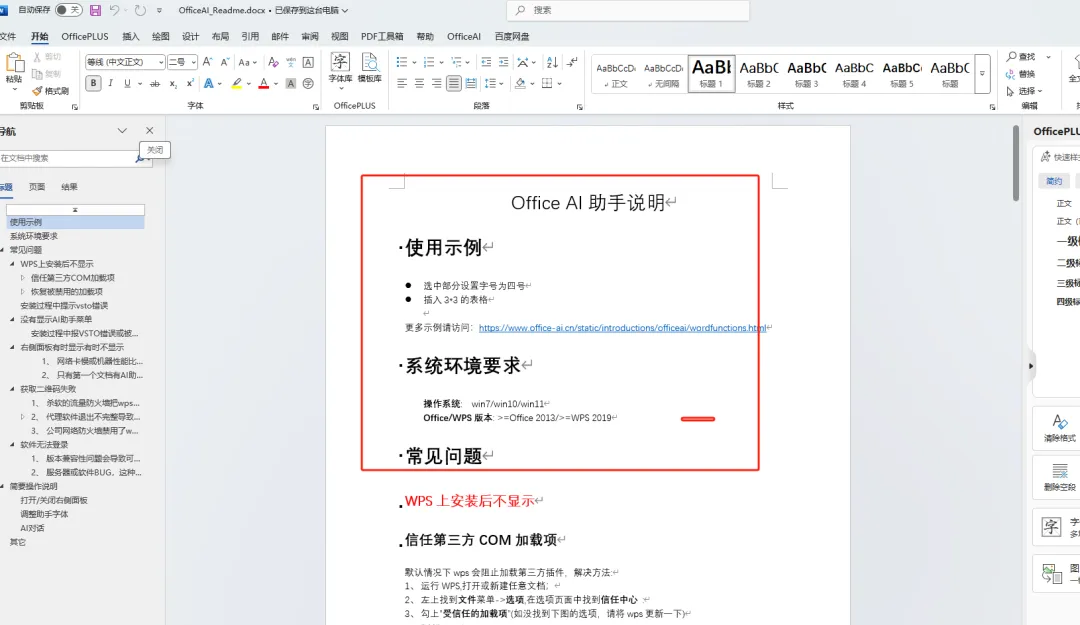
4、进入设置界面后,系统会弹出登录提示。
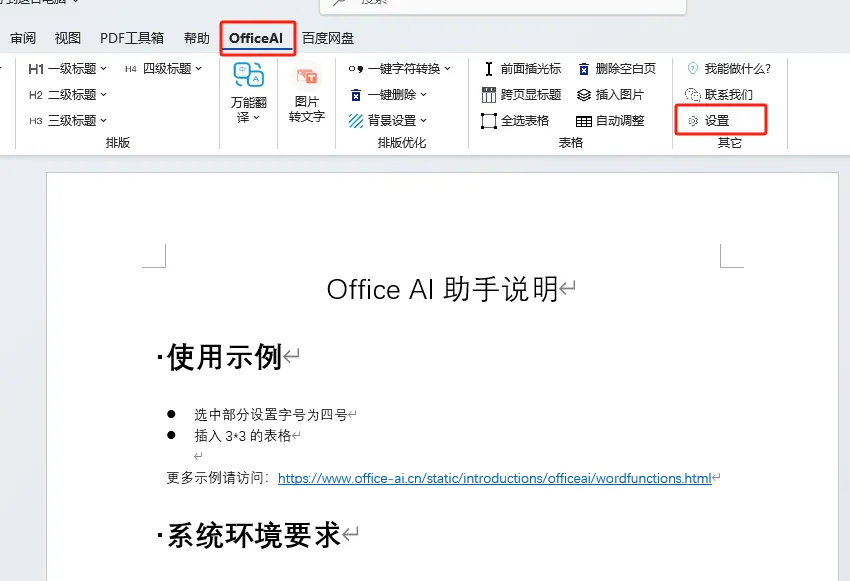
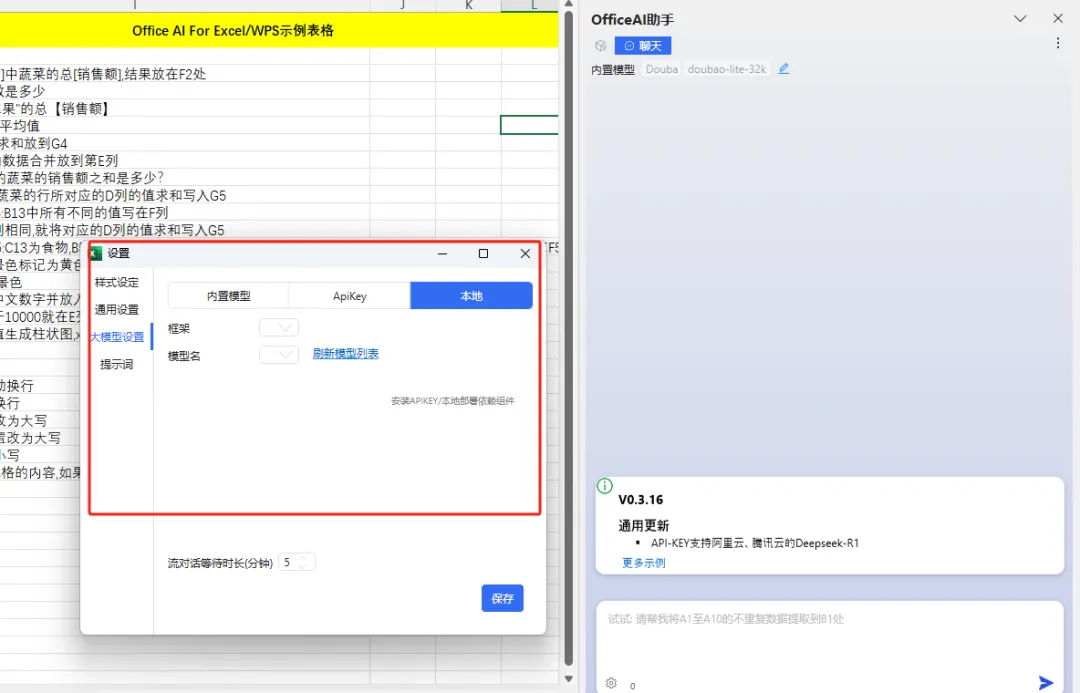
5、登录系统并进入目标界面后,找到设置入口,开展大模型的相关设置。
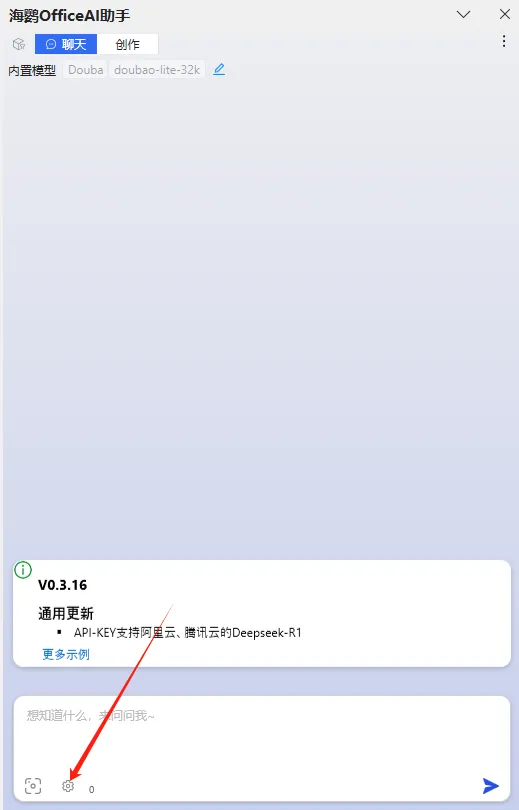
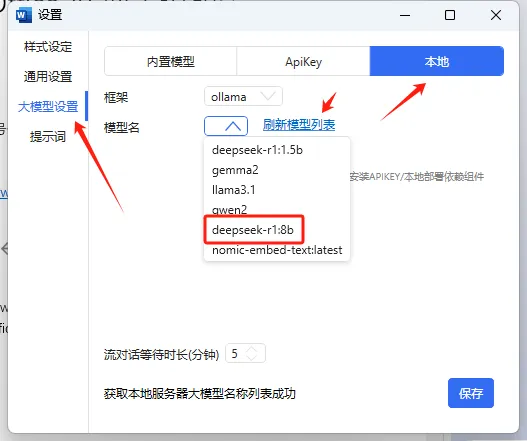
6.针对已完成 Ollama 本地模型部署的用户,执行以下操作;未部署本地模型的用户,可参考历史教程完成部署流程。使用本地模型的前提条件为 Ollama 进程处于运行状态,需在任务栏双击启动该程序,随后在 Office-AI 系统中执行模型列表刷新操作,即可同步获取 DeepSeek 等基于 Ollama 下载的本地模型资源。

测试使用
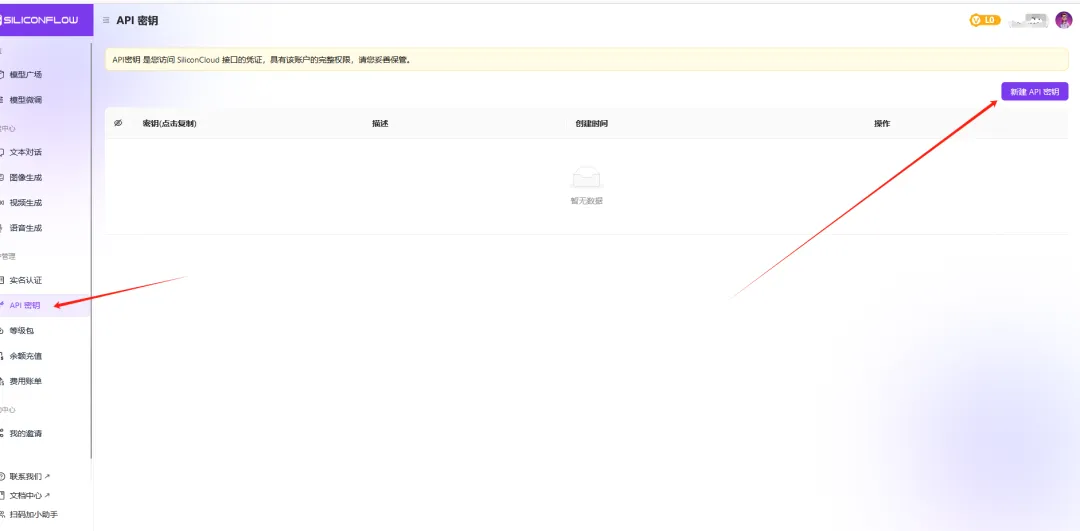
7、对于选择API 方式接入的用户(本案例以硅基流动平台为例),需在登录系统后,定位至API 密钥功能入口,随后完成新密钥的创建步骤。
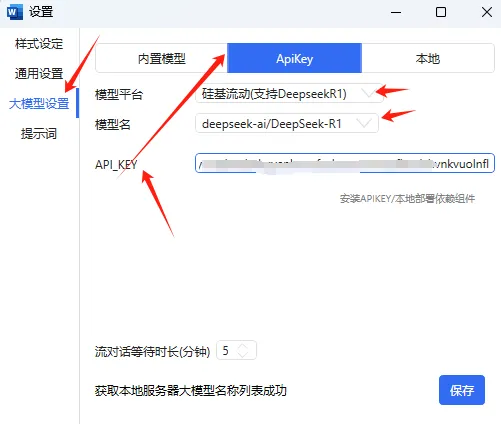
8、复制已生成的 API 密钥,结合业务需求完成模型平台与模型的选型,随后将密钥录入所选平台的密钥配置项。本操作案例的适配平台为硅基流动。
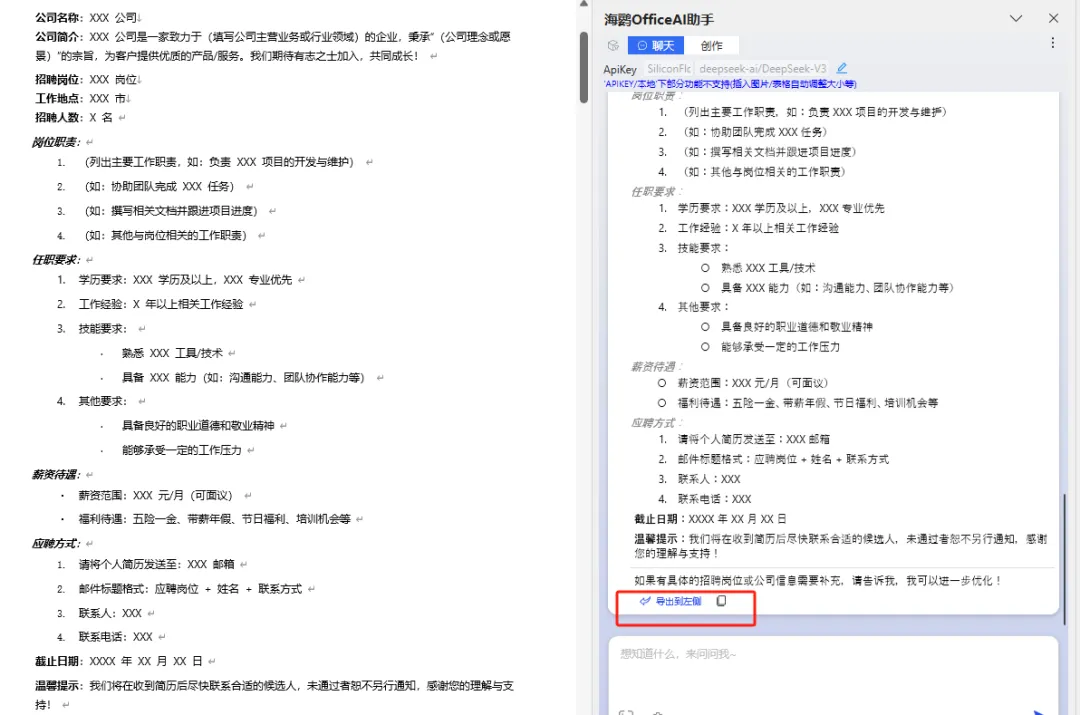
测试使用
三、核心功能演示
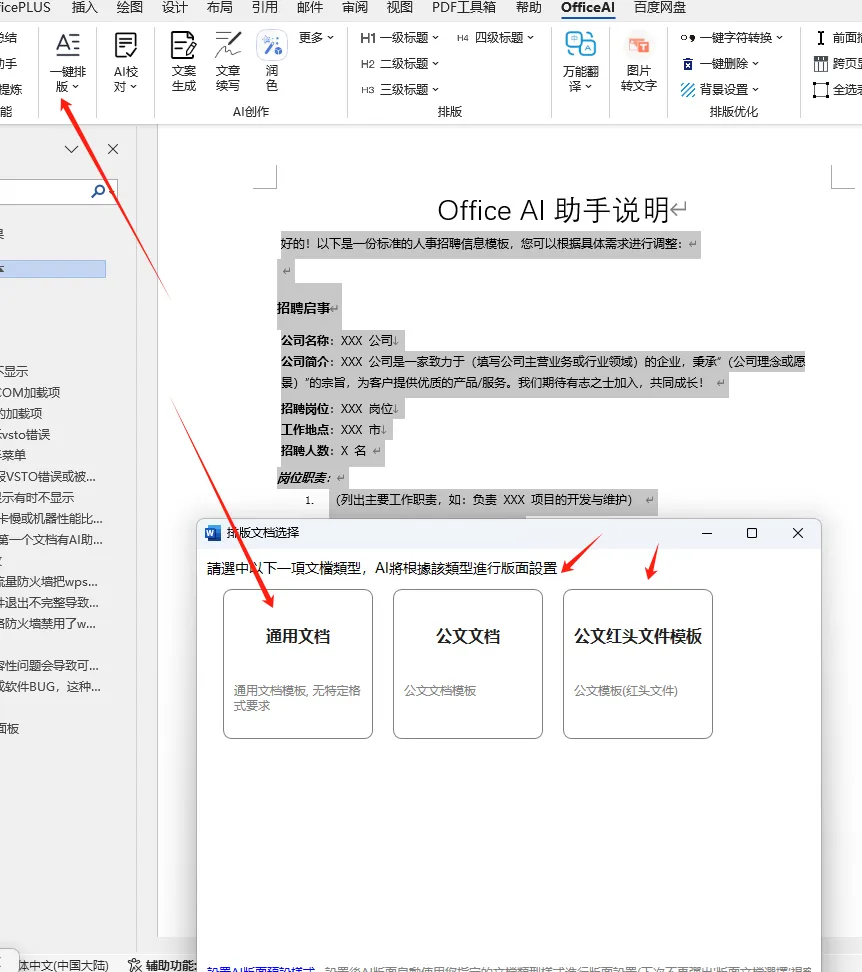
1、AI排版:只需一键,系统就能智能读懂文档语义、梳理结构,自动完成排版美化,让你的文档瞬间改头换面,省力又出彩!
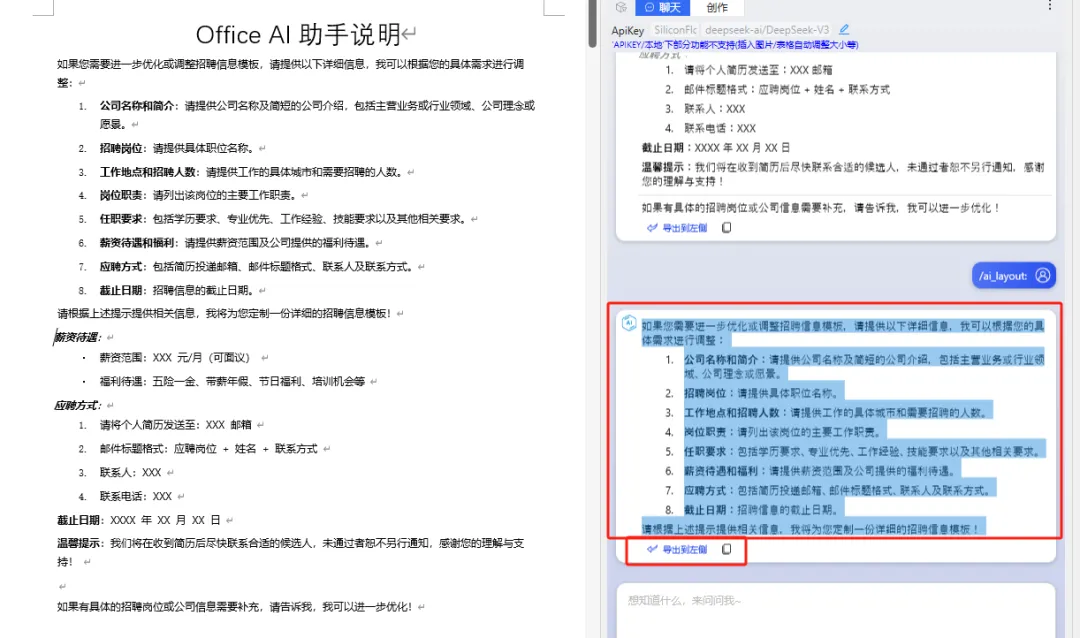
2、AI写作与工作总结生成
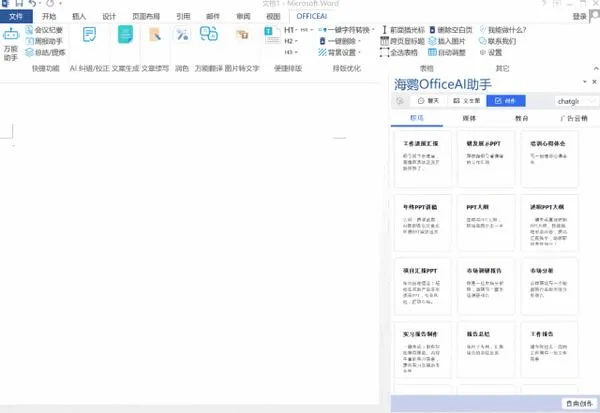
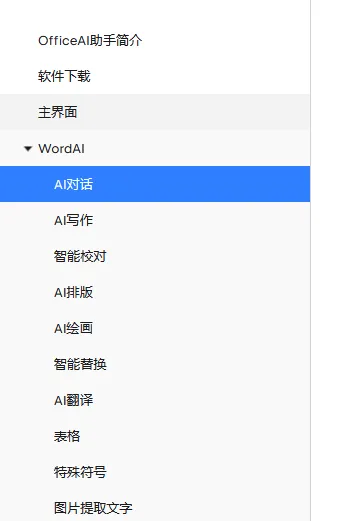
3、其他功能
三、Excel演示说明(WPS按相同步骤操作)
1.登录 office-ai 平台,接着依据个人需求,填入 API 信息,或直接选用本地模型
2、借助AI 工具生成对应表格
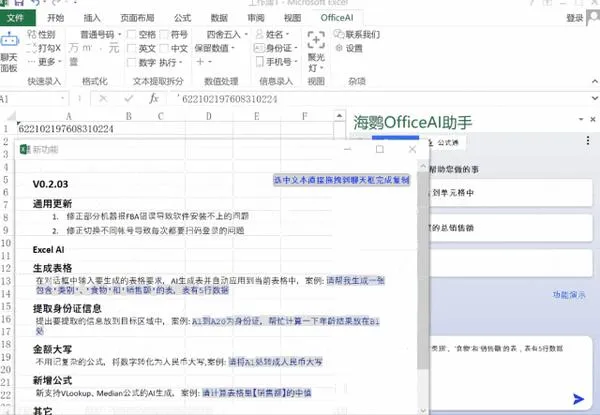
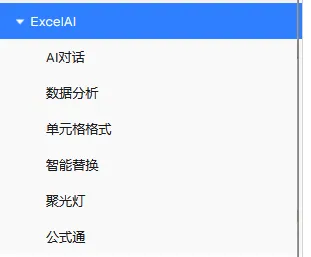
3、其他Excel功能
如果你需要学AI+自媒体(公众号、短视频)、AI+媒体包装与设计、AI+PPT、AI+网站建设、天正建筑、PS、CDR、CAD、大中专学生职业发展可联系我。