 夜雨聆风
夜雨聆风


ArcGIS 10.2 下载与安装教程
[名称]:ArcGIS 10.2
[大小]:4.74GB
[语言]:简体中文
[安装环境]:Windows
[下载方式]:微信公众号后台回复关键字
“ArcGIS 10.2”
1、“测绘地理信息研究”作为测绘人非盈利的网络服务提供者,对非法转载、盗版行为的发生不具备充分的监控能力,因此鼓励用户对公众号上的资源进行全面监督,共创绿色网络环境。
2、当版权拥有者提出侵权指控并出示充分的版权声明时 “测绘地理信息研究”会在第一时间对投诉举报的内容进行核实审查, 并按照相关法律规定及本公众号相关规则对侵权资源采取下架、删除等相关法定义务措施,并对涉及侵权的用户进行相应处罚。
3、“测绘地理信息研究”属于非盈利的网络服务提供者,致力于服务测绘地理信息人员。我们提供用户下载的所有内容均来自互联网。如有内容侵犯您的版权或其他利益的,请私信后台删除
ArcGIS Desktop 是一款功能强大的GSI专业电子地图信息编辑和开发软件,ArcGIS Desktop 包括两种可实现制图和可视化的主要应用程序,即 ArcMap 和 ArcGIS Pro。ArcMap 是用于在 ArcGIS Desktop 中进行制图、编辑、分析和数据管理的主要应用程序。
安装步骤
1.选中下载的压缩包,然后鼠标右键选择解压到”ArcGIS 10.2″

2..打开刚刚解压的文件夹,依次打开“ArcGIS 10.2——Desktop”文件夹,找到并选中“setup.exe”,鼠标右键点击“以管理员身份运行”
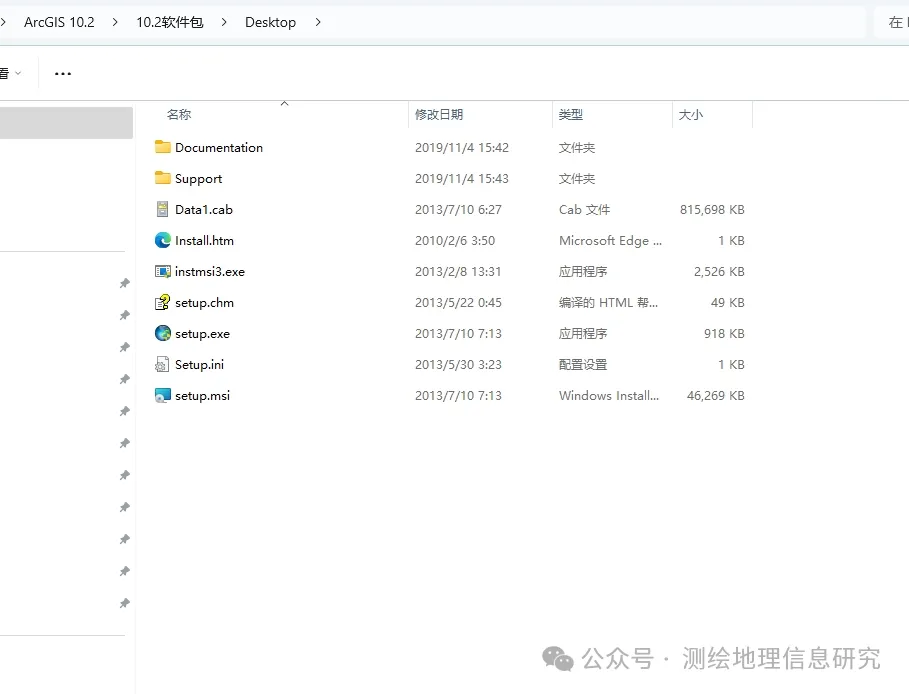
3.点击“Next”
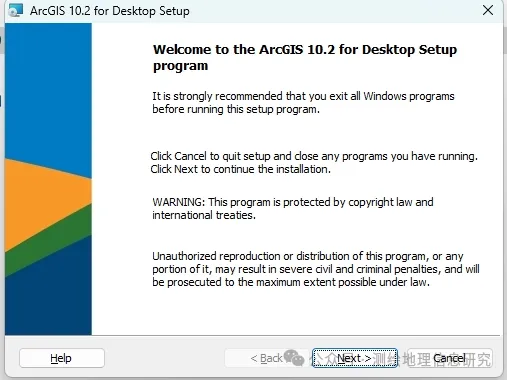
4.勾选“I accept…”,点击“Next”
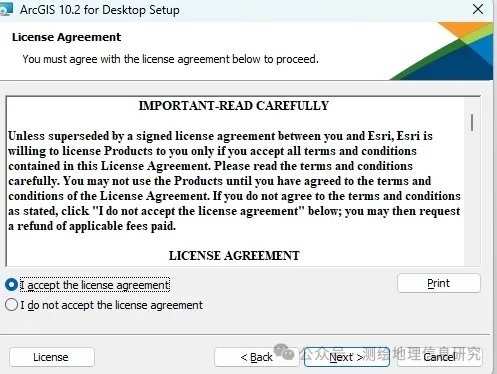
5.选择“Custom“,点击“Next”
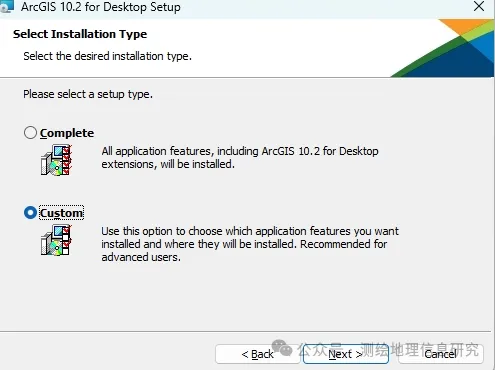
6.点击“Change”可以选择软件安装路径,建议和教程中的保持一致,本例安装到D盘(将路径地址中的首字符C改为D表示安装到D盘,或者可以在其它磁盘里创建一个新的文件夹,安装路径不要出现中文),点击“Next”
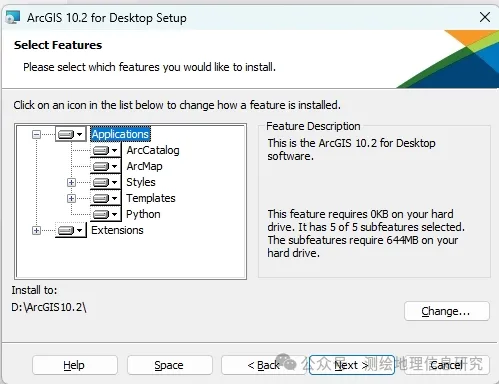
7.点击“Next”
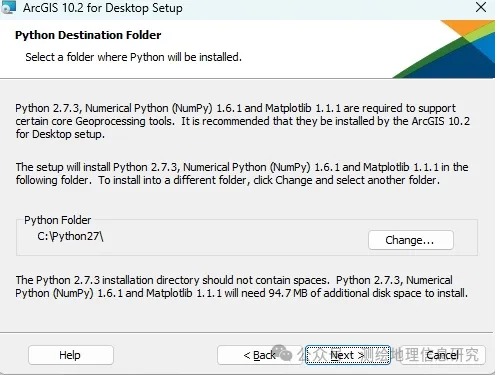
8.取消勾选“Click here to …”,点击“Install”
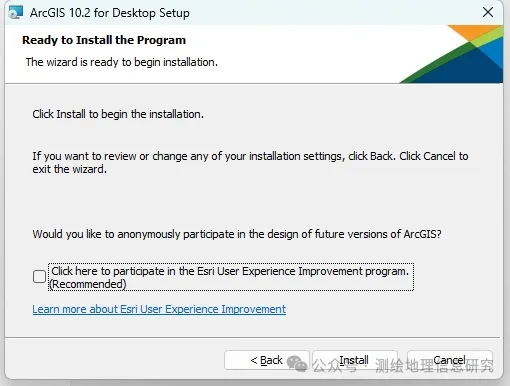
9.软件安装需要一些时间,请耐心等待
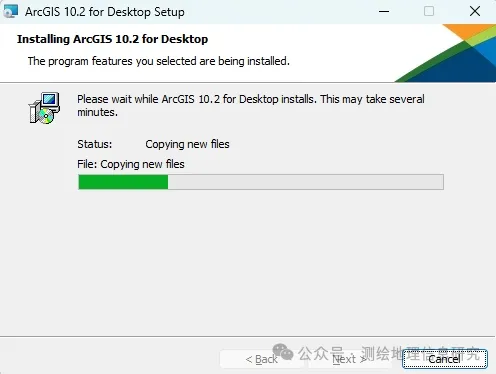
10.点击“Finish”
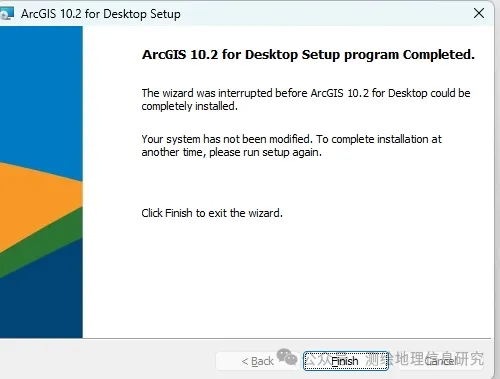
11.点击“Cancel”
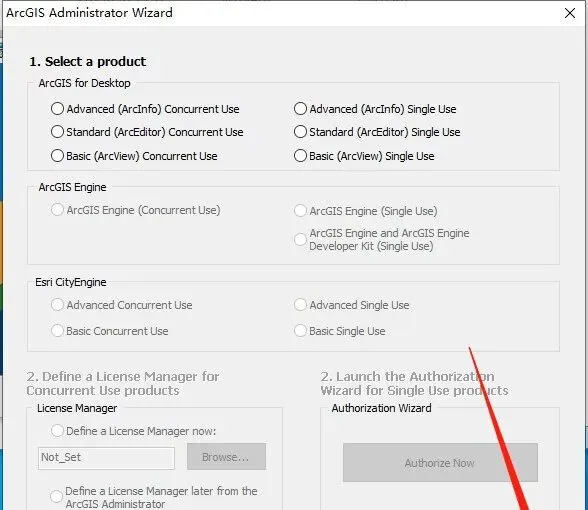
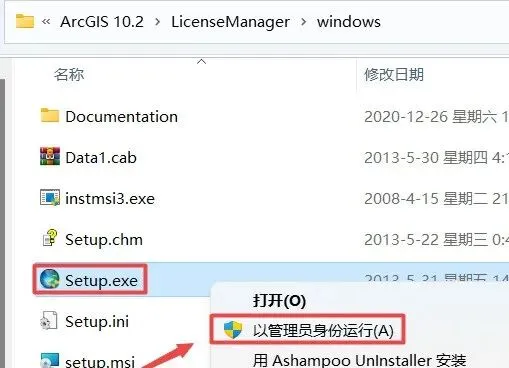
12.返回之前解压的“ArcGIS10.2”文件夹,依次打开“ArcGIS 10.2——LicenseManager——windows”文件夹,找到并选中“Setup.exe”,鼠标右键点击“以管理员身份运行”
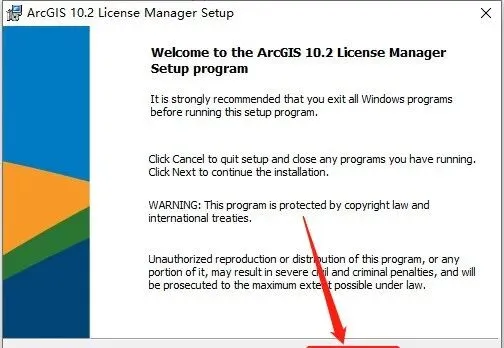
13.点击“Next”
14.勾选“I accept…”,点击“Next”
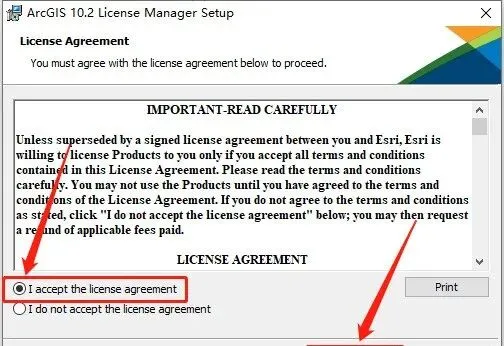
15.默认安装,点击“Next”
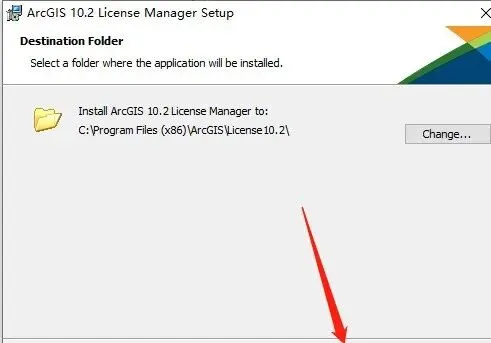
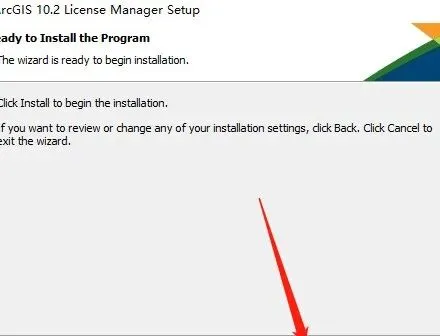
16.点击“Install”
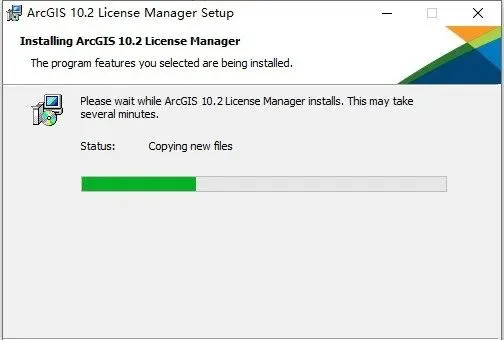
17.软件安装需要一些时间,请耐心等待
18.点击“Finish”
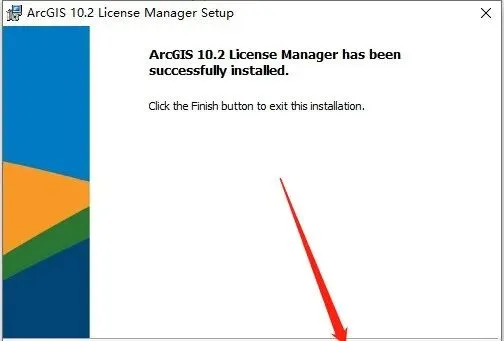
19.点击“ok”
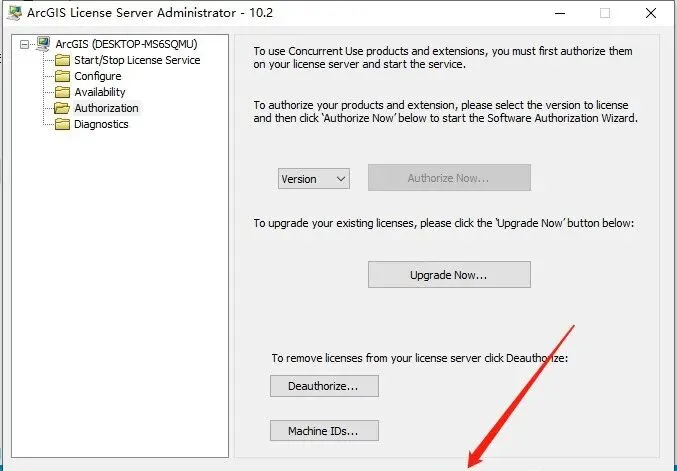
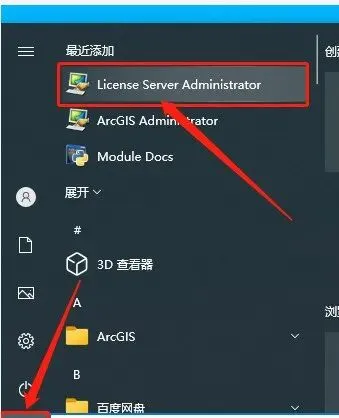
20..在桌面左下角的开始菜单中找到“License Server Administrator”,双击运行
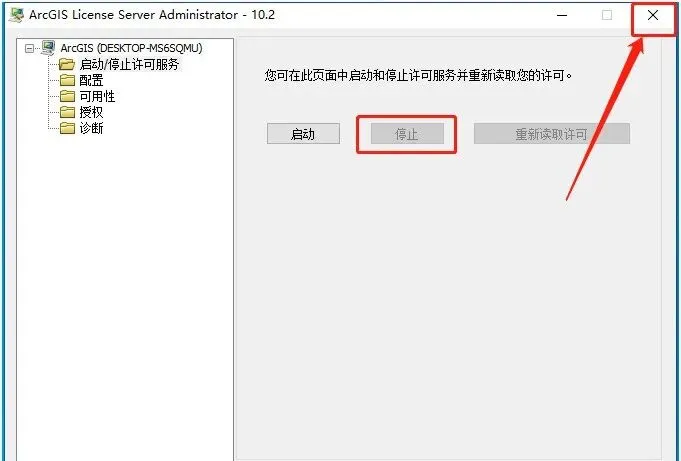
21.点击“启动/停止许可服务“,然后点击“停止“
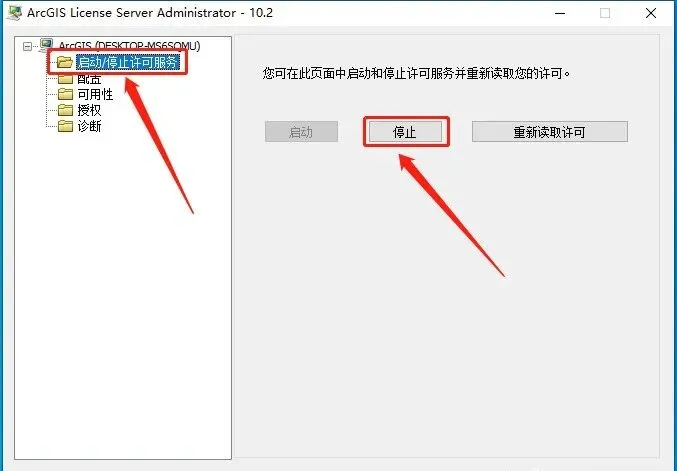
22.待停止变成灰色,显示“许可证服务器状态:未运行“,点击右上角的“X“关闭
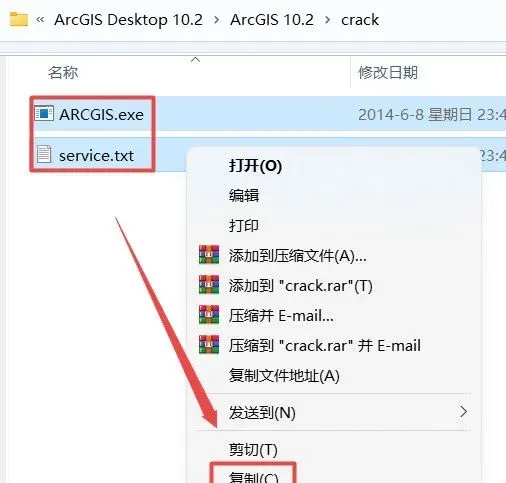
23.返回之前解压的“ArcGIS10.2”文件夹,双击打开“crack”文件夹,选中该文件夹下的全部文件,鼠标右键点击“复制”
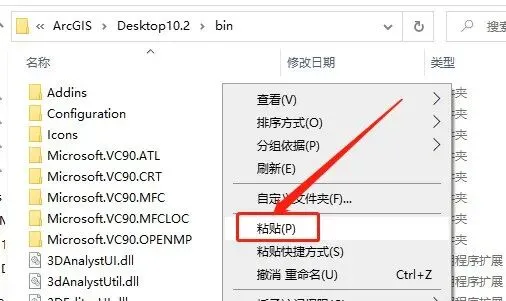
24.依次打开路径:C:\Program Files (x86)\ArcGIS\License10.2\bin(参看第15步),在打开的文件夹空白处,鼠标右键“粘贴”刚才复制的文件
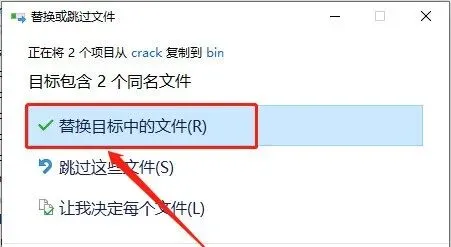
25.点击“替换目标中的文件”
26.在桌面左下角的开始菜单中找到“License Server Administrator”,双击运行
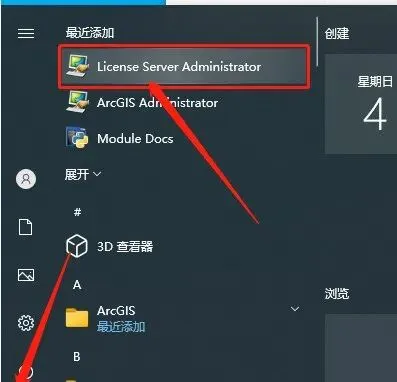
27.点击“启动/停止许可服务“,然后点击“启动“
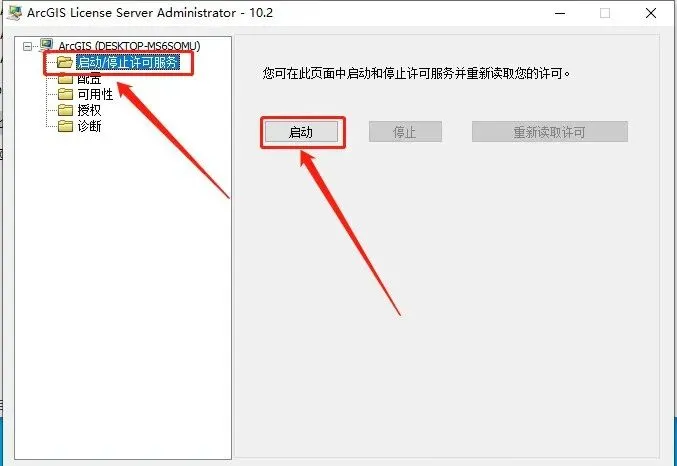
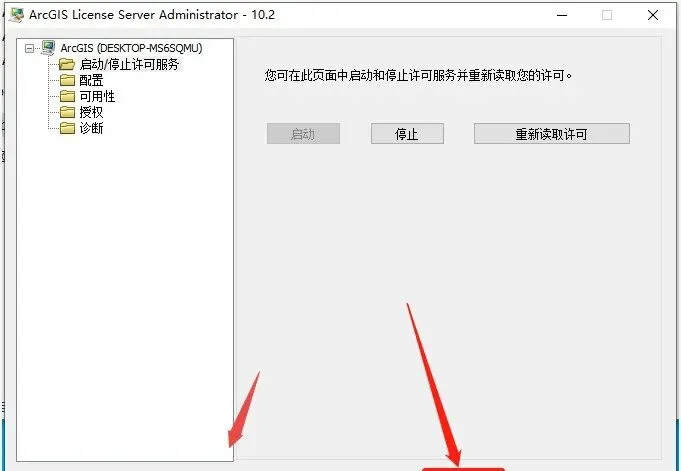
28.显示“许可证服务器状态:正在运行“,点击“确定“
29.在桌面左下角的开始菜单中找到“ArcGIS Administrator”,双击运行
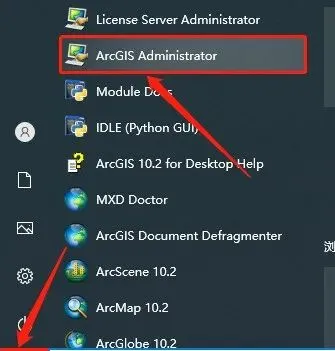
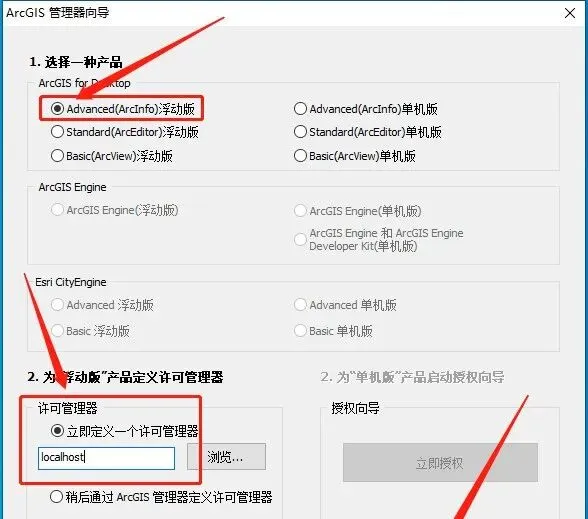
30.选择“Advanced浮动板“,选择“立即定义一个许可管理器“,在许可管理器中输入:localhost,然后点击“确定“
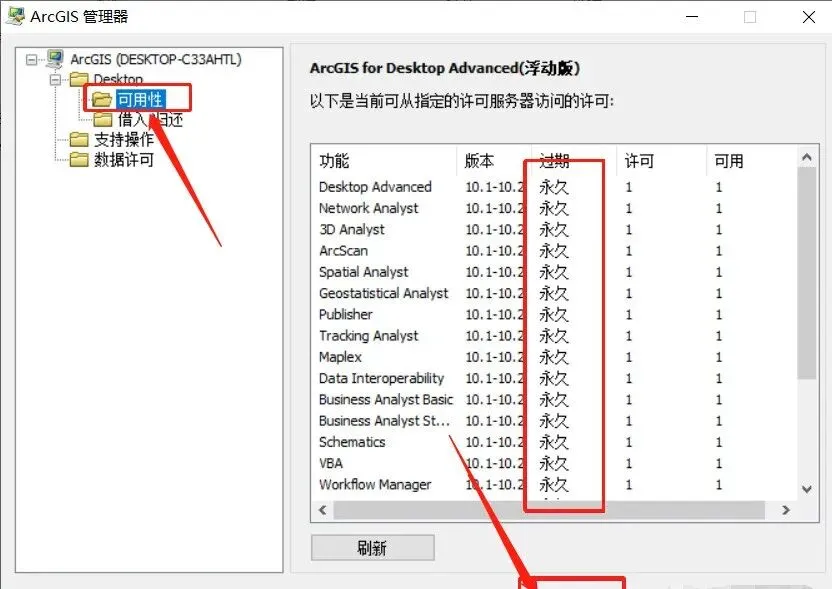
31.点击“可用性“(显示永久说明激活成功),点击“确定“
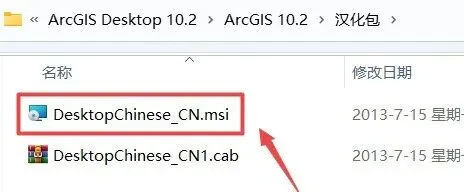
32.返回之前解压的“ArcGIS 10.2”文件夹,双击打开“汉化包”文件夹,双击运行“DesktopChinese.msi”文件
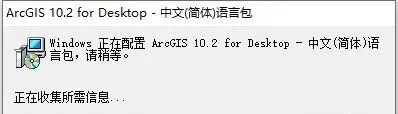
33.软件正在汉化中(汉化完成后自动退出)
34.在桌面左下角的开始菜单中找到”ArcMap“软件,鼠标左键拖拽到桌面上即可创建桌面快捷方式
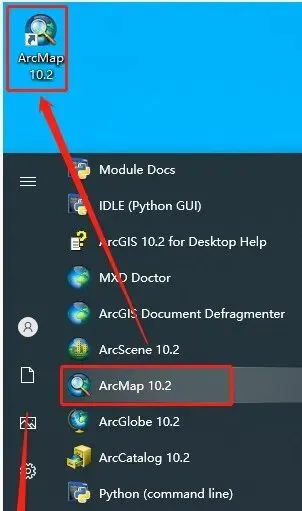
35.双击运行软件

36.安装完成.