乐于分享
好东西不私藏

Word:输入文字后,后面的字一个一个消失了,怎么办?

Word:输入文字后,后面的字一个一个消失了,怎么办?

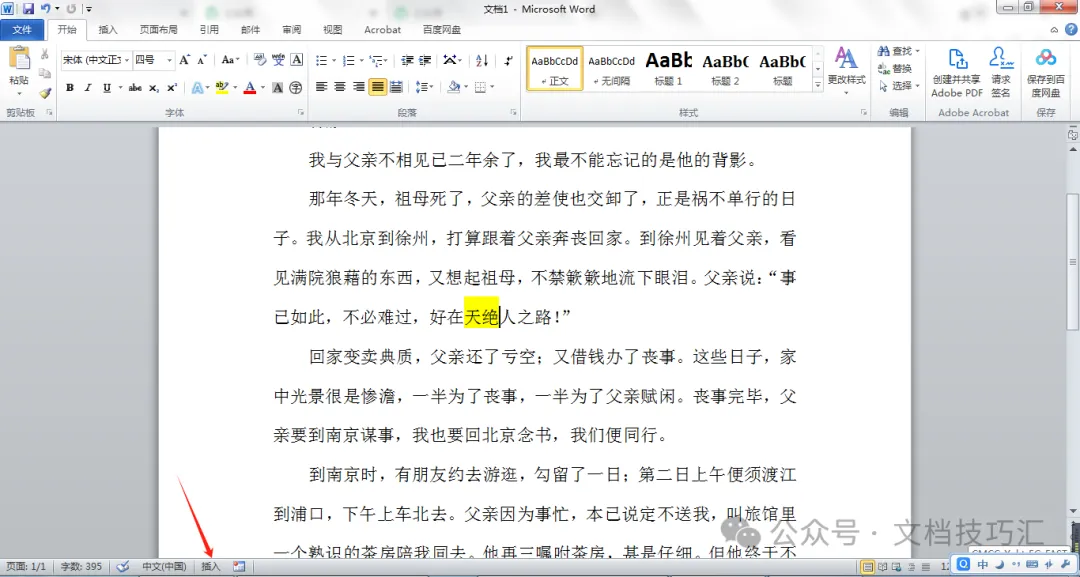
输入文字的时候,本来缺一个字,补上就好,结果,在打字的时候,输入的文字把后面的文字覆盖,像是吃了一样,怎么办?跟着文档达人一起学习新知识。

已关注

关注

重播 分享

方法一:将“改写”模式换成“插入模式”
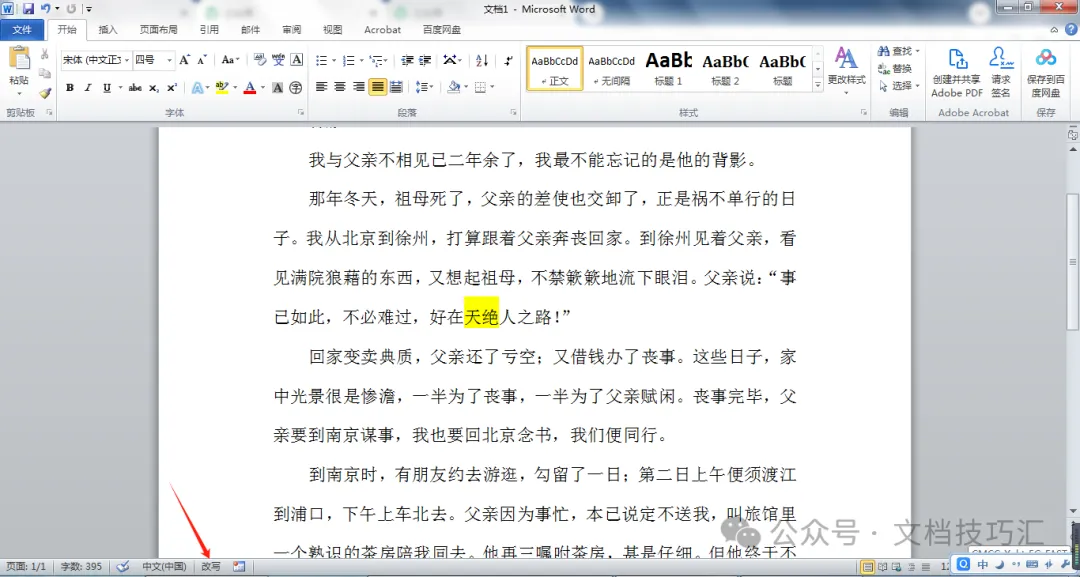
其实,在Word页面已经提醒了,目前是“改写”模式。只需要将“改写”模式
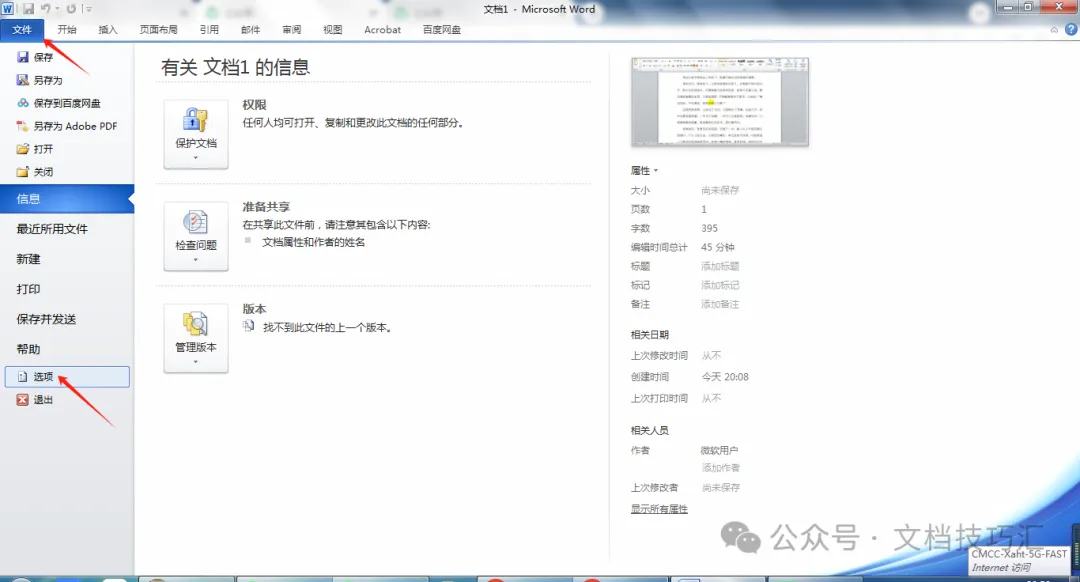
1.点击菜单栏的“文件”、“选项”。
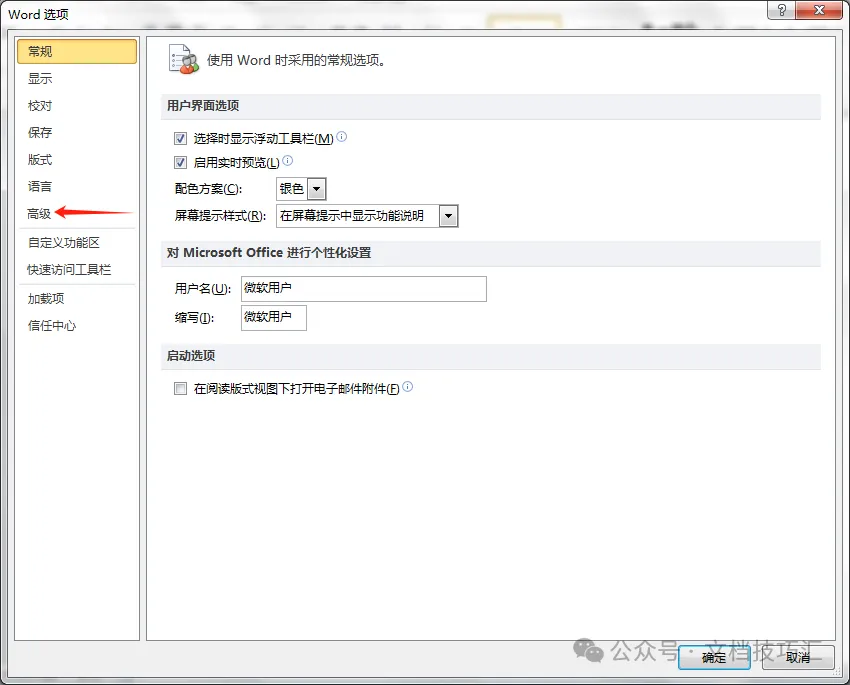
2.在弹出的新窗口中,点击“高级”选项。
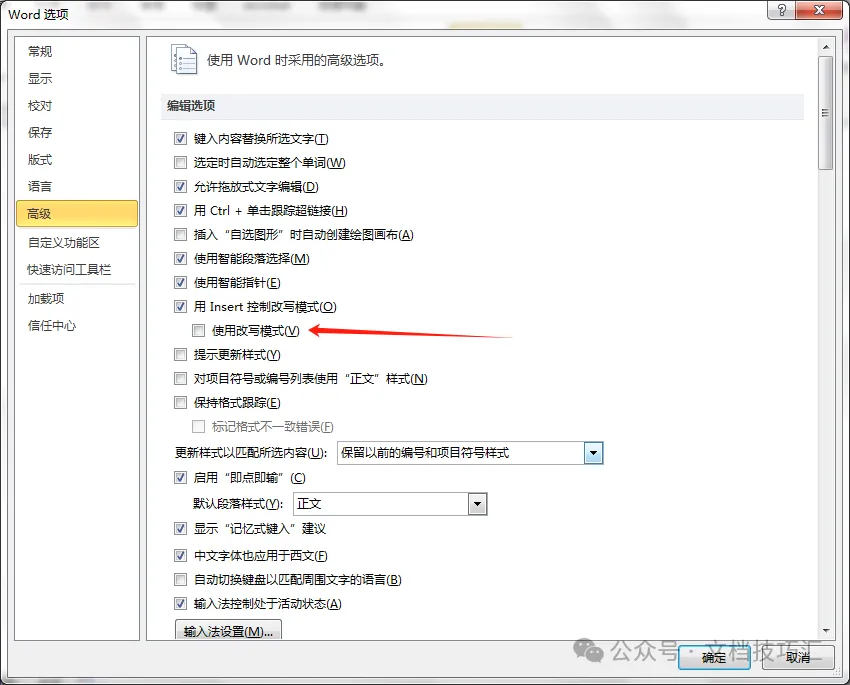
3.在“高级”选项中,找到“使用改写模式”前□中的对勾取消,确定。
4.再次检查文档下面模式,已经成“插入模式”。
5.试着插入一个?

已关注

关注

重播 分享

6.手把手视频教学。

已关注

关注

重播 分享

方法二:巧妙利用“Insert”键
“Insert”插入,嵌入。Insert键在哪?键盘上。试着找找。
当点击’Insert键,文档模式在“改写模式”和“插入模式”间切换。

已关注

关注

重播 分享

“改写”模式主要作用是“键入的文字将掩盖现有内容”,该状态主要方便我们改写某段文字,而不用特意去删除而设定的。
“插入”模式主要作用是“键入文字现有内容”。
所以,方法就是,按下“Insert”键就能切换模式,是不是超级简单?
小技巧:“Insert”键:“改写模式”和“插入模式”间切换,记住喽。

往期内容推荐:

Word:如何调整行间距?有时候行间距不能调整,怎么回事?

Word:字符间距忽然变大,怎么办?

Word文档“标尺对齐”的应用技巧

Word使用技巧:快速插入多张图片并标注名字

一堆文件,打包发送给对方技巧
Word插入表格,表格居中和文字居中
Word中三线表的绘制
Word空白页删除技巧
Word中插入图片无法随意移动,怎么办?
方框,方框中√和×,如何输出?
-End-

本公众号将长期致力于“Word、Excel、PowerPoint等办公文件的操作和技巧学习普及”,希望有需要的朋友加入,互相学习,共同进步。

注:知识源于网络和教材,仅供学习交流。