 夜雨聆风
夜雨聆风


Word空白页删除方法全解析
点击
蓝
字
关注我们吧!
我平时用Word写东西 经常遇到个烦心事 就是复制文件 通知里的重点内容 或者从网上摘点资料往Word里一粘 嘿 文档里就冷不丁冒出个空白页 怎么删都删不掉 可把我愁坏了
有一天 我实在受不了了 就开始四处打听怎么删掉这讨厌的空白页 还真让我打听到了两个超管用的小窍门 两秒钟就能搞定 厉害吧 下面我就跟大家好好唠唠
第一个小窍门 得先瞅瞅这空白页是不是因为老按回车键才冒出来的 我有回写报告 写着写着 突然就多出个空白页 怎么按Backspace键都删不掉 后来我才发现 原来是前一页的内容太满了 把回车键给“挤”到下一页去了 那怎么办呢 我就把前一页的内容稍微调整调整 腾出一行空间来 然后再连续按Backspace键 嘿 空白页一下子就没了 真神奇
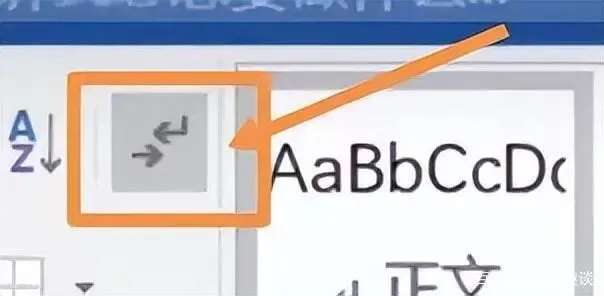
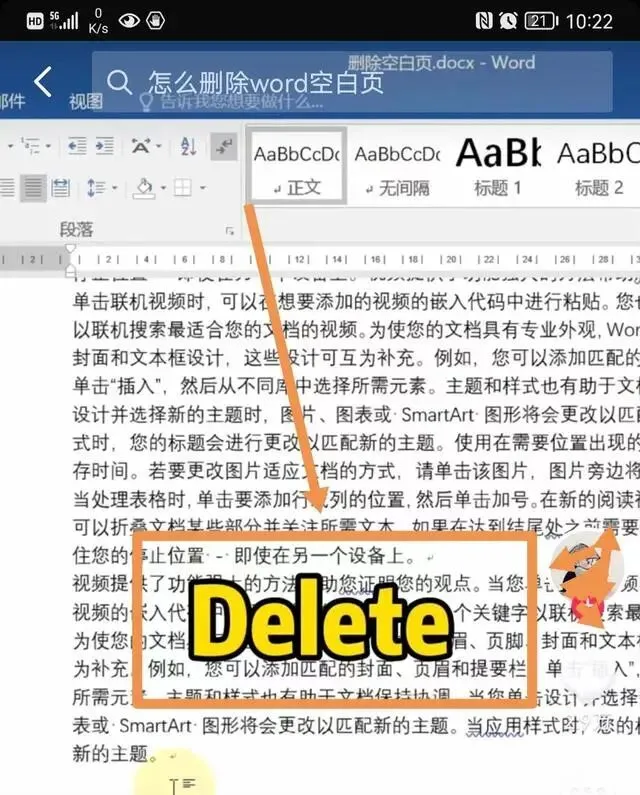
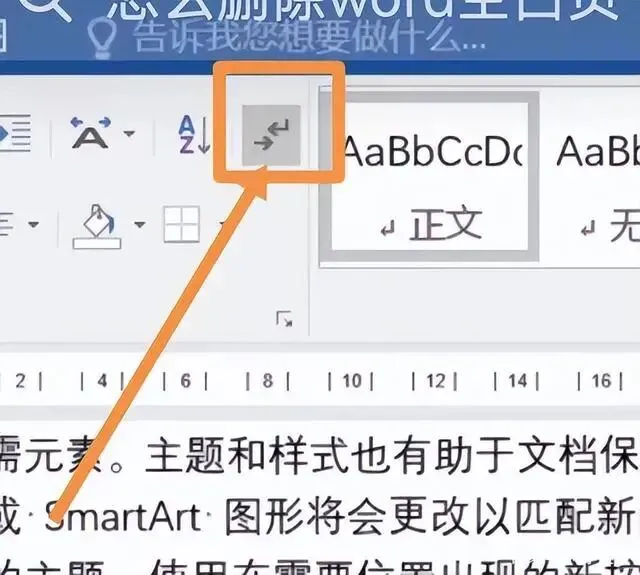
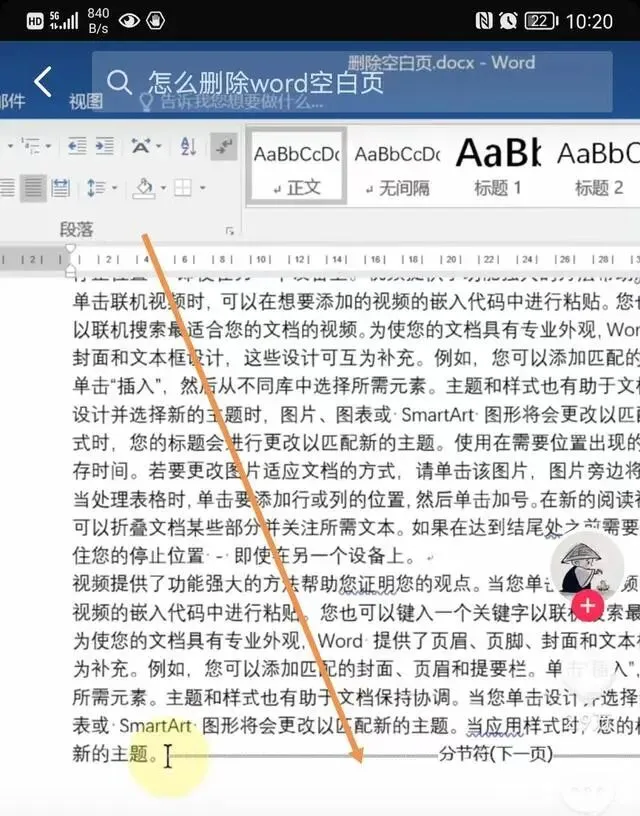
再来说说第二个小窍门 有时候 空白页不是因为回车键 而是因为复制粘贴的时候带上了什么特殊格式 我有回从网上复制了点资料 粘到Word里 结果文档最后就多出个空白页 怎么删都删不掉 气得我直跺脚 后来 我按照别人教我的方法 在Word顶端的工具栏上点了下“开始”(如果已经在“开始”下面了 就不用点了) 然后 我就看到了个按钮 跟示例图里的一样 我点了一下 发现文档最后一行下面多了条横线 这就是分节符 就是它搞的鬼 那怎么办呢 我就把鼠标光标放到这条横线的最左边 然后轻轻按了下Delete键(有的键盘上写的是Del) 嘿 空白页一下子就没了 跟变魔术似的
怎么样 朋友们是不是经常问怎么删掉Word里的空白页 现在你们学会了吧 如果觉得这方法好用 就赶紧分享出去吧 让大家都受益