 夜雨聆风
夜雨聆风





word 一键智能排版工具,职场打工人学生党必备神器
你平时处理文档多吗?
手动调格式、调行距、设页码……一份文档搞下来要好几个小时?
今天这个工具,帮你把文档排版这件事,压缩到几分钟。
⚡ 它能做什么?
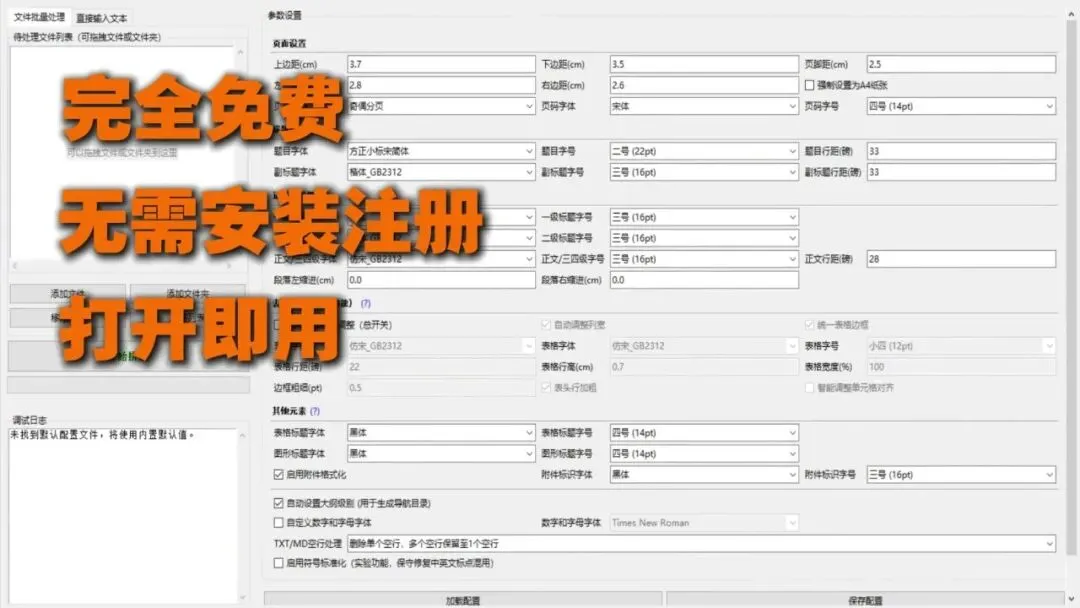
一款智能文档排版工具,完全免费、免安装、免注册,打开浏览器就能用。
支持两种模式:
- 批量排版
:一次扔进去多个文件,一起处理 - 单篇排版
:直接输入文本内容,在线排版
##🔧 能调哪些参数?
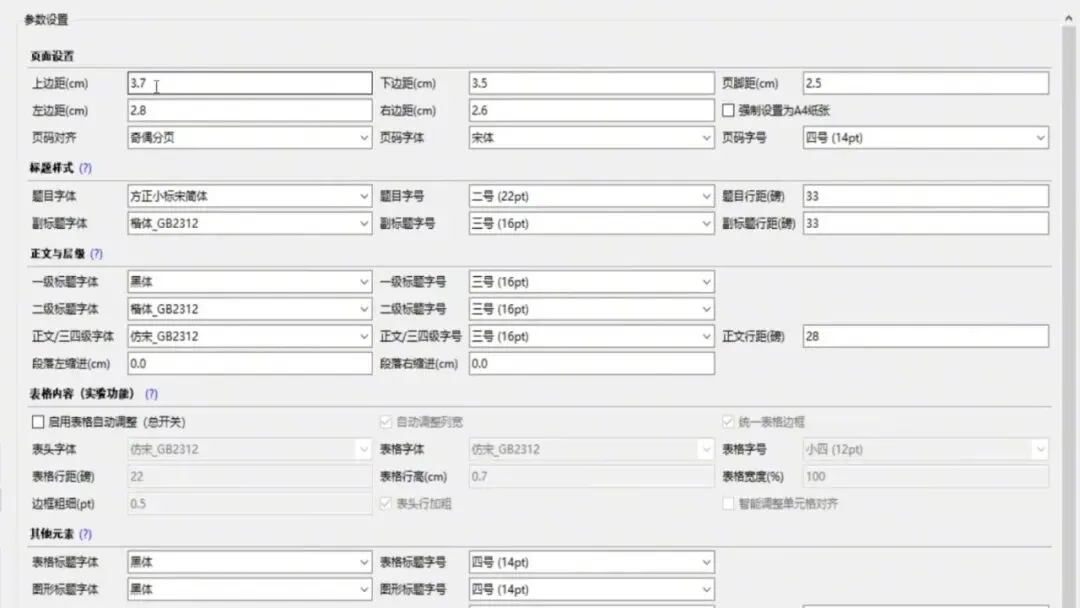
点开设置面板,功能出乎意料地全——
|
|
|
|---|---|
|
|
|
|
|
|
|
|
|
|
|
|
|
|
|
|
|
|
设置好之后,点「开始排版」,选好保存位置,等几秒就完成了。
💡 还支持参数保存
最实用的功能来了——
设置好的参数可以保存为默认,下次直接调用,不用每次重新调。
如果换了电脑,只需要把参数导出备份,到新电脑上加载即可,所有设置原封不动带走。
这对经常做文档的上班族、学生党,简直是刚需。
🔍 第一次用找不到功能区?
有用户第一次打开发现左侧没有功能面板。
解决方法很简单:
-
把鼠标移到左侧 -
光标变成箭头时 -
按住鼠标左键往右拖动
功能区就拉出来了。
📝 总结
一款完全免费、免安装、免注册的在线文档排版工具,支持批量处理、自定义行距/页码/标题样式,参数可保存备份,换电脑也能无缝续用。
如果你身边有经常要做文档的朋友,转发给他,省得一个一个手动调格式了 😄
那么你平时处理文档多吗?都是用的什么工具呢?请在评论区分享~
我们下期再见,拜拜!
软件获取方式:关注公众号并回复【电脑软件】即可获取