 夜雨聆风
夜雨聆风


【v4版】图片编辑器、AI抠图和生成水印功能说明
做信息管理系统的,都绕不开图片处理。
证件照换底色、产品图抠白底、活动海报裁剪、多图拼接排版……这些需求看起来不大,但每次都要打开PS,操作繁琐不说,很多人根本不会用。更别说有些场景只是想快速抠个图、裁个尺寸,结果要装软件、找教程、折腾半天。
我们想解决的就是这个”小需求大麻烦”的问题。
图片编辑器直接内置在后台管理系统中,打开浏览器就能用,不需要安装任何软件。它不是要替代专业设计工具,而是把80%的日常图片处理需求——抠图、裁剪、调尺寸、加文字、图层管理——做到开箱即用、一键搞定。
特别是AI抠图功能,选中图片点一下按钮,3秒出结果,比手动用魔棒工具抠10分钟还干净。这才是效率工具该有的样子。
🎨 功能概览
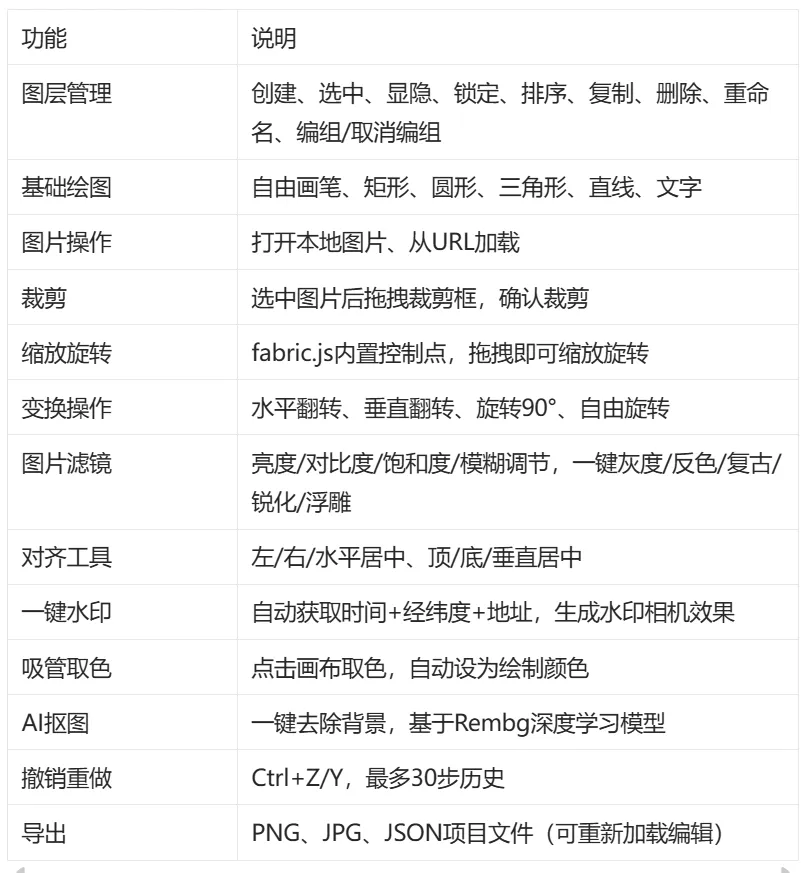
界面布局
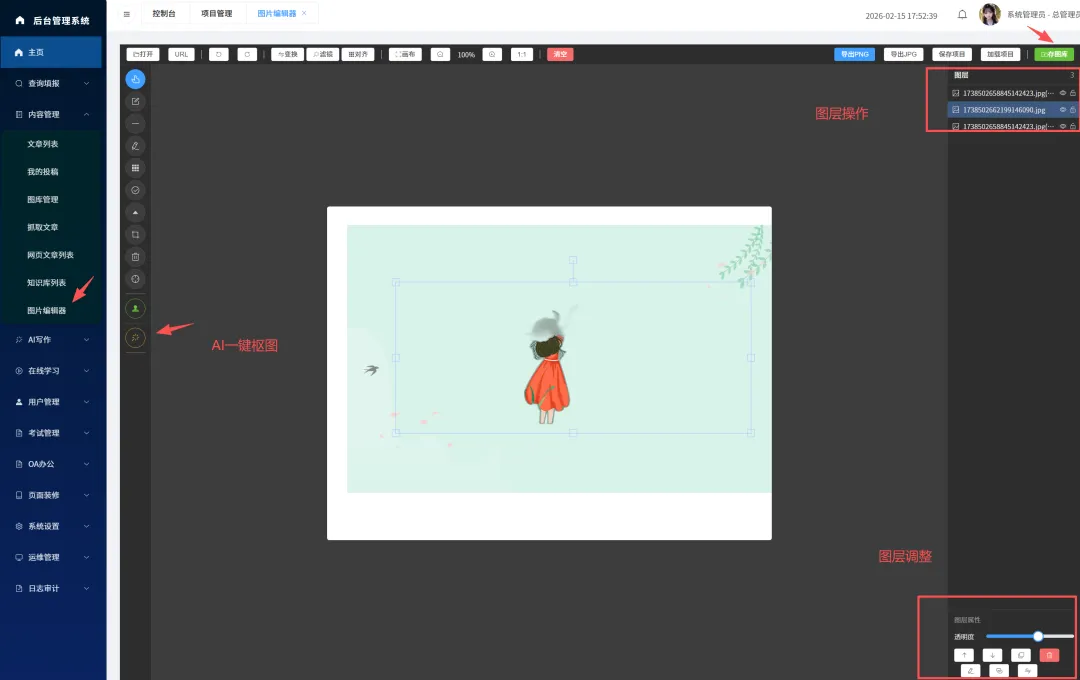
编辑器采用经典的三栏布局,和PS类似但更简洁:
● 左侧工具栏:选择、画笔、直线、文字、矩形、圆形、三角形、裁剪、橡皮擦、吸管取色、水印、AI抠图
● 顶部工具栏:变换(翻转/旋转)、滤镜(调节/一键特效)、对齐、画布缩放、导出
● 中间画布:所见即所得的编辑区域,支持鼠标拖拽操作
● 右侧图层面板:图层列表 + 属性编辑(透明度、上下移动、复制、删除、重命名、编组)
🔒 二、基础操作
1. 打开图片
两种方式加载图片到画布:
1. 本地文件:点击顶部”打开”按钮,选择本地图片文件
2. URL加载:点击”URL”按钮,输入图片地址
图片会自动缩放适配画布大小,居中显示。
2 图层管理
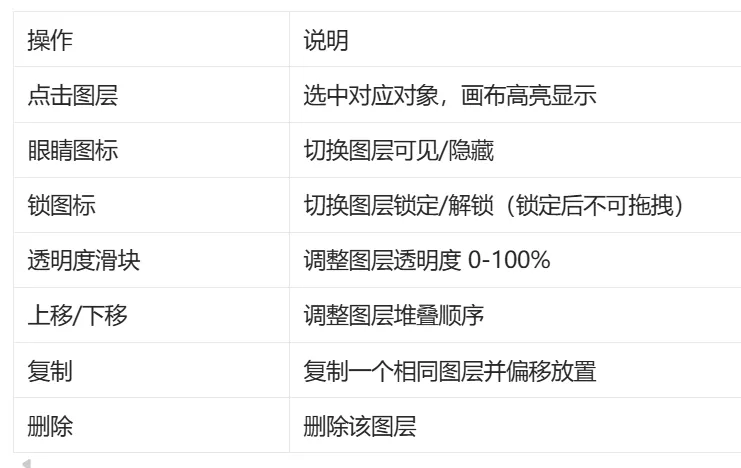
每添加一个图片、形状或文字,都会在右侧图层面板生成一个图层。图层从上到下对应从顶层到底层。
3. 绘制与文字
● 画笔:点击左侧画笔工具,在画布上自由绘制,可调整颜色和线宽
● 直线:点击直线工具后,第一次点击设起点,第二次点击画线,可调整颜色和线宽
● 矩形/圆形/三角形:点击对应工具后,在画布上点击即可放置,可调整填充色、描边色、描边宽度,支持填充/描边切换
● 文字:点击文字工具后,在画布上点击放置文字,双击文字可进入编辑模式,直接修改内容
● 吸管取色:点击吸管工具后,在画布上点击任意位置取色,自动设为绘制颜色
3. 缩放旋转
选中任何对象后,对象周围会出现控制点:
● 缩放:拖拽四角控制点
● 旋转:拖拽顶部旋转手柄
● 移动:直接拖拽对象
4. 裁剪
1. 选中一个图片图层
2. 点击左侧裁剪工具
3. 拖拽裁剪框调整范围
4. 点击”确认裁剪”或”取消”
5. 撤销与重做

最多保留30步操作历史。
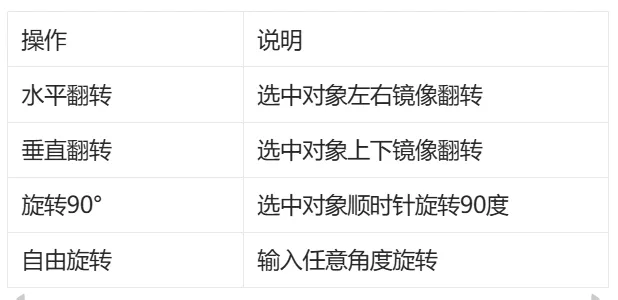
6. 变换操作
顶部工具栏的”变换”下拉菜单提供:
7. 图片滤镜
顶部工具栏的”滤镜”下拉菜单提供两种模式:
调节滤镜(实时预览滑块):
● 亮度:-100 ~ +100
● 对比度:-100 ~ +100
● 饱和度:-100 ~ +100
● 模糊:0 ~ 100
一键滤镜:
● 灰度:转为黑白图片
● 反色:颜色取反
● 复古:Brownie复古效果
● 模糊:轻微模糊
● 锐化:增强边缘清晰度
● 浮雕:浮雕立体效果
滤镜仅对图片图层生效,调节滤镜可叠加,支持一键移除所有滤镜。
8. 对齐工具
顶部工具栏的”对齐”下拉菜单提供6种对齐方式:
● 左对齐 / 水平居中 / 右对齐
● 顶部对齐 / 垂直居中 / 底部对齐
对齐基准为画布边界,选中对象后点击即可对齐。
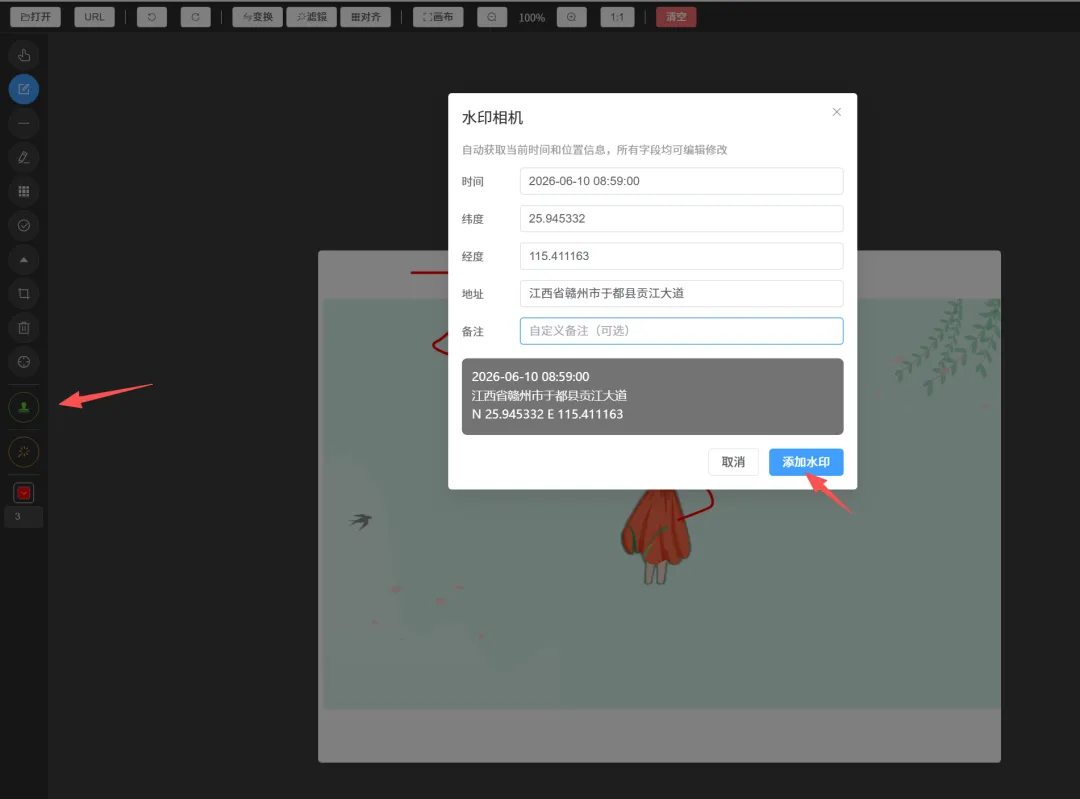
9. 一键水印
水印工具模拟”水印相机”效果,一键生成带时间、位置信息的水印条:
1. 点击左侧工具栏的水印按钮(绿色图标)
2. 弹窗自动获取当前时间
3. 自动调用浏览器定位获取经纬度
4. 自动调用腾讯地图逆地理编码获取地址
5. 所有字段均可手动编辑修改
6. 支持自定义备注
7. 实时预览水印效果
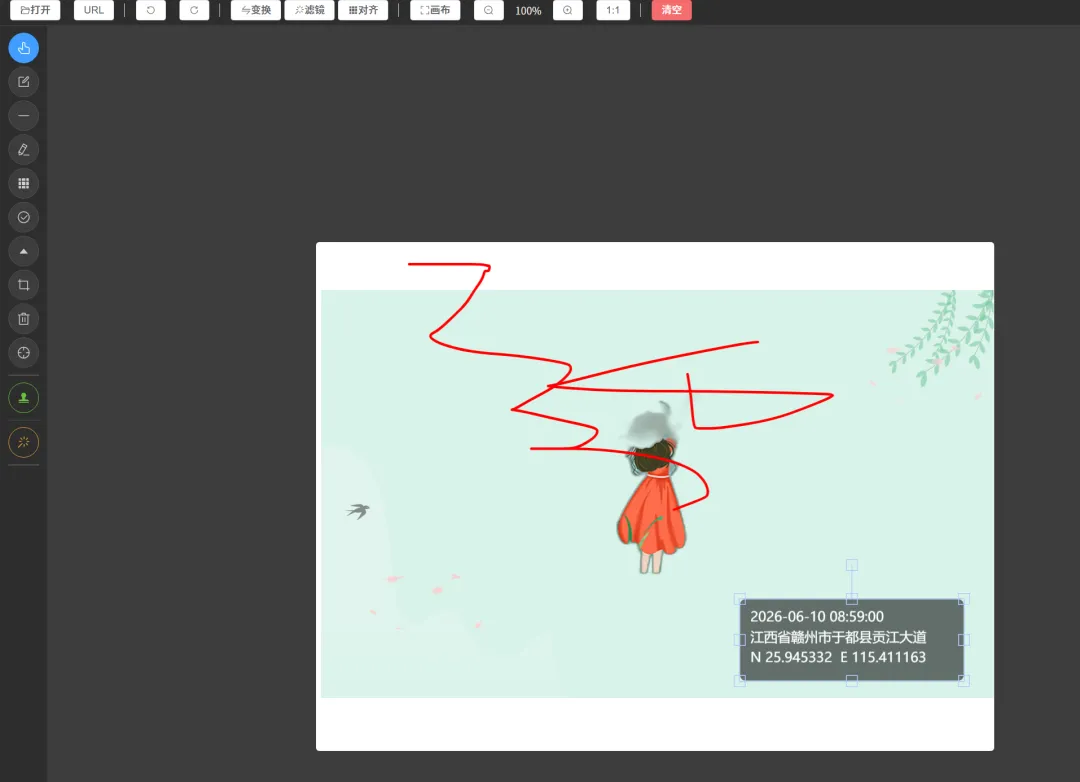
8. 点击”添加水印”,生成编组水印条放置在画布右下角
水印条样式:半透明黑色圆角背景 + 白色文字,显示时间、地址、经纬度、备注。添加后可拖动调整位置。
10. 编组与取消编组
● 编组:选中多个对象(Shift+点击多选),点击图层面板的编组按钮或 Ctrl+G
● 取消编组:选中编组对象,点击取消编组按钮或 Ctrl+Shift+G
● 重命名:双击图层名称或点击重命名按钮,输入新名称
🔒 三、AI抠图
3.1 什么是AI抠图
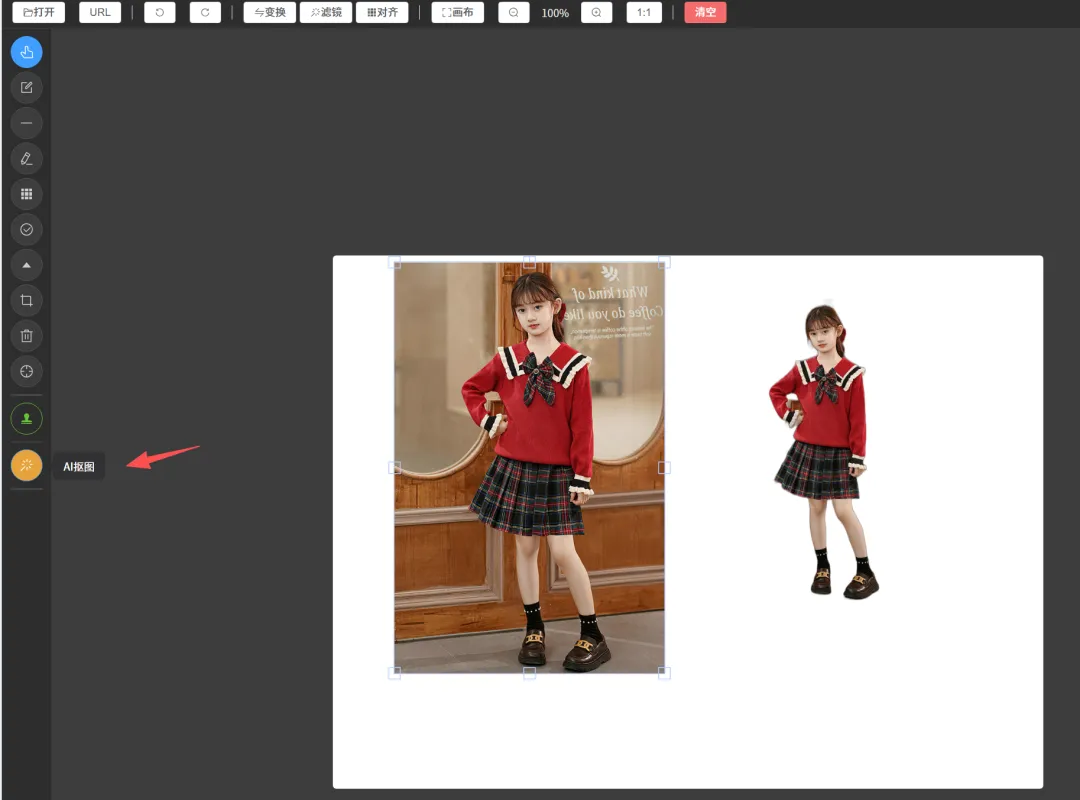
AI抠图功能基于Rembg深度学习模型,能够自动识别图片中的主体并去除背景,生成透明背景的PNG图片。
适用场景:
-
证件照换底色 -
产品图去背景 -
人物抠图 -
物品抠图
3.2 部署Rembg服务
AI抠图需要额外部署Rembg Docker服务,一行命令即可启动:
docker run -d --name rembg -p 7111:7000 --restart unless-stopped danielgatis/rembg s参数说明:
-d
后台运行 --name rembg
容器命名为rembg -p 7111:7000
将容器7000端口映射到主机7111端口 --restart unless-stopped
Docker重启时自动启动 danielgatis/rembg s
使用Rembg的HTTP服务模式
注意:首次启动会自动下载模型文件(约176MB),请耐心等待。后续使用无需重复下载。
3.3 配置Rembg地址
如果你的Rembg服务部署在其他地址,需要在系统配置文件中设置:
rembg: url: "http://你的服务器IP:7111"默认地址为 http://localhost:7000。如果使用上面的Docker命令(映射到7111端口),需配置为 http://localhost:7111。
3.4 使用AI抠图
-
在画布中选中一个图片图层 -
点击左侧工具栏的AI抠图按钮(魔法棒图标) -
等待处理完成(通常3-10秒) -
原图层自动替换为抠图结果(透明背景)
如果AI抠图按钮为灰色不可点击,说明Rembg服务未启动或不可达,请检查Docker容器状态。
3.5 抠图效果示例
|
原图 |
抠图结果 |
|
带背景的产品图 |
透明背景的产品图 |
|
证件照(蓝/红底) |
透明背景人像 |
|
复杂背景物体 |
干净抠出主体 |
四、导出与保存
4.1 导出图片
|
格式 |
说明 |
适用场景 |
|
PNG |
无损,支持透明背景 |
抠图结果、需要透明背景的图片 |
|
JPG |
有损压缩,文件更小 |
不需要透明背景的普通图片 |
4.2 保存项目
点击”保存项目”可导出JSON格式的项目文件,包含所有图层信息和编辑状态。下次可以通过”加载项目”重新打开继续编辑。
建议:复杂编辑任务中途保存项目文件,避免意外丢失。
4.3 保存到图库
点击顶部工具栏的**”存图库”**按钮,可将当前画布内容直接保存到系统的文件管理器中:
-
点击”存图库”按钮 -
在弹窗中选择目标图库 -
点击”确认保存”,画布内容自动导出为PNG上传到选定图库
这样编辑后的图片就能直接在图库中管理、分享和使用,无需手动下载再上传。
五、图库与文件管理器联动
图片编辑器不是孤立的,它与系统的文件管理器、图库模块深度联动,形成完整的图片处理闭环。
5.1 从图库编辑图片
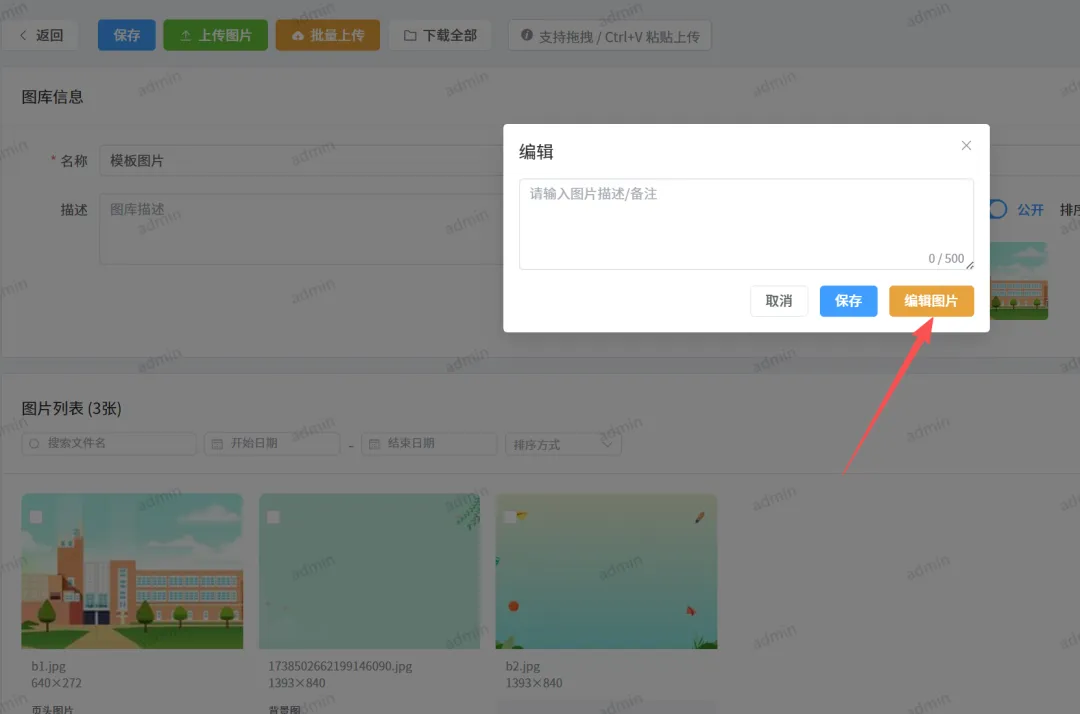
在图库的图片管理页面,每张图片下方都有操作按钮。点击**”编辑”**按钮:
-
弹出编辑弹窗,可修改图片描述 -
点击弹窗左下角**”编辑图片”**按钮,直接跳转到图片编辑器 -
图片自动加载到画布中,即可开始编辑
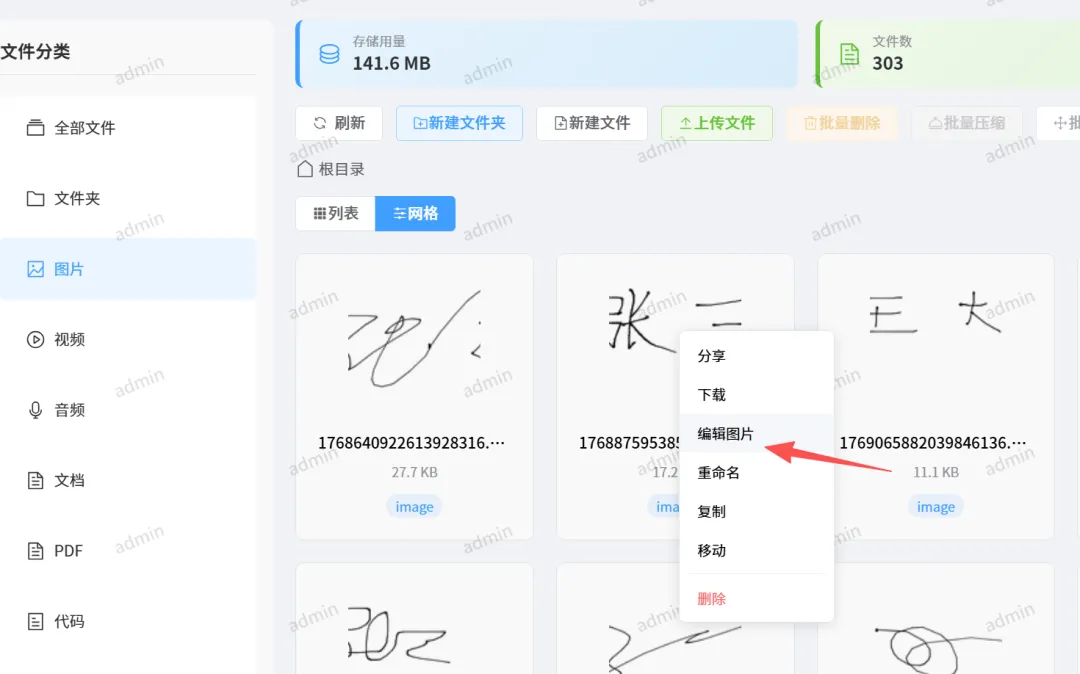
5.2 从文件管理器编辑图片
在文件管理器中,图片文件的操作菜单(下拉菜单或右键菜单)新增了”编辑图片”选项:
-
点击”编辑图片” -
自动跳转到图片编辑器并加载该图片 -
编辑完成后可通过”存图库”保存回图库
六、常见问题
Q:AI抠图按钮灰色不可点击?
Rembg服务未启动。请执行:
docker start rembg检查服务状态:
docker ps | grep rembgQ:抠图速度慢?
首次使用需要加载模型,后续会快很多。如果持续慢,可能是服务器内存不足(建议2GB以上)。
Q:抠图效果不理想?
Rembg对前景主体明显的图片效果最好。如果主体与背景颜色接近,效果可能不理想,建议使用裁剪工具手动处理。
Q:画布大小如何调整?
点击顶部工具栏的”画布”按钮,输入新的宽度和高度。
Q:如何重置缩放?
点击”1:1″按钮恢复100%缩放。
Q:导出的JPG没有透明背景?
JPG格式不支持透明通道,请使用PNG格式导出需要透明背景的图片。
💡 如有使用问题或建议,欢迎在公众号留言反馈!