夜雨聆风
夜雨聆风


219.信创系统/Linux WPS Office公文一键排版助手deb安装包
wps-office_公文排版插件_deb安装包.260608:
https://url48.ctfile.com/d/30646948-165086815-27047d?p=6859
(访问密码: 6859)
deb 安装包大小: 11 M
——————-
测试环境:
* Ubuntu 24.04.4 (amd64)
* WPS Office 软件包名/版本:
wps-office, 12.1.2.25882.AK.preread.sw
——————-
一、使用说明:
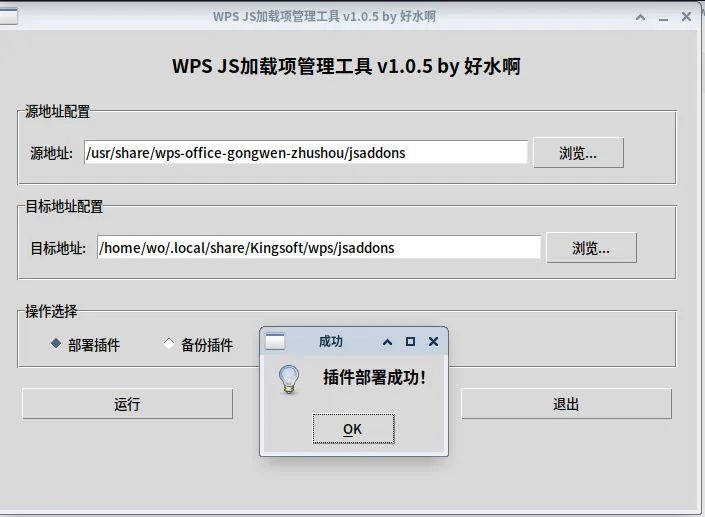
1. 在 Intel (amd64/x86-64), AMD, 海光, 兆芯 CPU 硬件架构的电脑上,软件包安装后,还需要用户运行一次命令
wps-gongwen-zhushou完成插件的安装。
(也可以点击系统菜单,办公, WPS Office 公文助手 来运行。效果也一样。)
2. 对于 龙芯,arm (如:飞腾,华为麒麟,华为鲲鹏)等其它 CPU 硬件架构,需要打开终端,在终端里运行另外一条命令
wps-gongwen-zhushou-autorun完成插件的安装;
3. 安装的插件,仅对当前用户有效!(每个不同的用户帐号,都需要运行一次安装命令)。
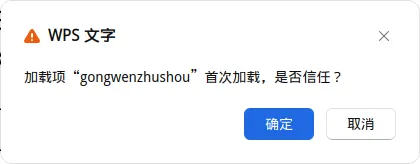
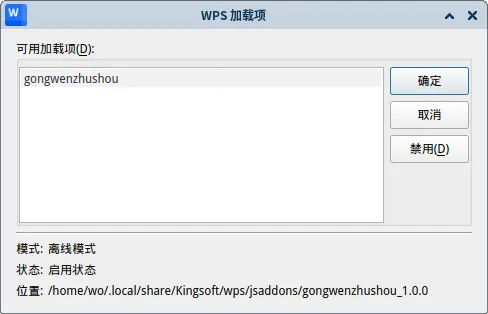
4. 打开 wps 程序,会自动检测到 gongwenzhushou (公文助手),弹窗提醒。需要添加 信任 即可。
5. 启动 wps 后,可以看到 上部工具栏,右侧,多了一个“公文助手” 的标签。点一下,会显示一排按钮。

6. 打开或者新建一个 doc 格式的文件,或者新建一个空白文件,粘贴文字进去,再点击 “一键排版”。可以明显看到文字格式的变化:
* 右下角(或者 左下角),多了 带左右横线的页码。如果原文件带有不规范的页码格式的,建议先点“清除页码”,再点“添加页码”,以确保页码格式正确;
* 标题 字体变成 小标宋,正文 字体变成了 仿宋。
* 以及其它格式变化细节。
—————-
二、技术细节、对原始插件文件的修改/调整
修改2个文件,把默认字体方案改为 “GB国标” 系列简体中文字体,
方便信创系统用户的使用。
* 修改 js 插件文件: gongwen-zhushou.js (原始文件: “js/公文助手.js”), 并同步更新 publish.xml 文件;
* 修改 文件: ui/settings.html
附、字体 deb安装包/压缩包下载地址:
http://mirrors.nju.edu.cn/openkylin/pool/main/g/gb-fonts/
注:openKylin, Kylin 系列 Linux 操作系统,也可以直接从软件源安装。安装命令:
sudo apt install gb-fonts三、打包时的修改和调整:
/usr/bin/wps-gongwen-zhushou —
获取插件最新版本,请关注 微信公众号: 好水啊