 夜雨聆风
夜雨聆风


全网视频下载指南:Stacher7 图形工具/ yt-dlp 命令行
写在前面
平时在网页上刷到喜欢的视频,比如某管,很多都没办法直接右键保存。
今天分享两款完全免费、无广告、无捆绑、开源纯净的视频下载工具。之前介绍过针对腾讯视频,西瓜视频,B站视频的下载工具,这里不再赘述。本文介绍的工具全网适配,如某管,你懂的。
两款工具内核一模一样,唯一区别就是操作方式不同:一个鼠标点点就能用,一个适合想玩深度功能的朋友。
所有资源全部国内镜像、国内网盘就能下载,不普通家用宽带就能正常使用。
温馨提示:本文仅做电脑工具技术分享,大家请下载自己有权限、用于个人学习的视频,不要随意搬运、商用他人版权内容。另:科学上网不是本文讨论范畴。
两款工具简单介绍
1、Stacher7图形版纯鼠标操作,不用敲任何代码,电脑新手、小白直接上手,日常下载视频足够用。
2、yt-dlp 命令行版专业级内核,支持更高清晰度、更多格式,功能比图形版更全面,适合想折腾、想要高质量画质的朋友。
简单说:日常懒人用Stacher7,追求画质和功能用 yt-dlp。
一、新手首选:Stacher7图形化下载工具(零门槛)
方案1:官方官网(最稳,国内可直连)
官方主页:https://stacher.io/Stacher
打开页面往下滑,直接点Windows / macOS安装包下载,
解压 / 安装后主程序就是Stacher.exe,独立图形界面,不是黑框命令行套壳。
优点:100% 原版、无篡改;
缺点:官网服务器国外,下载速度偏慢,搭配下面的镜像加速更快。
方案2:GitHub 国内镜像加速下载(不用科学上网、速度拉满)
1.项目原始 GitHub 地址:https://github.com/StacherIO/Stacher
2.国内加速镜像(复制直接打开):https://hub.fastgit.xyz/StacherIO/Stacher
3.打开后点右侧「Releases」,找到最新版 v7.1.9,下载后缀Setup.exe(安装版)或portable.zip(绿色免安装版)。
方案3:Gitee 码云国内搜索(零外网依赖)
1.打开https://gitee.com
2.顶部搜索框搜:StacherIO/Stacher
3.进入同步镜像仓库,同样在 Releases 里下载安装包,全程国内服务器,速度最快。
安装解压步骤(全程 3 秒)
1、把上面的压缩包下载到电脑桌面,方便查找
2、鼠标右键压缩包,选择「解压到当前文件夹」
3、打开解压好的文件夹,直接双击 Stacher7.exe打开软件,不用安装、不用授权、不用加载环境,打开就能用。
完整使用步骤
1、浏览器打开你想要下载的视频页面
2、点击页面最上方的地址栏,全选并复制视频网址
3、打开 Stacher7,把复制好的网址粘贴到输入框里
4、点击解析,等待几秒钟,软件会识别出视频画质
5、选择你想要的清晰度,点击下载
6、下载完成后,打开对应文件夹就能看到视频
常见小问题
1、解析失败:换一个视频链接,或者重启一次软件即可
2、下载速度慢:属于本地网络问题,换个时间段重试就行
二、进阶玩法:yt-dlp 命令行工具(画质更强、功能更多)
如果想要更高画质、批量下载视频,可以用原版 yt-dlp 工具。
重点说明:新手完全不用强行学,Stacher7足够日常使用。只有想多研究功能的朋友,可以跟着下面步骤操作。
1、最简单用法:直接下载 EXE 单文件(不用装任何环境)
不需要装 Python、不需要配置复杂环境,单独一个文件就能运行。
国内镜像下载地址(官方同步源)
清华镜像下载地址(优先推荐)https://mirrors.tuna.tsinghua.edu.cn/pypi/simple/yt-dlp/
中科大备用镜像https://mirrors.ustc.edu.cn/pypi/simple/yt-dlp/
下载和存放方法
1、打开上面的清华镜像网址,下滑找到最新版yt-dlp.exe
2、点击下载,保存到桌面
3、在桌面新建一个文件夹,名字改成「视频下载」
4、把下载好的yt-dlp.exe文件,拖进这个新建文件夹里
国内免费下载地址(百度网盘)
整理好国内可用渠道,直接复制打开即可下载:
百度网盘绿色免安装版(推荐)https://pan.baidu.com/s/13x6MmM15KbUsaR7f8J1NBA提取码:a2jm
2、全网最稳 CMD 打开方法(所有 Windows 电脑通用)
1、打开yt-dlp命令集所在的文件夹
2、鼠标左键单击顶部地址栏,地址栏文字会全部变蓝选中状态
3、直接键盘输入小写字母:cmd
4、按下回车键
此时会直接弹出黑色 CMD 命令窗口,并且自动定位在当前文件夹目录,不会出错、不会路径不对。
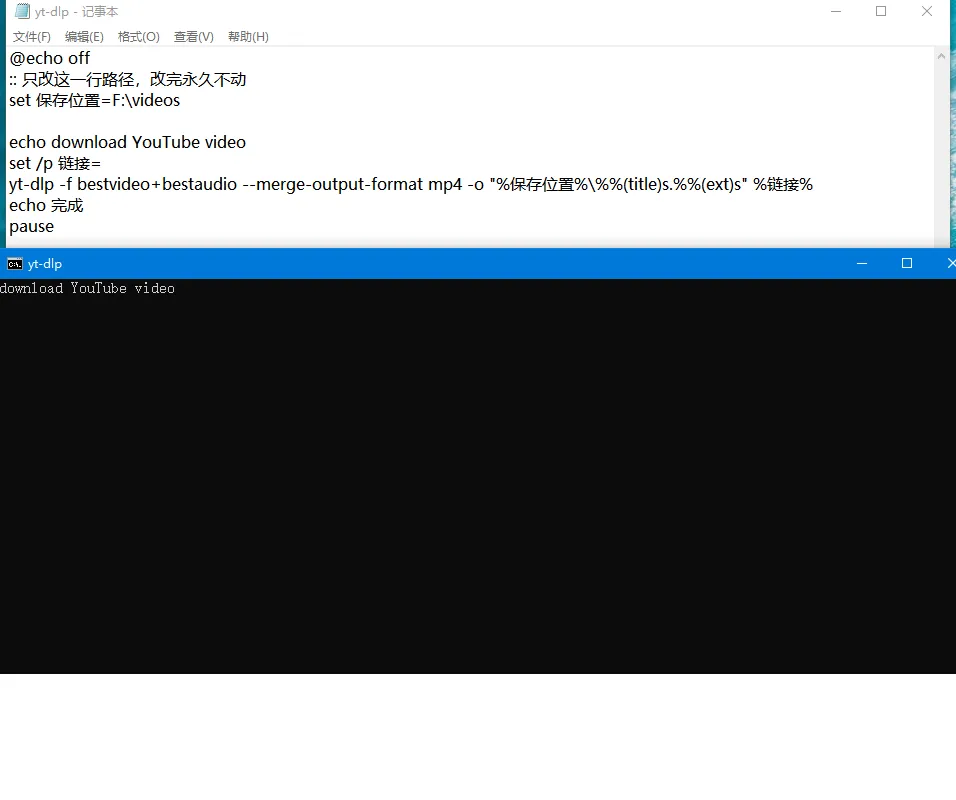
3、视频下载指令(直接复制套用)
在黑色命令窗口里,输入下面格式代码:
yt-dlp “粘贴你的视频网页完整链接”
输入完成按下回车,系统自动解析、自动下载视频。
下载好的视频,直接保存在这个当前文件夹里。
三、高阶玩法:pip 在线安装更新(仅爱好者学习)
再次强调:普通用户完全不需要这一步!
EXE 单文件已经够用,这一节只给愿意研究、想长期更新工具版本的朋友参考。
1、先安装 Python 环境
去国内 Python 镜像站下载安装包,安装时一定要勾选:Add Python to PATH这一步是自动配置环境变量,不勾选的话,电脑无法识别 pip 命令。
2、检测是否安装成功
1、任意目录下,键盘按Win+R,输入cmd回车
2、输入 pip –version回车
3、显示版本号就是成功,提示错误就是环境变量没配置好
3、手动配置环境变量(安装没勾选的补救方法)
1、找到自己电脑上 Python 安装目录,以及里面的 Scripts 文件夹
2、右键「此电脑」— 属性 — 高级系统设置 — 环境变量
3、在系统 Path 里面,新建两条路径,把上面两个文件夹路径粘贴进去
4、全部点确定,重启命令行即可
4、国内镜像安装指令
最后在 CMD 窗口输入清华镜像安装代码:
plaintext
pip install yt-dlp -i https://mirrors.tuna.tsinghua.edu.cn/pypi/simple/
回车即可在线安装、更新工具。
写在最后
1、纯新手、日常用:直接用Stacher7图形版,最简单省心
2、追求高画质、折腾功能:用yt-dlp EXE 版本
3、普通用户不用学 pip、不用装环境,没必要增加难度
所有工具都是开源免费工具,仅做技术交流。请大家自觉遵守网络规范和版权规则,合法合规使用。