夜雨聆风
夜雨聆风


【办公软件】 Xmind 2025思维导图官方中文版免费下载+保姆级安装教程!!!


软件下载
【软件名称】:Xmind 2025
【软件大小】:163.5MB
【系统版本】:windows / mac
【下载通道】:夸克网盘
【下载链接】:https://pan.quark.cn/s/e70a70cdced0
【公众号关键词回复】:Xmind
软件介绍
Xmind 2025 是一款专业思维导图工具,适用于学习笔记、项目规划、头脑风暴、方案梳理等场景,深受学生、职场人士及科研人员青睐。软件搭载 AI 辅助功能,可一键生成导图、梳理逻辑框架,快速搭建思维结构。支持思维导图、鱼骨图、时间轴、甘特图等多种图表样式,内置丰富模板与图标,可自由调整布局、配色。支持大纲、演说、专注模式,能导出 PDF、图片、文档等格式,适配汇报、笔记等多种用途。软件操作简单,界面简洁流畅,可跨设备云端同步,帮助用户清晰梳理思路、拆解任务、统筹规划,有效提升学习与办公效率。
注意事项
1、解压操作关闭“所有杀毒软件、防火墙、Windows Defender”,否则安装程序和激活工具可能会被杀毒软件误杀。
【点击暂不处理】
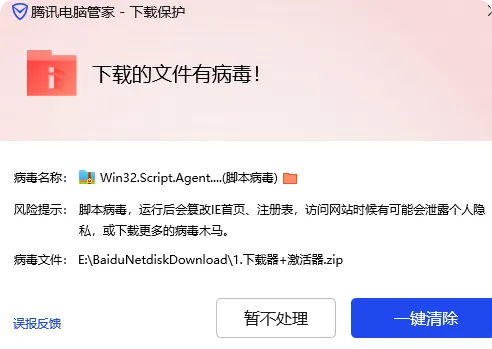
2、如何关闭杀毒软件?
软件安装
1.关闭 Windows 的杀毒,如果有其它杀毒软件也要关闭
2.下载好xmind2025安装包之后,先把压缩包解压出来右键Setup.exe图标,管理员身份运行
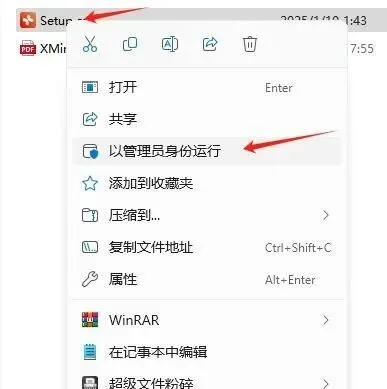
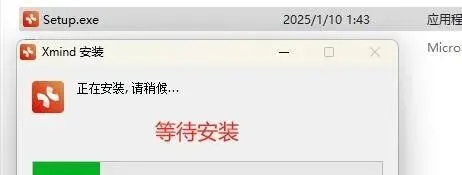
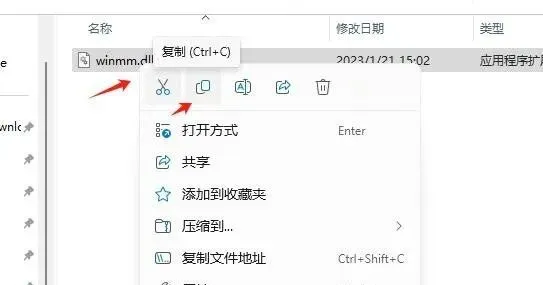
3.安装完成之后,打开下载好的安装包,点击crack文件夹
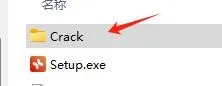
4.右键复制winmm.dll文件
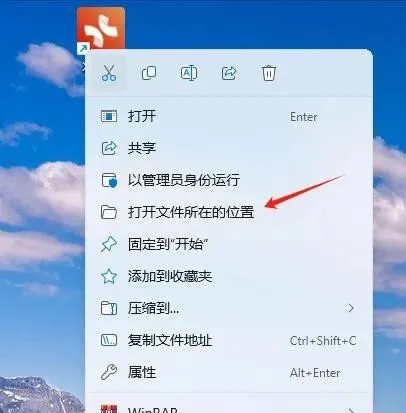
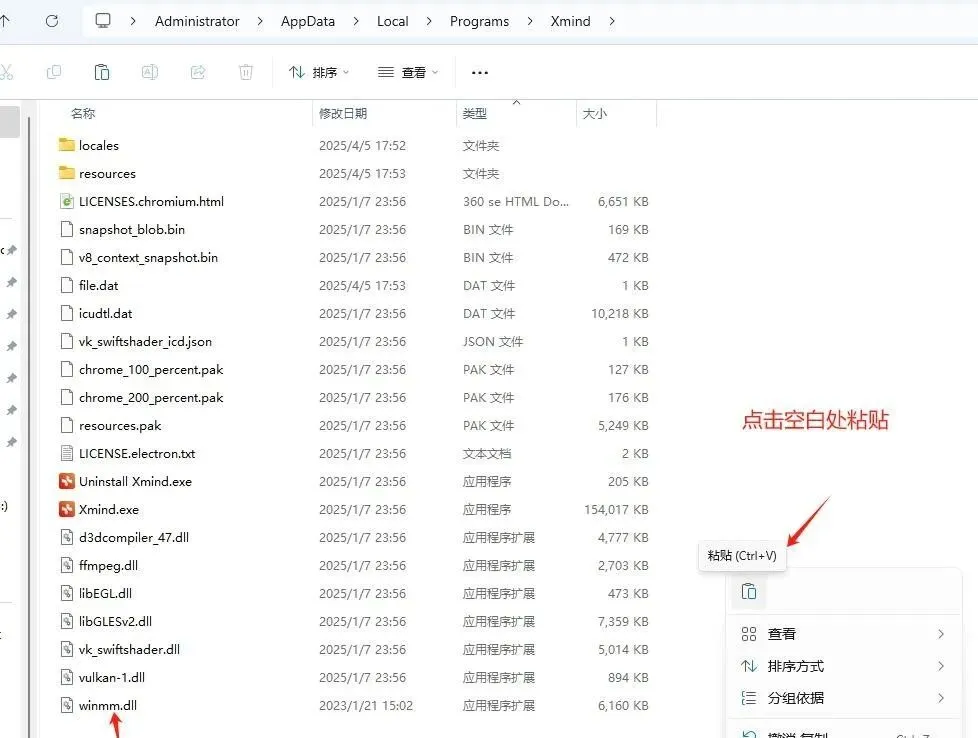
6.打开桌面的xmind软件,新建一个空白导图
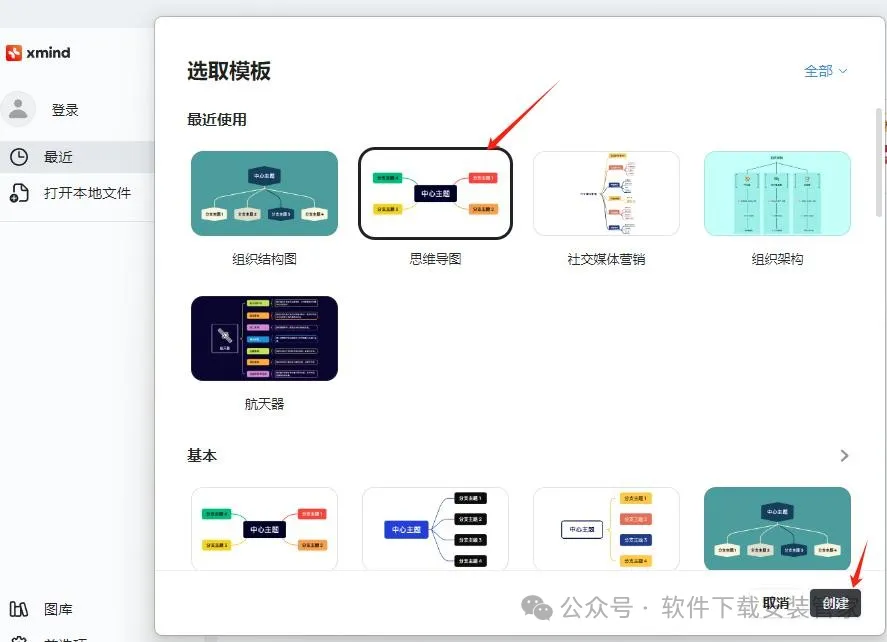
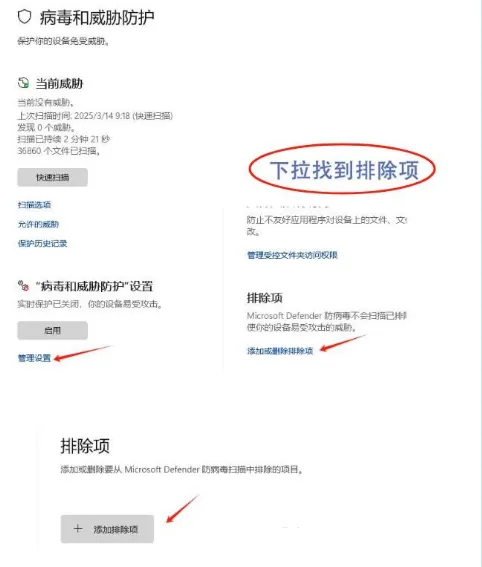
如果安装完成后,想开启win杀毒,可以把xmind文件夹拉入到白名单,方法如下打开win病毒防护,点管理设置,然后往下拉,最下面找到排除项
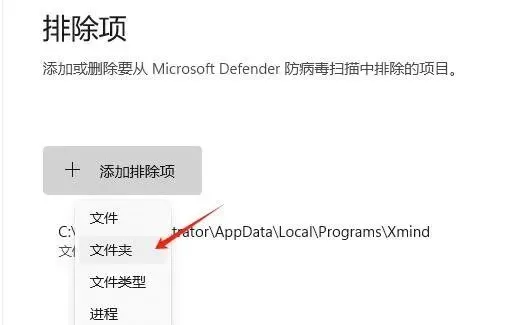
然后打开xmind的安装目录,复制路径,把路径复制进去
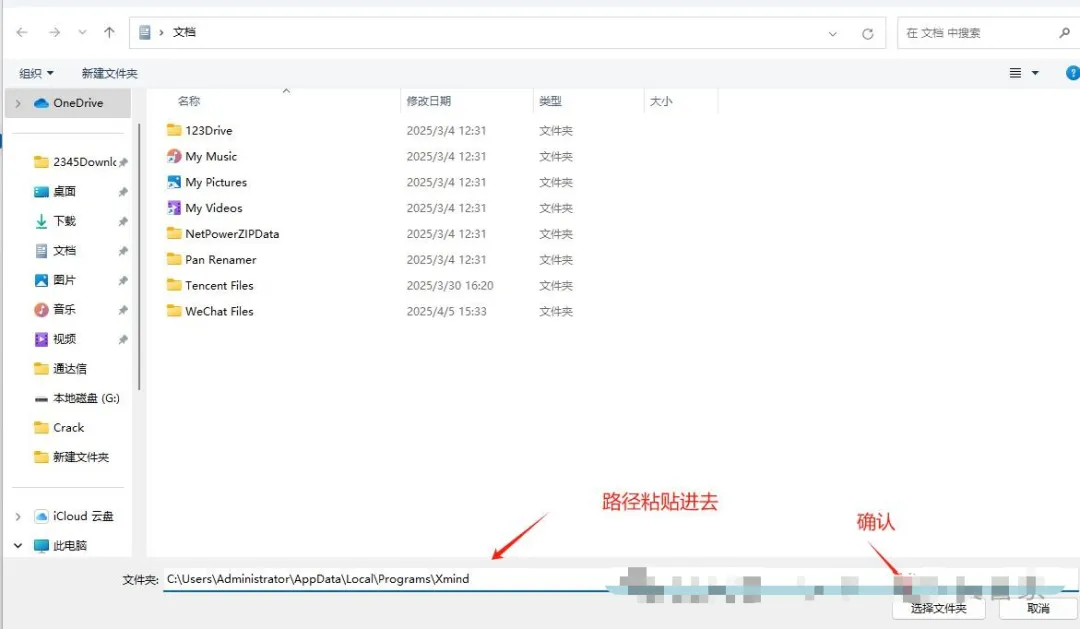
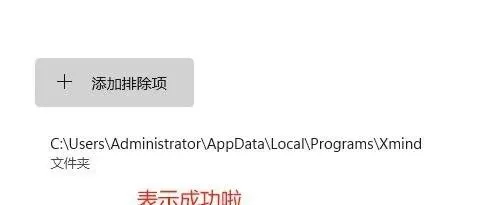
成功之后,即可开启Windows 病毒防护
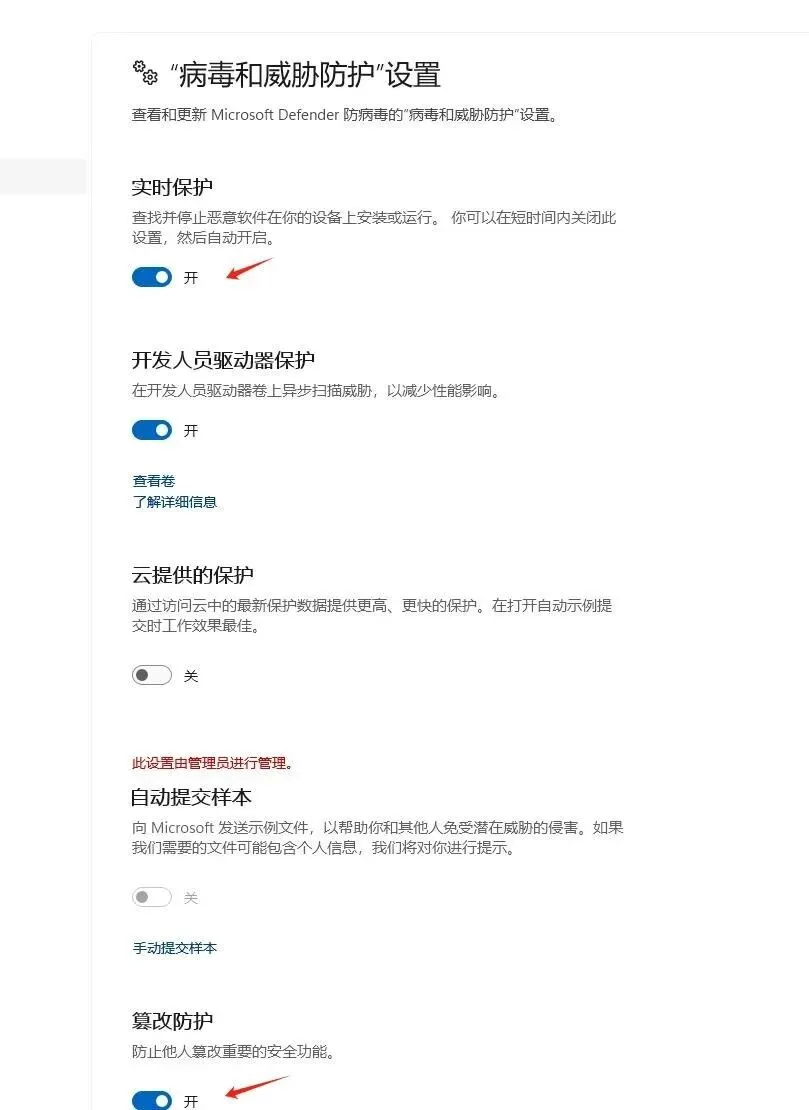
使用方法分享
一、如何新建、保存、导出、打印
1、新建导图
新建导图可以有以下方法:
在新建中创建运行 XMind,可以直接使用默认的样式,直接开始绘制思维导图。
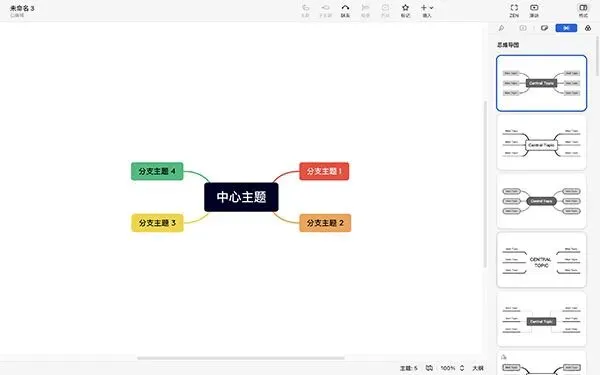
也可以在样式面板中选择你喜欢的骨架和配色。
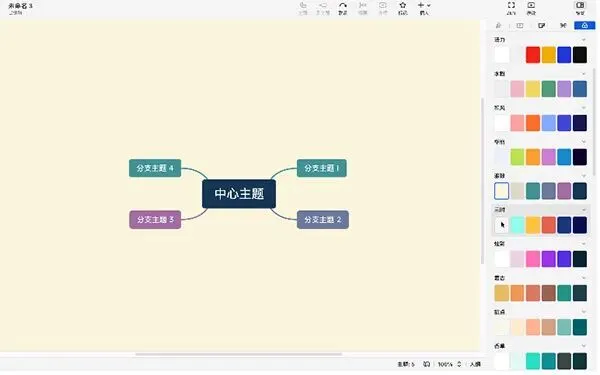
2、从模板中创建
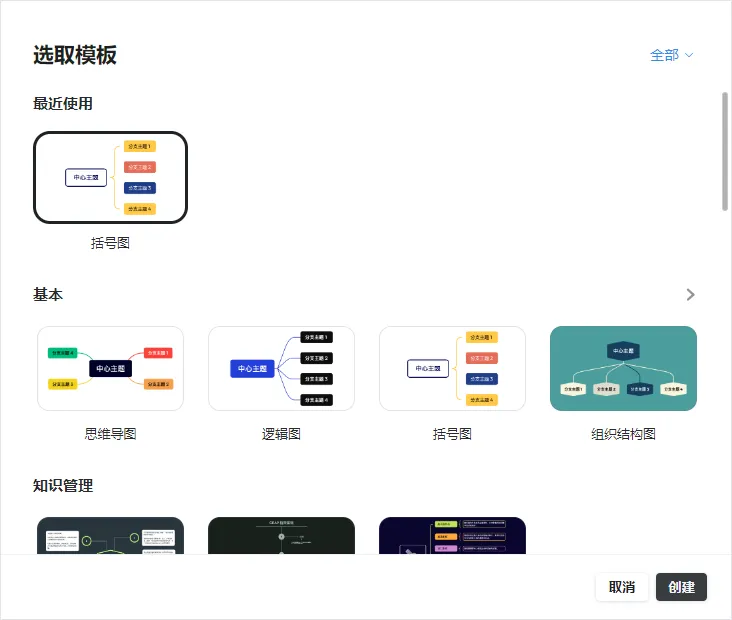
在“模板”页面中选择适合的使用场景,快速绘制思维导图。
3、从图库中创建
在图库中选择 XMind 用户上传的优秀思维导图作品,借鉴他们的模版进行自己的思维导图创作。
4、运用组合快捷键进行新建
Windows:Ctrl+N
Mac:风车图案(键盘中左下角第二个)+N
5、从菜单栏的文件中创建
在绘图过程中,若想新建另一文件,可通过点击文件>新建,或文件>从图库中新建新建新的文件进行创作。
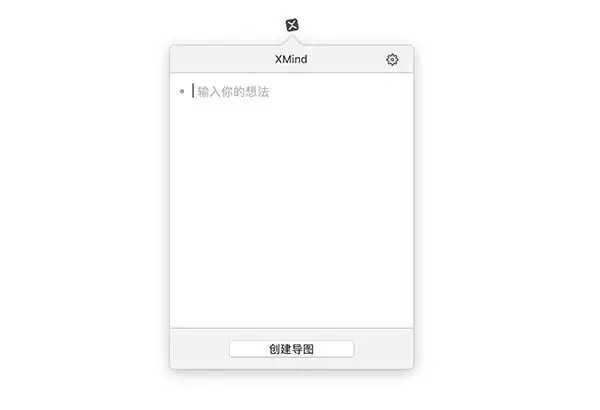
6、Mac 用户,可以用快捷输入功能进行创建
如果已经开启快捷输入功能,可在顶部菜单栏中找到 XMind 的图标,点击即可弹出输入窗口。记录完成后,点击创建导图便可快速转换成思维导图。
二、打开文件
1、可以在 XMind 内直接打开已保存的思维导图文件。点击文件>打开,选择目标文件直接打开即可。
2、可以在“最近打开”页面中选择你最近的导图继续进行绘制。
3、如果您最近打开过该文件,也可以在文件>最近打开中找到(仅限官网下载版本)。
直接双击 .xmind 文件直接打开或者右键在打开方式中选择 XMind 打开。
三、导入文件
1、目前 XMind 支持 MindManager、FreeMind、MindNode、Word(仅DOCX)、Markdown、OPML、TextBundle、2、Lighten 等多种文件形式的导入。如果您的同事或朋友发给您以上文件, XMind 都能进行导入。
操作方法:
进入点击菜单栏文件>导入,选择要导入的文件格式,点击要导入的文件格式即可完成导入。
四、保存文件
目前 XMind 暂不支持自动保存。在完成思维导图编辑后,您可以通过以下方式保存思维导图:
1、文件>保存
当你首次保存时,软件会跳出窗口,指引您将文件重命名并保存在电脑本地的指定路径。如果不是首次保存,软件会自动将您新编辑的内容保存在该文件中。
2、文件>另存为
当你不想将编辑后的内容保存在之前的文件中,想另存在一个新的文件中,可以重新命名并另存为。
3、运用组合快捷键进行保存
Windows:Ctrl+S
Mac: 风车图案(键盘中左下角第二个)+S
4、文件缓存
如果您绘制的导图内容较多,建议您时不时地进行保存,防止导图内容意外丢失。如果因为电脑断电或关机导致内容不小心丢失,可以在文件>文件缓存中找找看(请更新到最新版)。
五、导出文件
如果你想和他人分享导图的内容,可以导出 PDF 或 图片等文件格式进行分享。XMind 目前支持导出 PNG、SVG、PDF、Excel、Word、OPML、TextBundle、Markdown 等文件格式,也可以将导图用邮件、印象笔记等分享出去。
六、导出 PDF 格式
当你想和朋友分享导图,但担心导出的 PNG 图片被微信、微博等平台压缩时,可以考虑导出 PDF 格式的导图。
操作方法:
点击菜单栏的文件>导出>PDF即可,在内容处选择导出当前画布或全部画布,还可选择是否保留背景颜色。
如果想导出横版的 PDF 时,可以点击菜单栏文件>打印唤出打印设置界面,将布局选为横版,然后在打印机设置中选择另存为 PDF 进行保存。
若想导出无水印的 PDF 文件,可在菜单栏 XMind>首选项中设置。
七、导出 PNG 格式
当你对导出的思维导图图片的清晰度有更高要求时,可以尝试导出 2 倍和 3 倍的方式来放大你的导图。倍数越高,导图的清晰度也越高。
操作方法:
点击菜单栏的文件>导出>PNG,在导出 PNG 的对话框中的缩放中选择缩放的倍数。
可以选择导出透明背景的 PNG,插入 PPT 时会有更好的呈现效果。
若想导出无水印的 PNG 文件,可在菜单栏 XMind>首选项中设置。
八、导出 SVG 格式
如果你想进行无损打印,可以选择导出 SVG 格式。很多专业的绘图软件也支持 SVG 格式,当你在做海报或在导图上进行其他操作时可以选择导出 SVG 格式。
操作方法:
点击菜单栏的文件>导出>SVG ,在内容处选择导出当前画布或全部画布即可。
注:为保证图片的正常显示,请确保导图中使用的字体已安装。
九、其他格式的导出
Excel、Word、OPML、TextBundle、Markdown 等文件格式的导出,点击导出,选择导出文件的存储位置即可。
十、打印文件
XMind 支持打印功能,可以选择打印机、打印的分数、打印的尺寸等,还可以调整页面的布局,横版或竖版,缩放和是否带有背景颜色等。
操作方法:点击菜单栏文件>打印即可唤出打印机设置窗口。
免
责
声
明
-
软件资源安装宝库提供的所有软件和资料均为网络共享资源,不得用于任何商业用途。请用户下载后24小时内删除,其真实性、准确性和合法性,本公众号不提供任何保证,不承担任何法律责任
-
因不当使用本公众号网络共享软件而导致的任何意外、疏忽、合约毁坏、诽谤、版权或其他知识产权侵犯及其所造成的任何损失,本公众号概不负责,亦不承担任何法律责任。 如需长久体验,还请支持各公司正版授权软件。