夜雨聆风
夜雨聆风


Cursor 实战:AI 编辑器之王,Java 开发效率提升 300%(附完整教程+技巧)
Cursor 是目前最火的 AI 编辑器,基于 VS Code 二次开发,但 AI 能力远超原版。编辑器迁移话题自带争议性,评论量极高。本文从安装到实战,手把手教你用 Cursor 提升开发效率。
一、Cursor 为什么这么火?
2024-2025 年,Cursor 在开发者社区爆发式增长,成为 AI 编程工具的顶流。核心原因:
▸ 基于 VS Code,零学习成本,插件生态完全兼容
▸ AI 补全质量极高(基于 Claude 3.5 / GPT-4o)
▸ Composer 多文件编辑:一次修改多个文件,理解项目级上下文
▸ 免费额度慷慨:每月 2000 次高级模型调用
▸ 社区活跃,更新迭代快
JetBrains 2024 报告显示,Cursor 已进入开发者最常用 AI 工具前五名。
二、快速开始:安装与配置
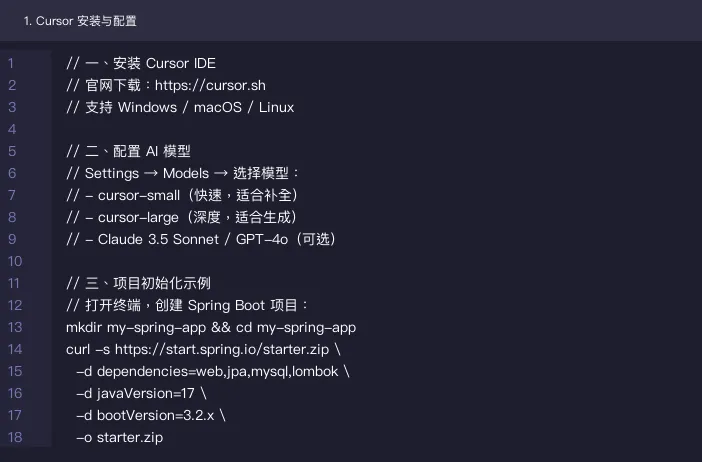
访问 cursor.sh 下载安装包,支持 macOS / Windows / Linux。安装后登录 GitHub 或 Google 账号即可使用。
▸ 免费版:每月 2000 次补全 + 50 次聊天
▸ Pro 版:$20/月,无限次高级模型调用
▸ Business 版:$40/月/人,含团队管理功能
三、核心功能详解
3.1 Tab 补全 — 边写边提示
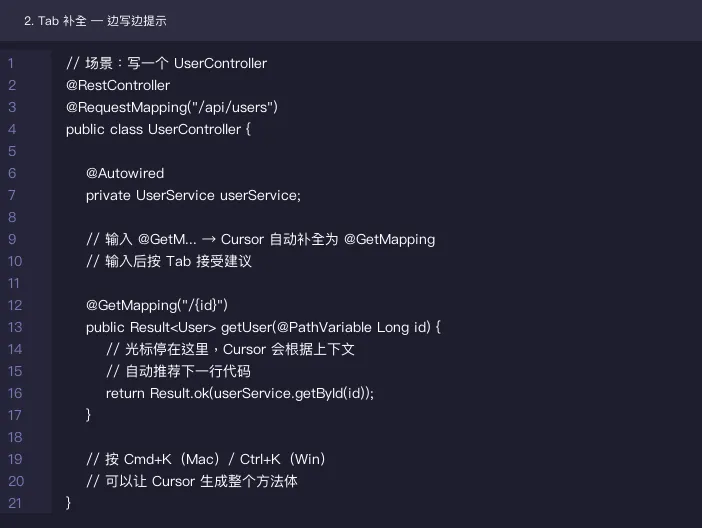
输入代码时,Cursor 会以灰色文字实时显示建议。按 Tab 接受建议,继续输入则自动调整。这是最常用的功能,熟练后编码速度提升 30%+。
3.2 Cmd+K — 对话式编程
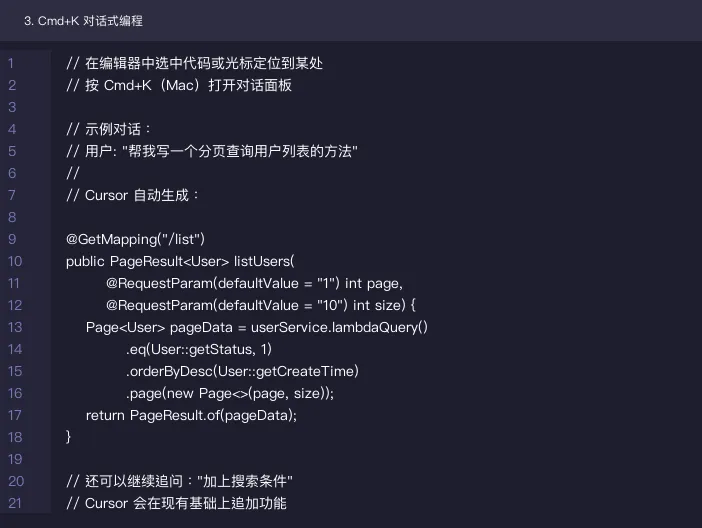
选中代码或定位光标后,按 Cmd+K(Mac)/Ctrl+K(Win)打开内联对话面板。可以直接用自然语言描述需求,Cursor 自动生成或修改代码。
3.3 Cmd+L — Chat 全局理解
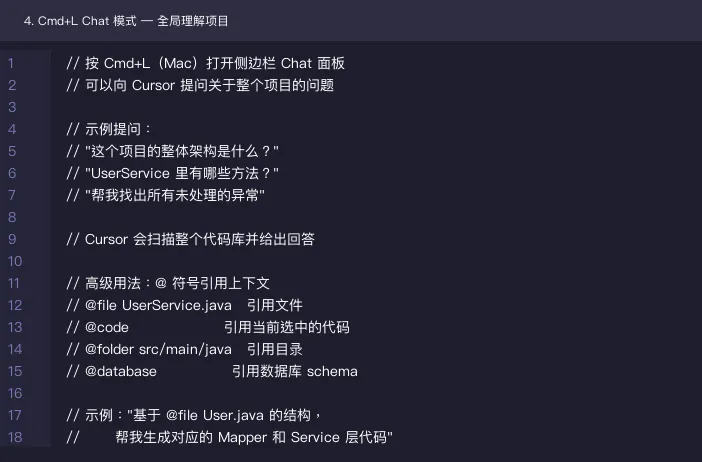
Cmd+L 打开侧边栏 Chat 面板,可以向 Cursor 提问关于整个项目的问题。支持 @file 引用文件、@folder 引用目录,精准控制上下文。
3.4 Composer — 多文件编辑
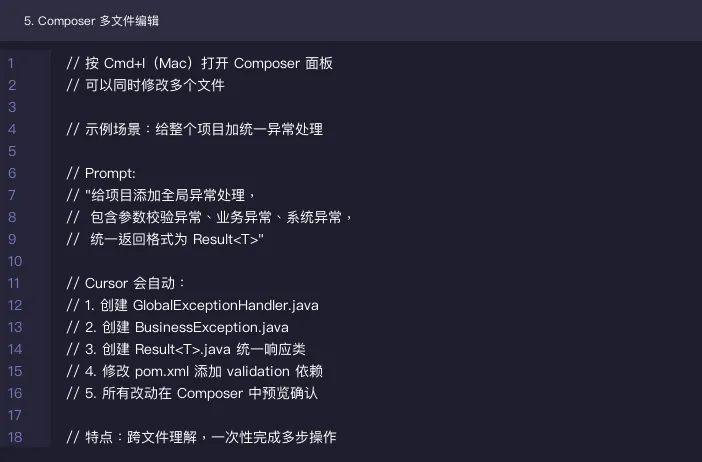
Cmd+I 打开 Composer 面板,这是 Cursor 的杀手锏功能。可以同时修改多个文件,理解跨文件的依赖关系,一次性完成复杂重构。
四、进阶技巧
4.1 .cursorrules 项目规则
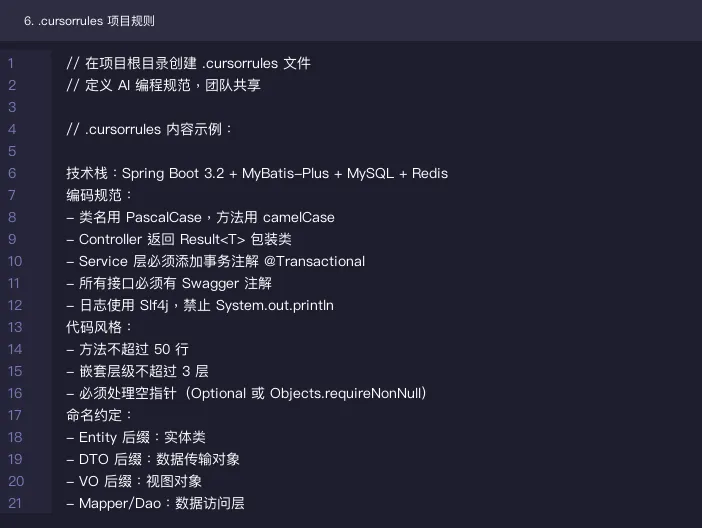
在项目根目录创建 .cursorrules 文件,定义团队的编码规范和 AI 行为规则。团队成员共享此文件,保证 AI 输出风格一致。
4.2 实战:用 Cursor 快速开发 CRUD
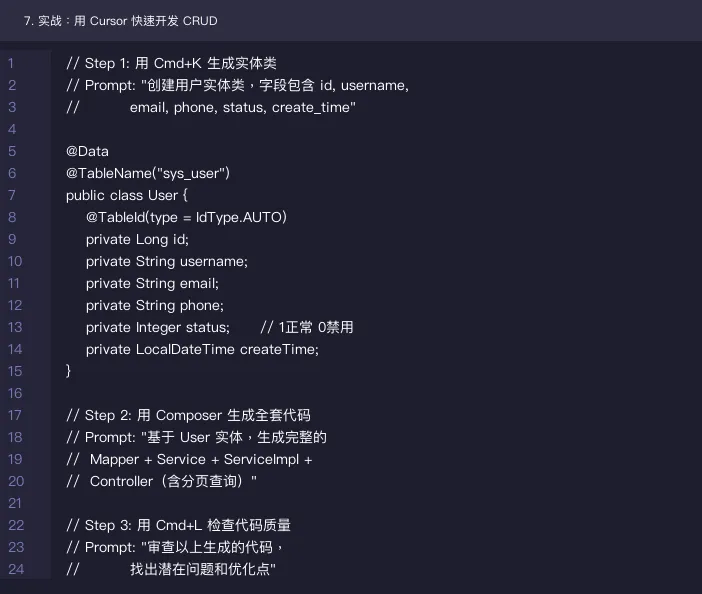
从实体类到 Controller,一套 CRUD 代码 5 分钟搞定。Cursor 理解 Spring Boot 项目结构,自动生成符合规范的代码。
五、Cursor vs VS Code 插件对比
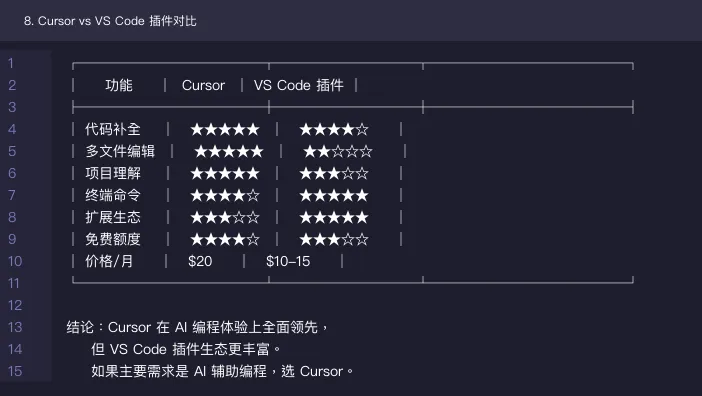
如果你主要需求是 AI 辅助编程,Cursor 是目前最佳选择。如果需要丰富的非 AI 插件生态,原生 VS Code 更合适。
六、总结
▸ Cursor 是当前 AI 编辑器的天花板,AI 能力远超 VS Code 插件
▸ Tab 补全 + Cmd+K + Cmd+L + Composer 四大功能覆盖全场景
▸ 免费版够个人使用,Pro 版 $20/月性价比高
▸ 适合:追求开发效率的个人/小团队
▸ 不适合:需要深度定制 IDE 的企业环境
👆 关注「cv战神」
专注 Java 生态 · 实战派技术号