 夜雨聆风
夜雨聆风


我的工作文档被AI误删后——一个普通人的数据抢救实录
昨天下午,我让 AI 帮忙整理一下硬盘里的工作文档。大概过了十几秒,屏幕上弹出一行字:「已执行删除操作」。
我愣了一下。我没让它删东西。
赶紧打开文件夹一看——脑子都慕了,上午刚刚分类整理好的项目方案、客户资料,十几个文件夹,全没了。回收站?空的。
可刚刚他还让我确认”根目录的 ${CURRENT_FILE_NAME} 是整个工作目录的副本,应删除?”,我看了这个目录下确实什么也没有,下一秒 rm -rf 直接对着根目录跑了。翻译成大白话就是:电脑以为你要删除「所有东西」,于是真的照做了。
那一刻的感受,大概只有写了半天 Word 临下班没保存的人才能体会。
· · ·
冷静下来后,第一反应是去回收站找。平时删错文件都是那里翻一翻就找回来了。但这次不一样——文件夹层级多、数据量大,系统直接跳过了回收站,做了永久删除。
赶紧上百度搜「文件误删怎么恢复」。出来的结果让人更乱了:满屏的恢复软件广告,点进去都是付费。
又试了 Windows 自带的「以前的版本」功能、文件历史记录——全都没开。等于说,平时压根没给数据留过后路。
折腾了两个小时,文件没恢复,倒是把自己搞累了。大周日的开始求助公司 IT,简短了解情况后,问我:「删了之后你往那个盘里存新东西没?」
没有,因为一直在折腾恢复,没来得及。
第一条铁律:发现误删后,立刻停止往这块盘写入任何东西。
软件下到别的盘,恢复出来的文件也存到别的盘。
他说那还有救。只要你在同一个盘上保存任何新文件——哪怕只是下载一个软件——新数据就可能覆盖掉旧数据的位置,那就真的找不回来了。庆幸在发现 AI 犯错后直接按了 ESC,没有让它给我执行恢复操作。
· · ·
IT 远程发我了两个工具,都是免费的:
R.saver适合纯新手,界面简洁,完全免费,扫描能力不弱。我这次就是用这个救回大部分文件的。但是全俄文,全程需要借助翻译软件操作。
DiskGenius这个自己装过系统的最熟悉了,它一般都是用来分区的,现在知道它还可以恢复文档,我是用它作为备选。
两个工具的思路一样:深度扫描硬盘,找到那些「登记页已撕、但数据还在」的文件,让它们重新显示出来。
软件操作比较简单,就是扫描整个 D 盘大概花费了将近3个小时,扫描结束后勾选需要的文件夹,右键选择「复制到指定文件夹」。这里千万注意:别存回原盘。
我是存到桌面,逐个打开确认,大部分都救回来了,有几个旧版本的 Word 文档是乱码,没办法了!
· · ·
真正的防线不在恢复,而在预防
文件是找回来了,但不是全部。少数几个文件扫描到了、名字也在、大小也对,打开却是空白的——底层数据已被覆盖,神仙也救不回来。
这次经历让我彻底想明白一件事:数据恢复只是补救手段,不是保险。 真正的安全防线,是在出事之前就建好的。
1重要文件多重备份。 后期准备定期全文件夹同步网盘一份,重要文件移动硬盘冷备份一次。
2涉及删除、覆盖的操作,让 AI「交叉确认」。 这次事故的根源是我让 AI 整理文件夹,但删除文档时没看懂是啥意思,直接就点了 yes。以后在执行删除或覆写操作前,得把执行的命令列出来,然后换另一个 AI 检查一遍——两边都说没问题,再点确认。
数据恢复软件 R.saver 和 DiskGenius 值得收藏备用,
但希望你永远用不上它们。
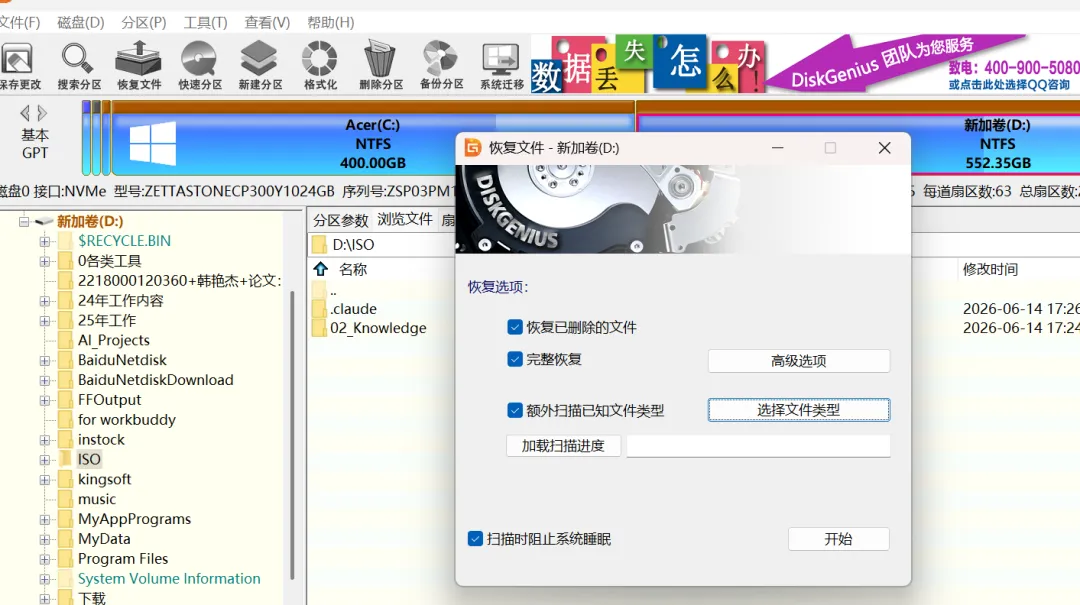
DiskGenius工作界面
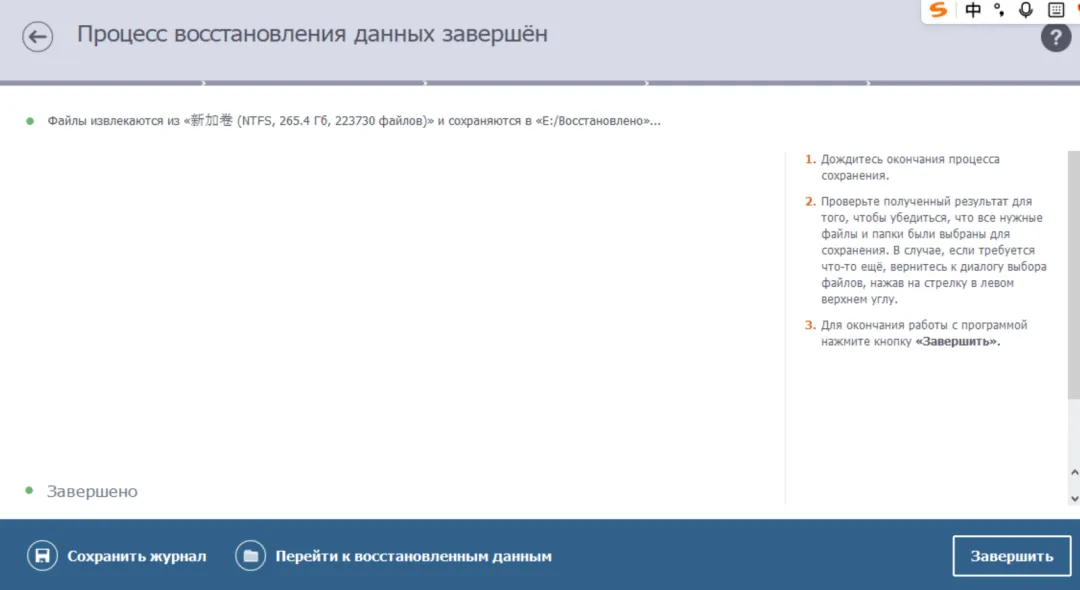
R.saver完成后的提示