 夜雨聆风
夜雨聆风


Visual Studio Code 编辑器的安装和使用方法
-
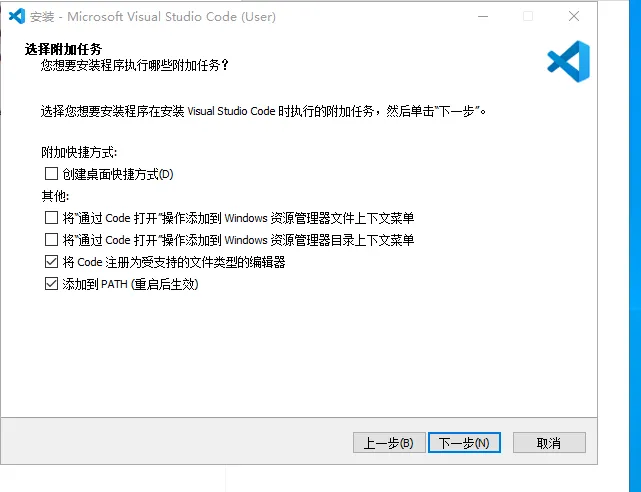
✅ Add to PATH(环境变量)
-
✅ Register Code as an editor for supported file types
-
✅ Add Open with Code action to Windows file context menu(右键用 VS 打开文件)
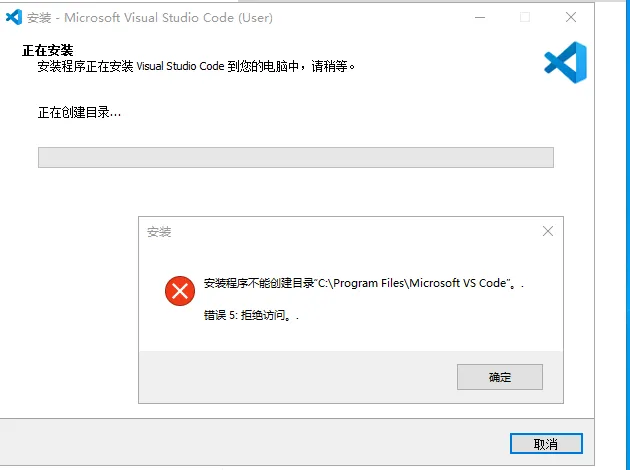
C:\Program Files"是系统保护目录,普通权限无法写入文件。解决步骤:
-
弹窗点【确定】→主界面点【取消】,终止当前安装。 - 右键 VSCode 安装包 → 选择【以管理员身份运行】,重新启动安装程序。
-
也可修改安装路径:在选择安装位置页面,安装路径自定义到 D 盘,例如 D:\VSCode。如此选择有两个好处:一是,D 盘自定义文件夹没有系统权限锁,在未以管理员身份安装时,也不会弹出「拒绝访问」的报错; 二是,以后找软件、快捷方式、插件缓存时,都比较直观,符合日常使用习惯。
-
☑ 创建桌面快捷方式 (D)。勾选此项,可以在桌面快速打开软件。 -
☑ 将 “通过 Code 打开” 操作添加到 Windows 资源管理器文件上下文菜单。勾选此项,右键点击”.py”文件时,即用 VS 快速打开。 -
☑ 将 “通过 Code 打开” 操作添加到 Windows 资源管理器目录上下文菜单。勾选此项,右键点击”文件夹”,即用 VS 打开项目。
✅ 将 Code 注册为受支持的文件类型的编辑器。
✅ 添加到 PATH (重启后生效)。
全部勾选完成后,点击”下一步 (N)”,继续默认安装,直至结束。
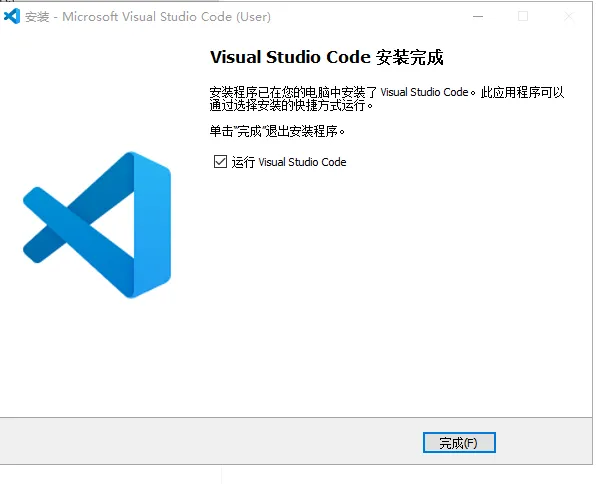
✅ 运行 Visual Studio Code。勾选此项,以便直接点”完成 (F)”后,立即启动软件。
点击“完成 (F)”,Visual Studio Code安装结束并立即启动运行。
三、Visual Studio Code 编辑器的配置方法
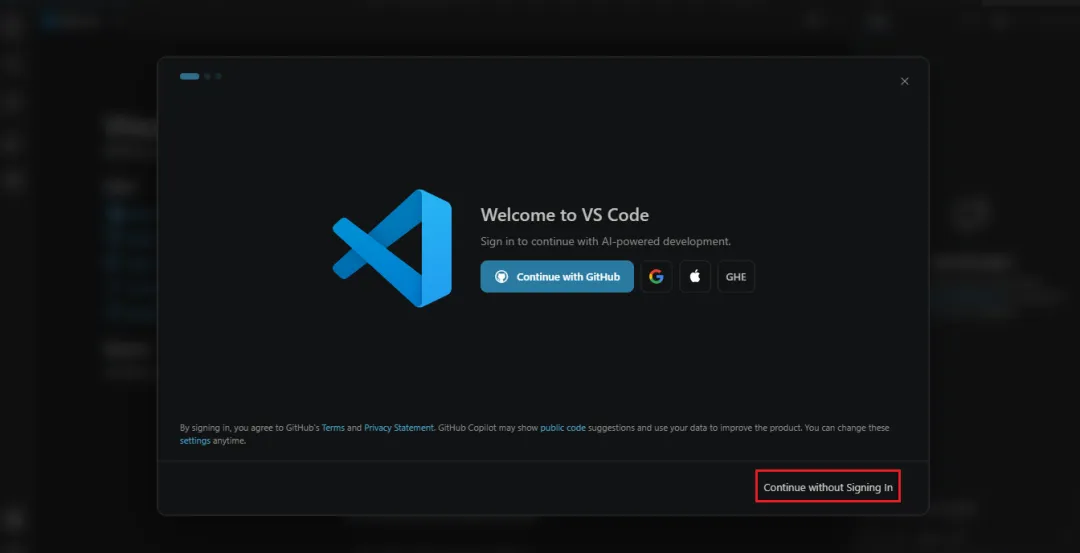
1、跳过登录。
在Visual Studio Code启动时,会出现如下页面:
2、安装微软官方 Python 插件(是微软官方全套开发插件的主插件,自带解释器识别、调试、代码提示)。
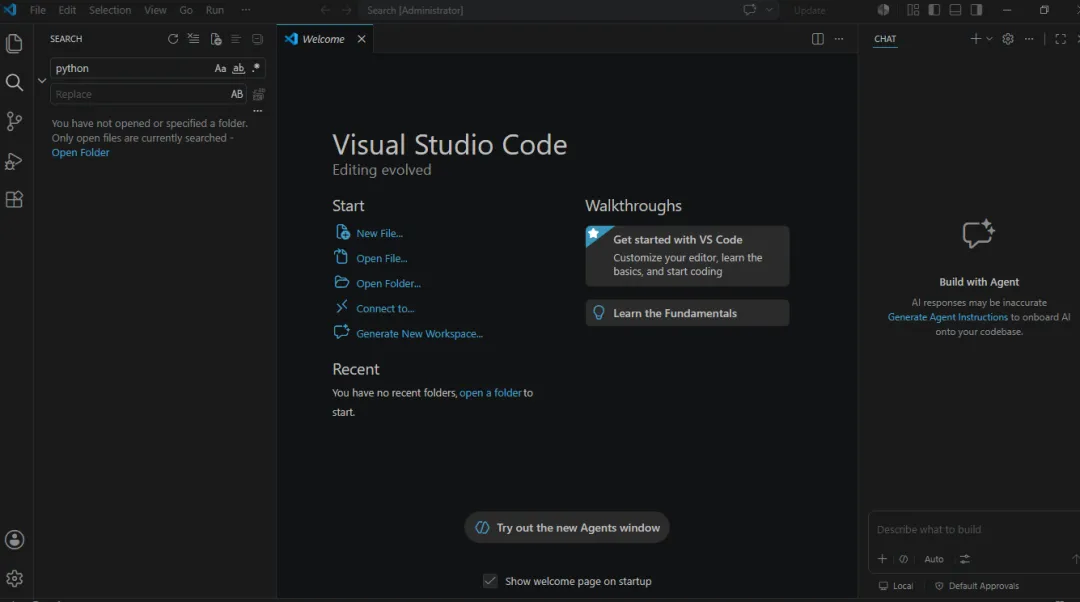
Python,选择微软 Microsoft 官方的 Python 插件,点击安装【Install/ 安装】。3、关联绑定本机已装好的 Python3.11.9 解释器。
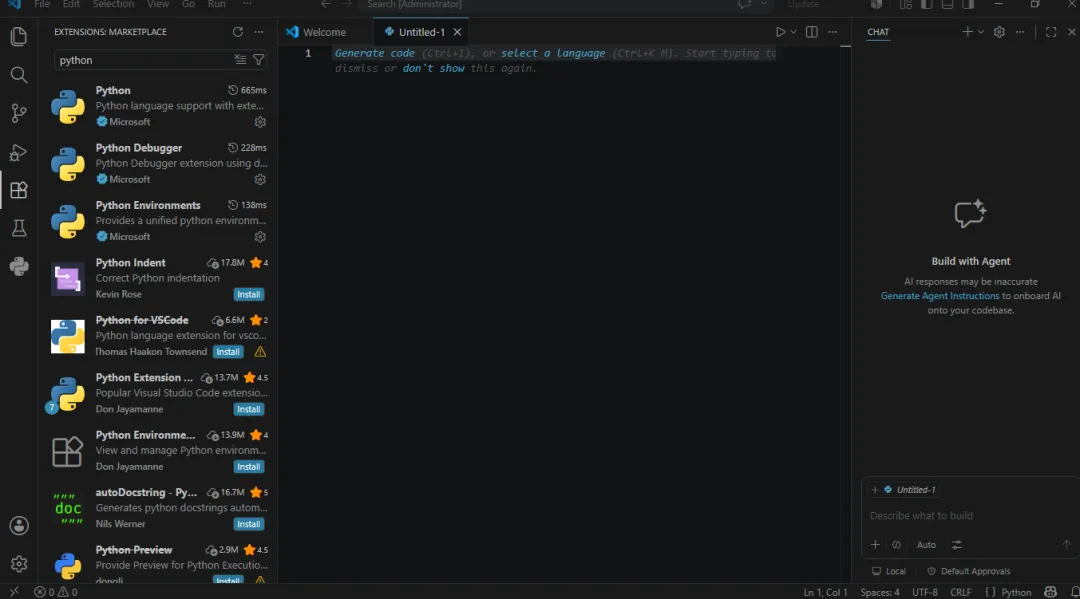
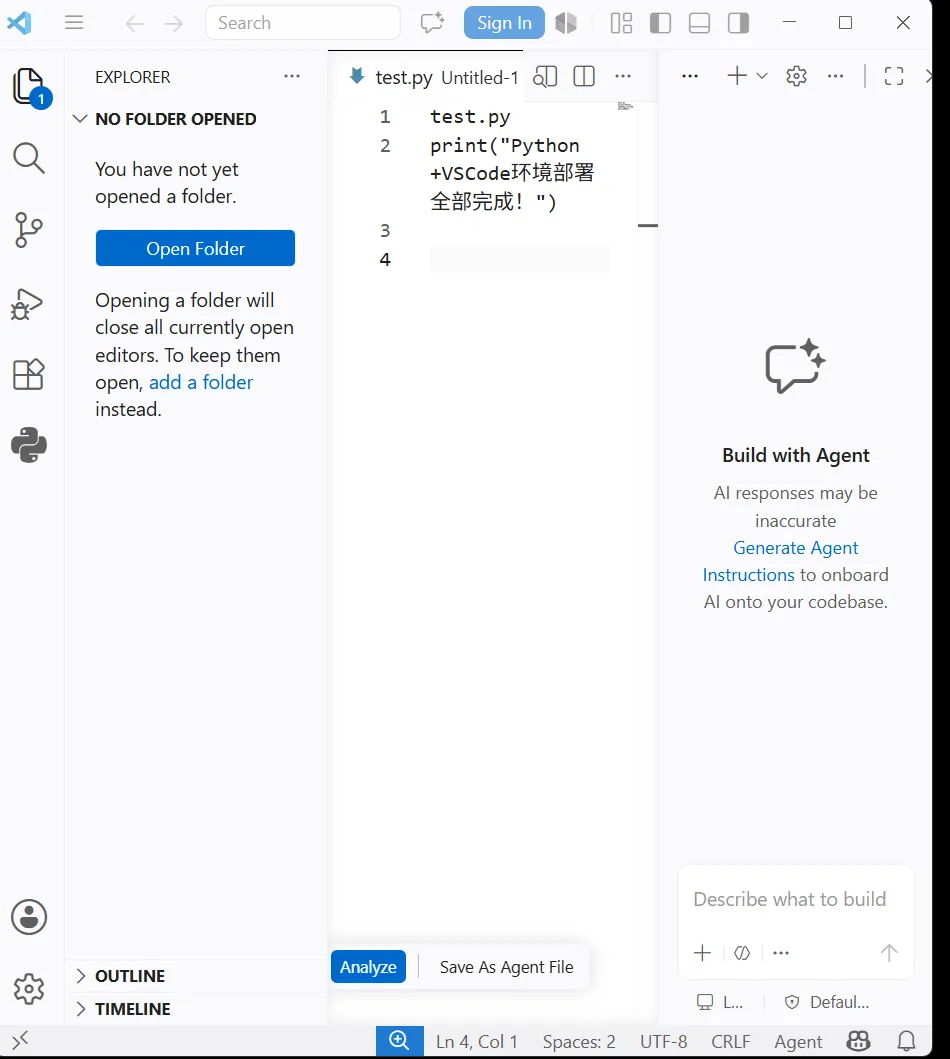
test.py。点页面里 “File”>”New File”>”Create a Python file” → “File”>“保存”文件,文件名填test.py(注意,后缀不可少且必须是.py,这才是Python的代码文件)。
关于保存命名的操作:也可以按下快捷键 Ctrl+S,弹出保存窗口。文件名输入:test.py,自选保存位置即可。
2)新建代码文件保存后,编辑器右下角会弹出解释器的选择,选中Python3.11.9。如果没弹窗,就点右下角的空白位置,手动选择。
4、进行测试。
1)编辑器输入如下测试代码:
print("环境配置全部完成!")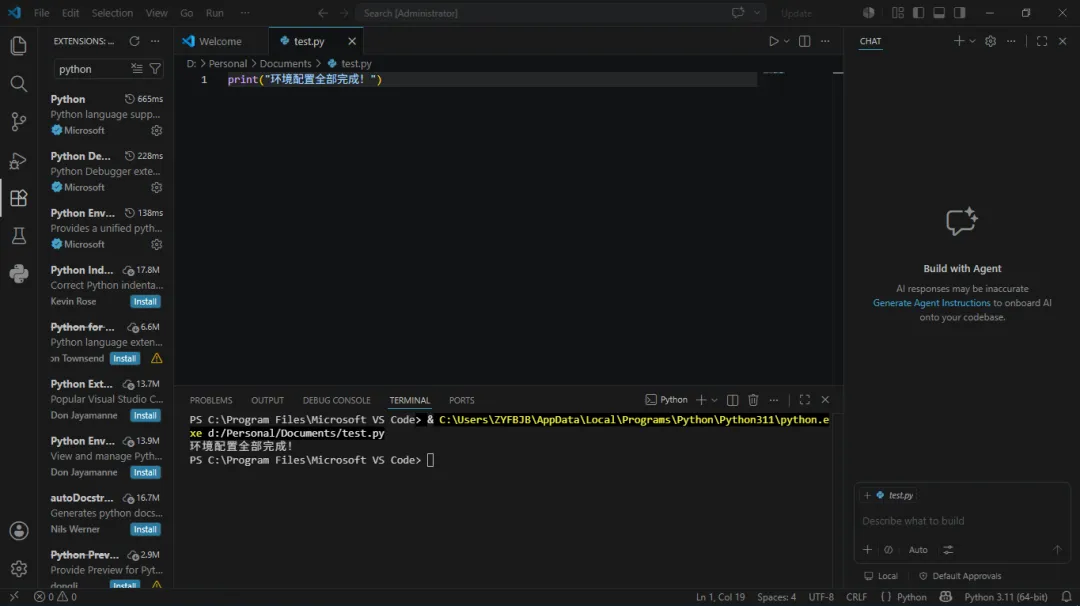
5、全套环境部署圆满成功。
如上图所示,终端已经输出:”环境配置全部完成!",说明Python3.11.9 + VS Code 全部连通,一切正常。
四、Python常用库的安装:
1、分类常用库清单、用处。
1)数据 / 表格(办公必备):
- numpy:数值计算、数组运算
- pandas:Excel/CSV 批量读写、数据筛选统计
- openpyxl:读写 Excel 表格,改单元格、写公式
- matplotlib:生成折线 / 柱状图表、保存图片
2)爬虫网页:
- requests:访问网页、接口请求(已装)
- beautifulsoup4+lxml:解析网页,提取文字、链接
- selenium:自动打开浏览器、模拟点击填表
3)文件办公自动化:
- pillow(PIL):图片裁剪、缩放、加水印
-
opencv-python
- python-docx:读写 Word 文档
-
python-pptx:读写ppt文档
-
4)AI 机器学习:
scikit-learn、torch、tensorflow
5)小工具:
- python-dotenv:读取配置密钥
2、常用库的安装。
2)常用库的安装(终端输入),例:
# 安装常用工具库pip install requests
pip install 库名 -i https://pypi.tuna.tsinghua.edu.cn/simple4pip install requests numpy pandas pillow -i https://pypi.tuna.tsinghua.edu.cn/simplepip install requests -i https://pypi.tuna.tsinghua.edu.cn/simple单库安装,替换名字即可。
5b)单库安装后的检查、验证:
import requestsprint("库导入成功")
py -m pip install requests numpy pillow -i https://pypi.tuna.tsinghua.edu.cn/simplepip install requests numpy pandas pillow -i https://pypi.tuna.tsinghua.edu.cn/simple# 在test.py写入代码运行,无报错即安装成功import requests,numpy,pandas,PILprint("全部库安装正常")
输入以下代码后,点击”运行”,实现60个常用库的一键安装。
import subprocessimport sys# 60个全量常用库 一键安装libs = ["requests", "beautifulsoup4", "lxml", "selenium", "fake-useragent", "pyquery","numpy", "pandas", "matplotlib", "scipy", "scikit-learn", "seaborn", "pillow","opencv-python", "imageio", "mediapipe", "torch", "torchvision","openpyxl", "xlsxwriter", "python-docx", "python-pptx", "pdfplumber", "pyecharts","jieba", "pyautogui", "pyperclip", "pywin32", "pyserial","flask", "fastapi", "uvicorn", "gunicorn", "jinja2", "werkzeug","pymysql", "pymongo", "redis", "sqlalchemy", "cryptography","pyinstaller", "wheel", "colorama", "click", "rich","tqdm", "joblib", "pyarrow", "h5py", "zstd","webdriver-manager", "aiohttp", "et-xmlfile", "pyparsing", "psycopg2-binary","pyodbc", "dateutil", "gensim", "arrow"]# 阿里云高速安装cmd = [sys.executable, "-m", "pip", "install", "-i", "https://mirrors.aliyun.com/pypi/simple"] + libssubprocess.run(cmd)print("✅ 60个常用库 全部安装完成!")
8b)60个常用库安装后的检查、验证(中文):
输入以下代码后,点击”运行”,实现60个常用库安装的一键检查、验证。
import importlib, sys, site# 兼容--user安装的用户库目录user_site = site.getusersitepackages()if user_site not in sys.path:sys.path.append(user_site)# 完整60个库映射表pkg_map = {# 数据分析11个"numpy":"numpy","pandas":"pandas","scipy":"scipy","scikit-learn":"sklearn","matplotlib":"matplotlib","seaborn":"seaborn","pillow":"PIL","pyarrow":"pyarrow","h5py":"h5py","joblib":"joblib","tqdm":"tqdm",# 爬虫8个"requests":"requests","beautifulsoup4":"bs4","lxml":"lxml","fake-useragent":"fake_useragent","pyquery":"pyquery","webdriver-manager":"webdriver_manager","selenium":"selenium","aiohttp":"aiohttp",# 文档处理9个"openpyxl":"openpyxl","xlsxwriter":"xlsxwriter","et-xmlfile":"et_xmlfile","python-docx":"docx","python-pptx":"pptx","pdfplumber":"pdfplumber","pyparsing":"pyparsing","pyecharts":"pyecharts","zstd":"zstd",# 数据库7个"pymysql":"pymysql","pymongo":"pymongo","redis":"redis","sqlalchemy":"sqlalchemy","pyodbc":"pyodbc","psycopg2-binary":"psycopg2","cryptography":"cryptography",# Web框架7个"flask":"flask","fastapi":"fastapi","uvicorn":"uvicorn","jinja2":"jinja2","werkzeug":"werkzeug","gunicorn":"gunicorn","django":"django",# AI图像5个"opencv-python":"cv2","imageio":"imageio","torch":"torch","torchvision":"torchvision","mediapipe":"mediapipe",# 自动化工具6个"pyautogui":"pyautogui","pyperclip":"pyperclip","pywin32":"win32api","pyserial":"serial","colorama":"colorama","rich":"rich",# 打包工具2个"pyinstaller":"PyInstaller","wheel":"wheel",# 文本工具5个"jieba":"jieba","arrow":"arrow","dateutil":"dateutil","click":"click","gensim":"gensim"}ok_list = []miss_list = []print("===== 60库环境完整性校验 =====")for pkg_name, import_name in pkg_map.items():try:importlib.import_module(import_name)ok_list.append(pkg_name)print(f"[OK] {pkg_name}")except Exception:miss_list.append(pkg_name)print(f"[MISS] {pkg_name} 缺失未安装")print(f"\n统计结果:正常安装 {len(ok_list)} 个 | 缺失 {len(miss_list)} 个 | 总数量60")if miss_list:print("缺失库清单:", " ".join(miss_list))else:print("全部60个依赖库安装完成,开发环境就绪!"
8c)60个常用库安装后的检查、验证(英文,解决中文乱码问题):
输入以下代码后,点击”运行”,实现60个常用库安装的一键检查、验证。
import importlib, sys, site# 加载用户user安装路径,识别--user装的库user_site = site.getusersitepackages()if user_site not in sys.path:sys.path.append(user_site)# 完整60个库映射pkg_map = {# Data Analysis 11"numpy":"numpy","pandas":"pandas","scipy":"scipy","scikit-learn":"sklearn","matplotlib":"matplotlib","seaborn":"seaborn","pillow":"PIL","pyarrow":"pyarrow","h5py":"h5py","joblib":"joblib","tqdm":"tqdm",# Crawler 8"requests":"requests","beautifulsoup4":"bs4","lxml":"lxml","fake-useragent":"fake_useragent","pyquery":"pyquery","webdriver-manager":"webdriver_manager","selenium":"selenium","aiohttp":"aiohttp",# Office File 9"openpyxl":"openpyxl","xlsxwriter":"xlsxwriter","et-xmlfile":"et_xmlfile","python-docx":"docx","python-pptx":"pptx","pdfplumber":"pdfplumber","pyparsing":"pyparsing","pyecharts":"pyecharts","zstd":"zstd",# Database 7"pymysql":"pymysql","pymongo":"pymongo","redis":"redis","sqlalchemy":"sqlalchemy","pyodbc":"pyodbc","psycopg2-binary":"psycopg2","cryptography":"cryptography",# Web Frame 7"flask":"flask","fastapi":"fastapi","uvicorn":"uvicorn","jinja2":"jinja2","werkzeug":"werkzeug","gunicorn":"gunicorn","django":"django",# AI Image 5"opencv-python":"cv2","imageio":"imageio","torch":"torch","torchvision":"torchvision","mediapipe":"mediapipe",# Auto Tool 6"pyautogui":"pyautogui","pyperclip":"pyperclip","pywin32":"win32api","pyserial":"serial","colorama":"colorama","rich":"rich",# Package Tool 2"pyinstaller":"PyInstaller","wheel":"wheel",# Text Tool 5"jieba":"jieba","arrow":"arrow","dateutil":"dateutil","click":"click","gensim":"gensim"}ok = []missing = []print("===== 60 PACKAGES CHECK START =====")for pkg, imp in pkg_map.items():try:importlib.import_module(imp)ok.append(pkg)print(f"[OK] {pkg}")except Exception:missing.append(pkg)print(f"[MISS] {pkg}")print("\n===== CHECK RESULT =====")print(f"Installed: {len(ok)} | Missing: {len(missing)} | Total: 60")if missing:print("Missing list: " + " ".join(missing))else:print("All 60 packages installed completely")
3、常用库的卸载方法。
py -m pip uninstall 库名 -y# 查看已装库pip list# 卸载库pip uninstall 库名 -y# 更新pip本体python -m pip install --upgrade pip -i https://pypi.tuna.tsinghua.edu.cn/simple
5、缺某个库的补装:
终端输入:pip install 库名 -i 清华源
1、改成中文界面。
-
1)快捷键” Ctrl+Shift+P",弹出输入框,输入:lang。 -
2)选择” Configure Display Language”,回车。 -
3)点 Install additional languages,自动跳转插件页,在扩展页搜“ Chinese (Simplified) ”>“安装”4)安装完毕,点右下角”Restart”重启 VS Code软件,全界面变成中文。
如果没有生效。采取以下处理方法:
方法1:修改配置:
左下角齿轮⚙→点开,选 Settings,顶部搜索框输入locale,下拉框改成zh-cn,保存后重启软件。
-
方法2:找到桌面”VS Code” 图标,右键→属性。在【目标】末尾空格加上: --locale zh-cn,点“确定”。 -
然后,双击图标打开,变成简体中文。
方法3:桌面新建一个文本文件,粘贴:
code --locale zh-cn.bat-
文件另存为” 启动中文VS.bat",编码选“ANSI”,双击这个 bat 文件,直接启动中文版Visual Studio Code。
方法4:强制改中文(不用找列表,直接改配置文件,必生效)
步骤 1:打开语言配置文件
-
快捷键 Ctrl+Shift+P,顶部输入:Configure Display Language,回车,会自动弹出locale.json文件。
步骤 2:替换里面全部内容
删掉原有文字,只粘贴下面这一行代码:
{"locale":"zh-cn"}注意:引号全是英文引号,不能打中文标点
步骤 3:保存 + 重启
Ctrl+S保存文件,关掉”VS Code”,重新启动软件,变成全中文界面。
-
2、调整界面、颜色、亮度和侧边栏图标大小。
1)切换浅色主题,告别全黑:
-
快捷键:先按
Ctrl+K松开,再按Ctrl+T,打开主题列表。
推荐选择:Light Modern / Light+,白底黑字,不伤眼。
Light Modern(纯白护眼)Light+(经典浅白)选中立刻生效,界面从黑色变成白底黑字。充
-
2)侧边栏图标大小:在设置里,搜索” Zoom",调整界面缩放。
-
1)快捷键: Ctrl + +放大字体(整体界面增大,按钮就能看见); -
2) 快捷键:Ctrl + -缩小字体。 -
4、调整终端字体大小,单独调整。 1)方法1:文件→设置→搜索"Font Size",终端字号改成 14~16。 -
2)方法2:快捷键:Ctrl+,打开设置,搜Terminal Font Size,数值改成 14-16。
5、重新调出输入框。
点终端右上角” +(加号)”,新开一行终端,出现:PS C:\Program Files\Microsoft VS Code>
至此,你的Python 环境 + VS Code 全部搞定,能写代码、能装库、能运行,完全可以开始正常学习了!

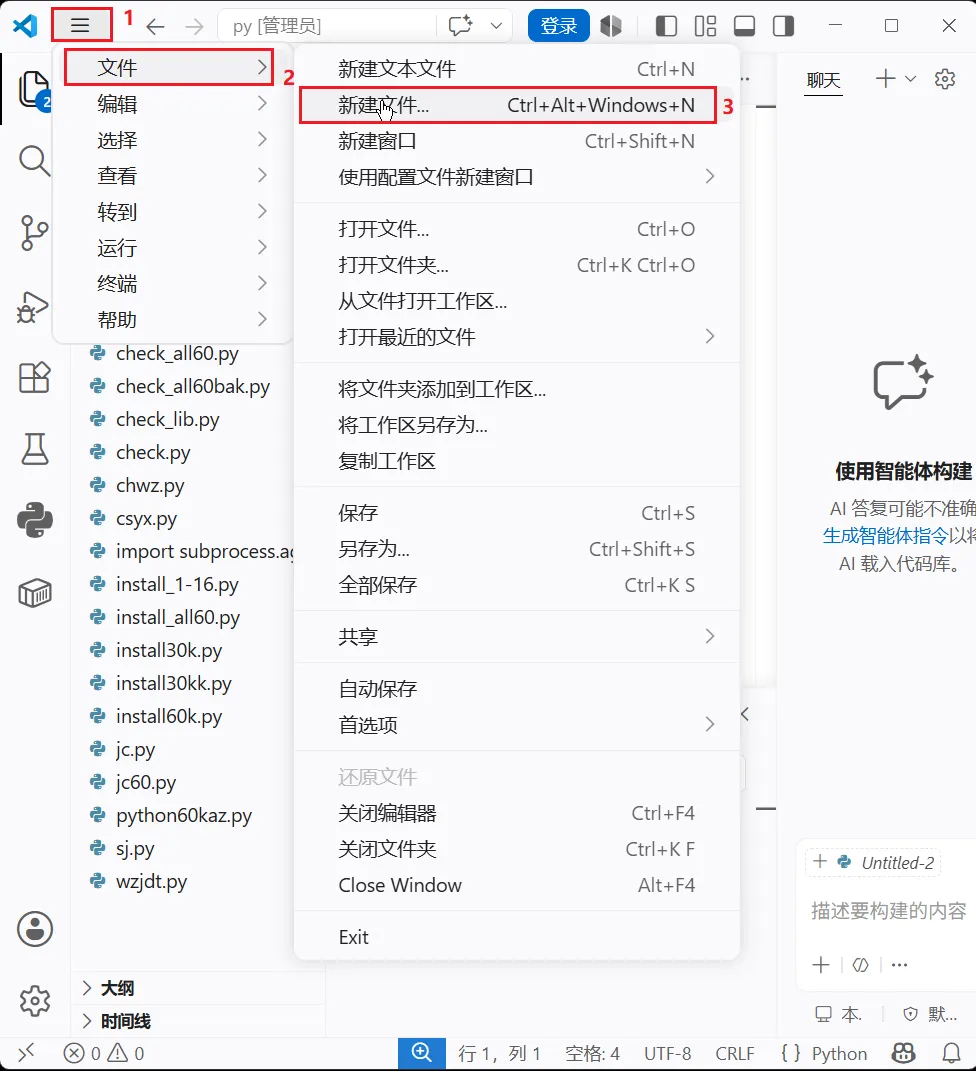
2)点击"Python 文件 Python"。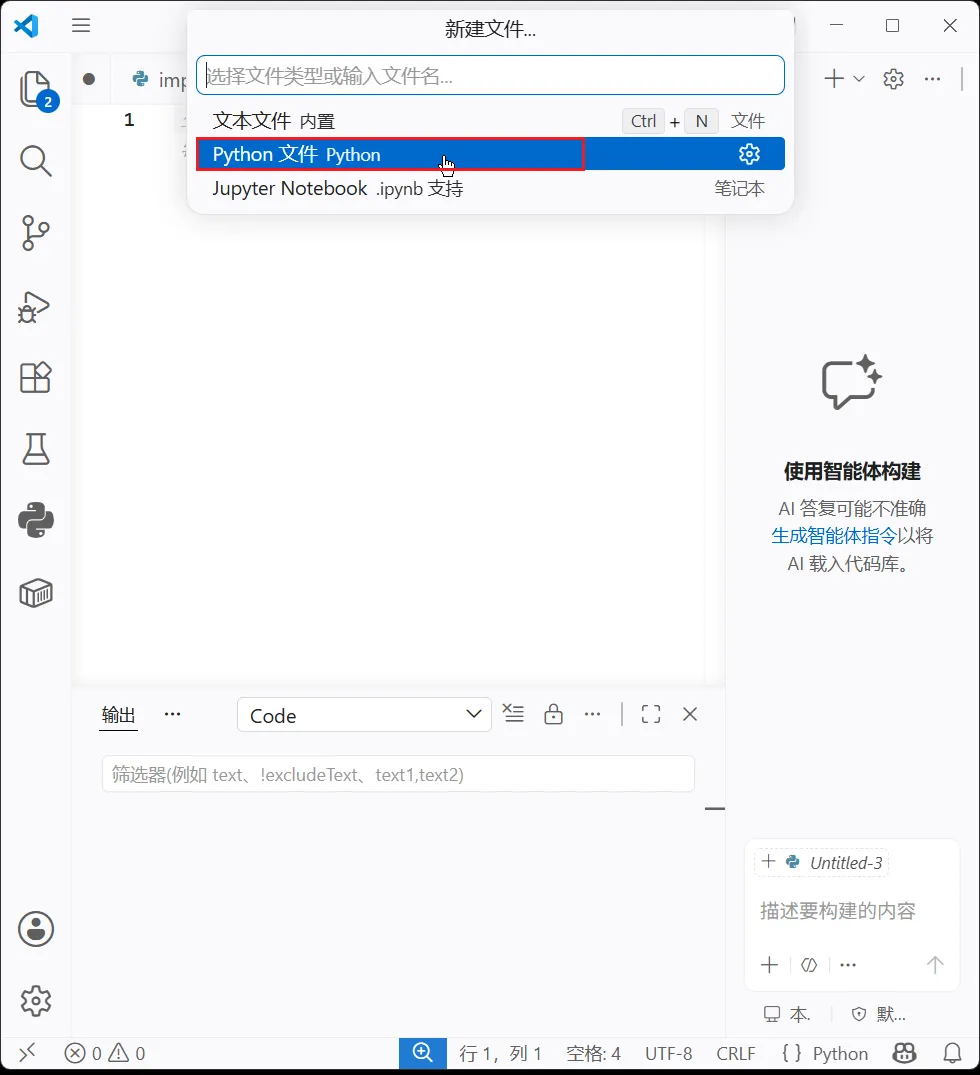
3)进入编辑页面: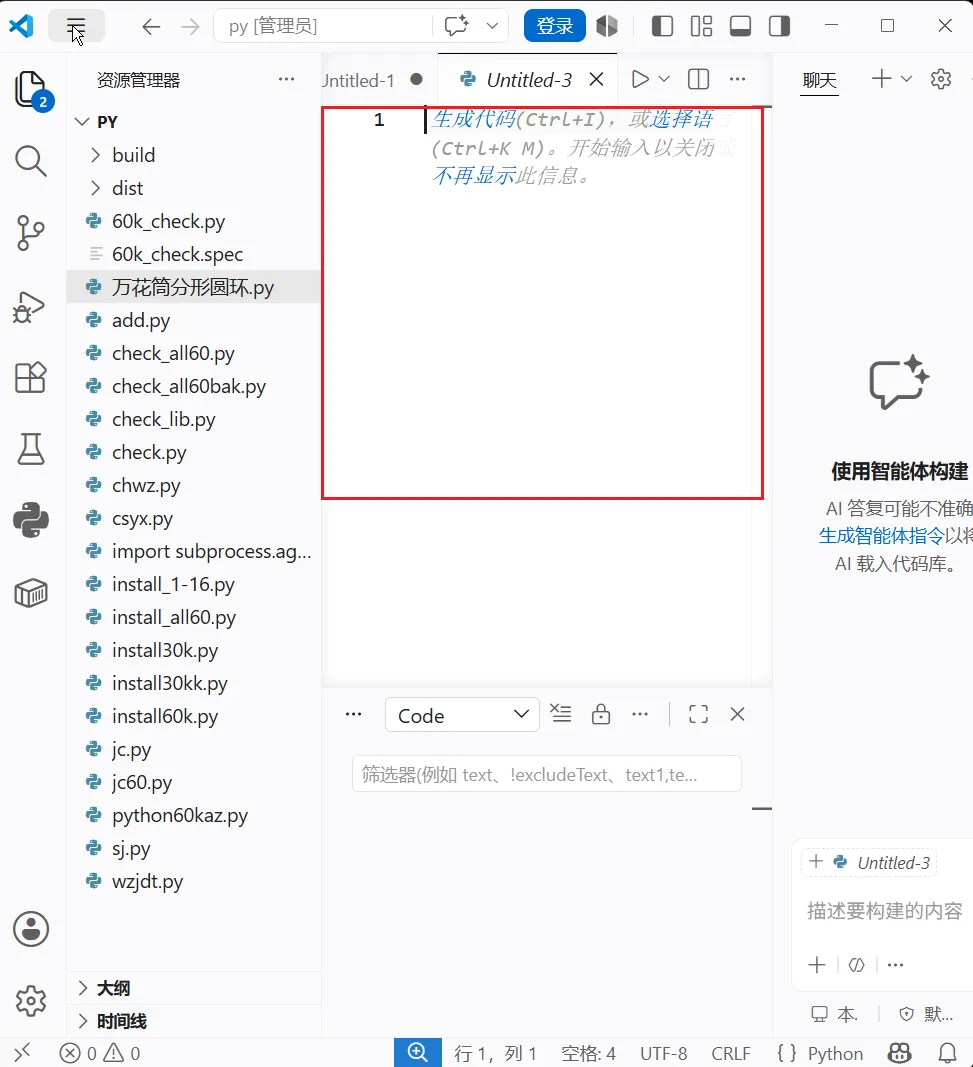
在编辑区编写、修改代码文件,进行各种编辑操作。2、代码完成后>右上角点▶运行Python3.11 (64-bit)代表解释器正常绑定,现在可以正式开始 Python 编程学习了。-
3、关于粘贴的小技巧:
1)终端使用粘贴:Ctrl+Shift+V。
2)普通编辑区使用粘贴:Ctrl+V(正常粘贴法)。
# 运行你写的代码python test.py# 安装插件/库pip install 名字# 升级pippython -m pip install --upgrade pip
pyinstaller -F 你的代码文件名.pypyinstaller -F main.pypyinstaller -F -w main.py-F:所有依赖合并成单个 exe 文件,方便复制发给别人;-w:去掉黑色控制台窗口,只保留软件界面;-
代码里用到的库会自动打包,没 import 的库,则不会打包进去。
cd D:\代码pyinstaller -F main.pypyinstaller -F -w main.pypyinstaller -F D:\abc\main.pypyinstaller -F -w D:\abc\main.pyls