夜雨聆风
夜雨聆风


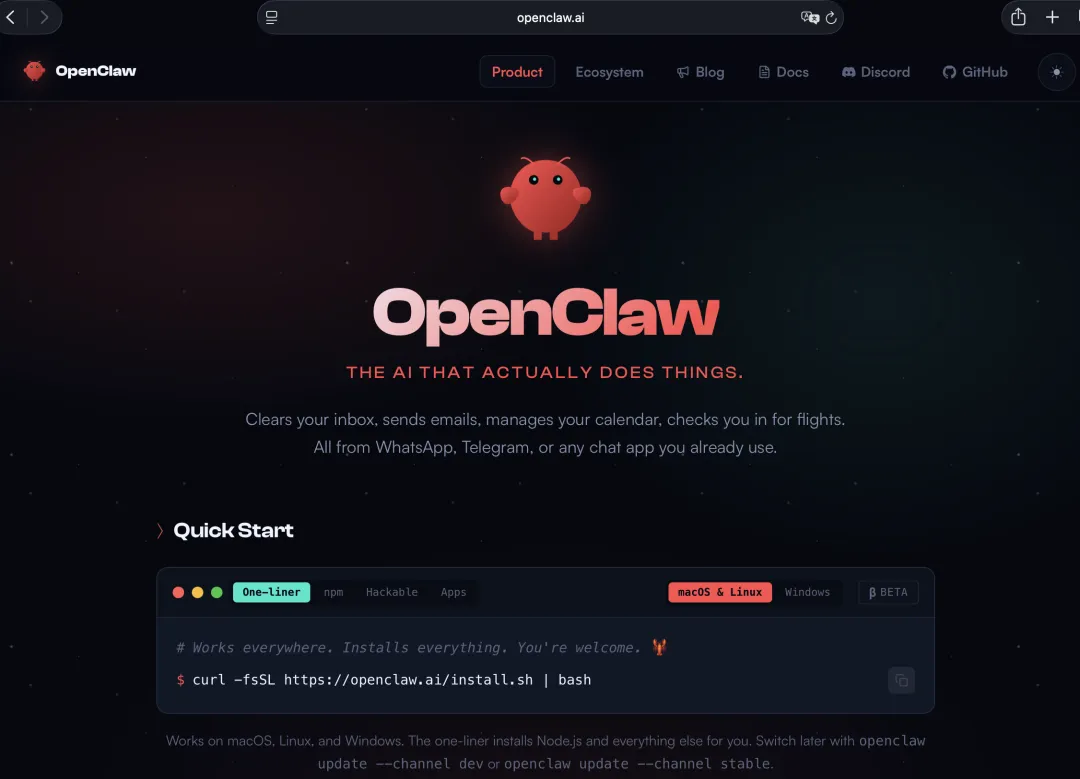
Mac一键安装OpenClaw全程报错排错实录|小白干货复盘

从 Windows 转 Mac,第一次自己折腾本地 AI 部署。
本以为是「一键安装」OpenClaw很酷,结果踩满新手所有坑。
今天把完整报错原因 + 标准化排错步骤 + 小白真实收获整理成可直接复用的干货,全程无鸡汤、可直接照做。
一、本次遇到的4个典型报错(Mac新手通病)
1. 软件双击打开完全没反应、闪退
2. 页面提示网关启动失败、前端连不上后端
3. 端口异常、服务启动失败
4. 默认方式无法运行,兼容报错
核心根源:Mac 和 Windows 逻辑不同,不是重装就有用,绝大多数问题都是:旧进程残留 + 端口卡死 + 未开兼容模式。
二、小白通用排错流程(直接照抄操作)
开启 Rosetta 兼容模式
1. 右键软件 → 显示简介
2. 勾选:使用 Rosetta 打开
3. 关闭窗口,重新双击启动
三、为什么新手装AI工具很容易翻车?
1.习惯 Windows 傻瓜式安装,不了解 Mac「进程优先」逻辑
2.恐惧终端,看不懂报错,不敢手动排错
3.只重复重装,不解决根本冲突问题
四、本次最大收获(硬核真实感悟)
1. 彻底摆脱对终端的恐惧
以前看见黑色终端界面就不敢碰,总觉得会把电脑弄坏。
实际折腾后明白:终端只是电脑的日志面板,所有报错都是在告诉你问题在哪,不是在搞破坏。
2. 掌握Mac核心逻辑
Windows 靠重装,Mac 靠清进程、清端口、调兼容。
弄懂这一套,以后装大部分本地AI工具都通用。
3. 真正学会解决问题
教程看得再多,不如自己完整踩一次坑。
五、🍎 今日份终端生存指南(OpenClaw教会我的)
1. 查进程:看程序在不在—— ps aux | grep -i openclaw
有输出就说明程序在跑。如果只有 grep 自己那行,就是没启动,执行 open -a OpenClaw 打开。
加餐:grep -v grep 可以过滤掉搜索命令本身,只看真实进程。
2. 查端口,网关有没有在干活sudo lsof -i :****
出现 LISTEN 表示端口正在监听,服务正常。
完全空白,什么也没有,说明端口空闲,网关没起来。
这个“什么都没有”就是今晚学到的第一课:终端的沉默不是卡住了,而是系统在诚实地说“查无此人”。
输入 sudo 密码时屏幕不显示任何字符,连星号都没有,这是正常的安全设计,盲打完直接回车就行。
3. 强行关闭程序
killall OpenClaw
按程序名关闭。也可以 kill -9 进程ID 按 PID 强杀,PID 在 ps 结果里能找到。
遇到卡死、无响应时很好用。
4. 在终端里启动 App(macOS)——open -a OpenClaw
正常打开。
加个 & 就是后台运行,不占用终端窗口。
如果想看实时报错,直接用这个:
/Applications/OpenClaw.app/Contents/MacOS/OpenClaw
这是找不到日志时的救命命令,所有错误直接刷屏,一目了然。
5.浏览应用目录结构
ls /Applications/OpenClaw.app/Contents/MacOS/
想找网关程序又翻不到的时候用这个。还可以在后面加管道过滤:
ls 路径 | grep -i 关键词
6. 删除配置,恢复出厂设置
killall OpenClaw
rm -rf ~/Library/Application\ Support/OpenClaw
rm -rf ~/Library/Caches/OpenClaw
rm -rf ~/.openclaw
open -a OpenClaw
删完重启等于重置,很多诡异问题到这一步迎刃而解。
7.终端自救必知
Ctrl + C:命令卡住、死循环时的万能打断键。
没输出不是出错:很多命令查不到结果就安静结束,这是正常反馈。
找不到日志文件?直接在终端运行程序,错误会实时打印到屏幕上。
总之,报错不是翻车,是最快的进阶方式。
不怕不懂,只怕不敢试、不敢看、不敢动手排错。
从此不再畏惧 Mac 终端、不再害怕软件报错。
新手实操能力,全部来自一次次试错积累。
今晚的折腾,值了。