 夜雨聆风
夜雨聆风


WPS Excel每天白花30分钟拖滚动条?3个快捷键让你的手从此告别鼠标
鼠标滚轮滚到手酸、拖选几百行数据拖到崩溃——这些你每天都在忍的操作,其实用一个键就能终结。
你的30分钟,都”滚”没了
先做个小测试:打开你手边最近的一张Excel表——
-
从第1行滚到最后一行,花了多久? -
从A列选中到G列,鼠标拖了多远? -
选完数据回头看,多选/漏选了没?
如果你任何一个答案是「嗯……确实」,那今天这篇就是为你写的。
技巧一:Ctrl + 方向键 —— 一秒跳到底
这是Excel里最被低估的快捷键组合,没有之一。
按住Ctrl,再按一下方向键(↑↓←→),光标会直接飞到数据区域的边界。
比如:
-
Ctrl + ↓→ 从当前位置跳到该列最后一行有数据的单元格 -
Ctrl + ↑→ 跳到该列第一行 -
Ctrl + →→ 跳到该行最右边的数据 -
Ctrl + ←→ 跳回该行最左边
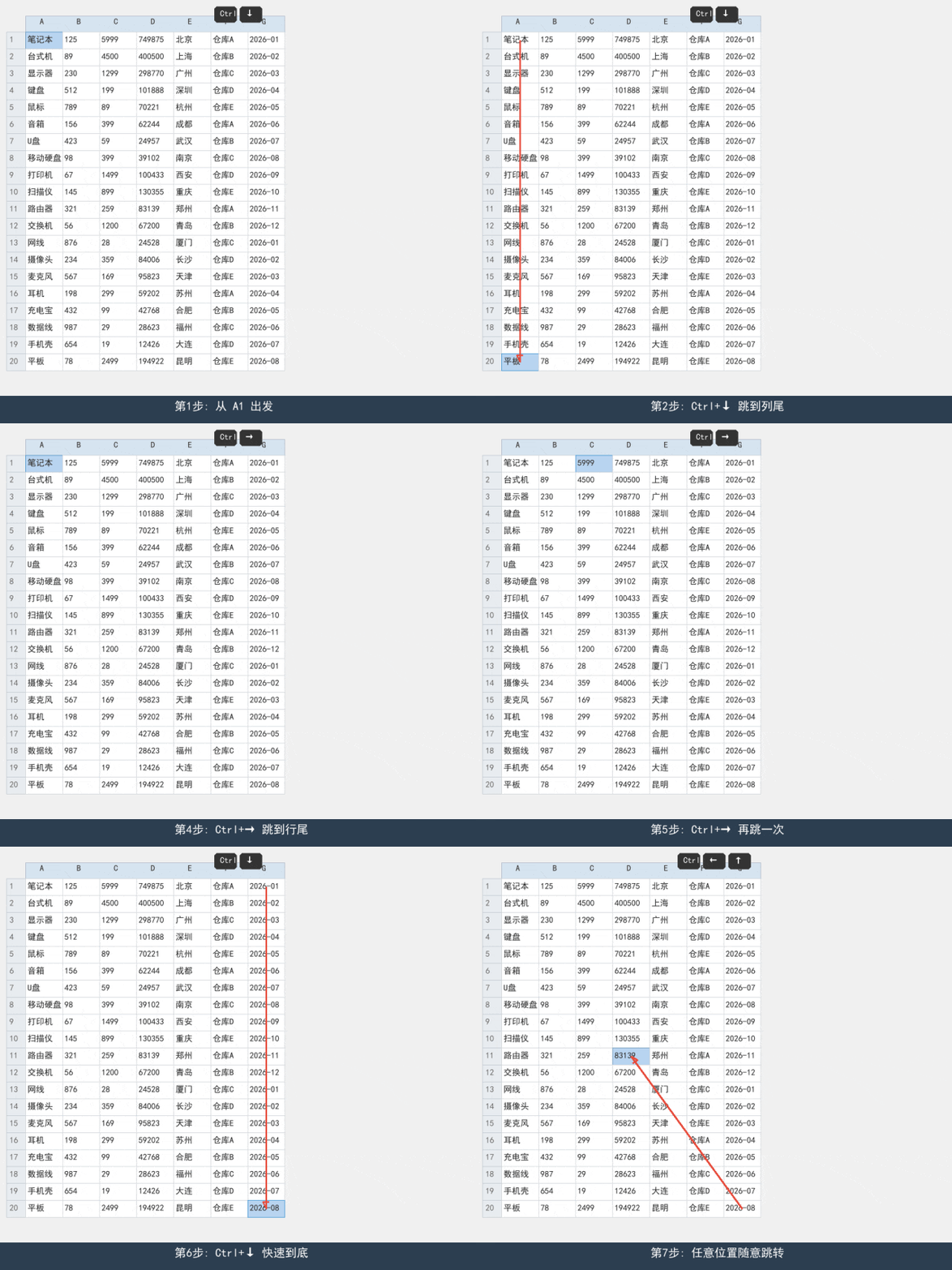
实战场景:
| 你想做的事 | 以前怎么做 | 现在怎么做 |
|---|---|---|
| 跳到表格最后一行 | 滚轮滚滚滚…… | Ctrl + ↓ |
| 回到A1单元格 | 滚轮滚滚滚…… | Ctrl + Home |
| 跳到表格最右列 | 拖动横向滚动条 | Ctrl + → |
省下的时间:每次至少5秒,一天执行100次就是8分钟。
技巧二:Ctrl + Shift + 方向键 —— 一秒钟选中几千行
这是上一个技巧的”增强版”:在按住Ctrl的基础上,再加按Shift。
-
Ctrl + Shift + ↓→ 从当前行选中到列尾 -
Ctrl + Shift + →→ 从当前列选中到行尾 -
两招连用: Ctrl + Shift + ↓再Ctrl + Shift + →→ 选中整个数据区域!
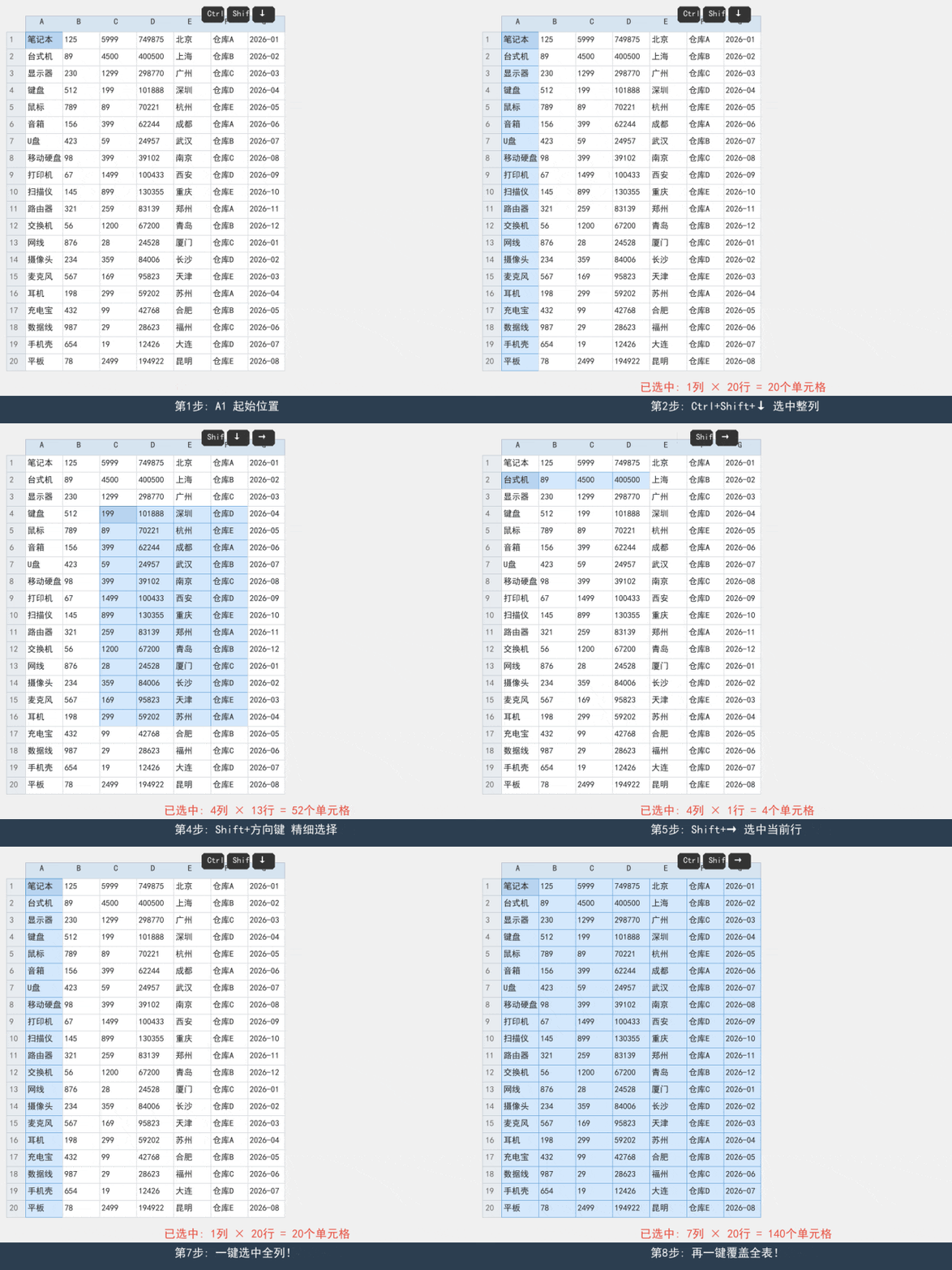
实战场景:
比如你要对B列到G列、第3行到第500行的数据做格式调整——
❌ 以前: 鼠标点B3 → 按住左键 → 往下拖到天荒地老 → 往右拖 → 松手发现拖过头了 → 重来……
✅ 现在: 单击B3 → Ctrl + Shift + ↓ → Ctrl + Shift + → → 搞定。全过程不到1秒。
更神的用法:
按住 Shift 不放,连续按方向键,可以逐格扩展选中范围。比鼠标精确得多——从此告别”多选一行、少选一列”的烦恼。
技巧三:Ctrl + A —— 智能全选的终极武器
大多数人知道 Ctrl + A 可以全选,但不知道它有两层智能逻辑:
-
第一按: 自动识别数据区域的边界,精确选中所有连续数据 -
第二按: 扩展选中整张工作表
这不是”傻全选”,而是”聪明全选”——Excel会自动判断你的数据范围,不会多选空白行列。
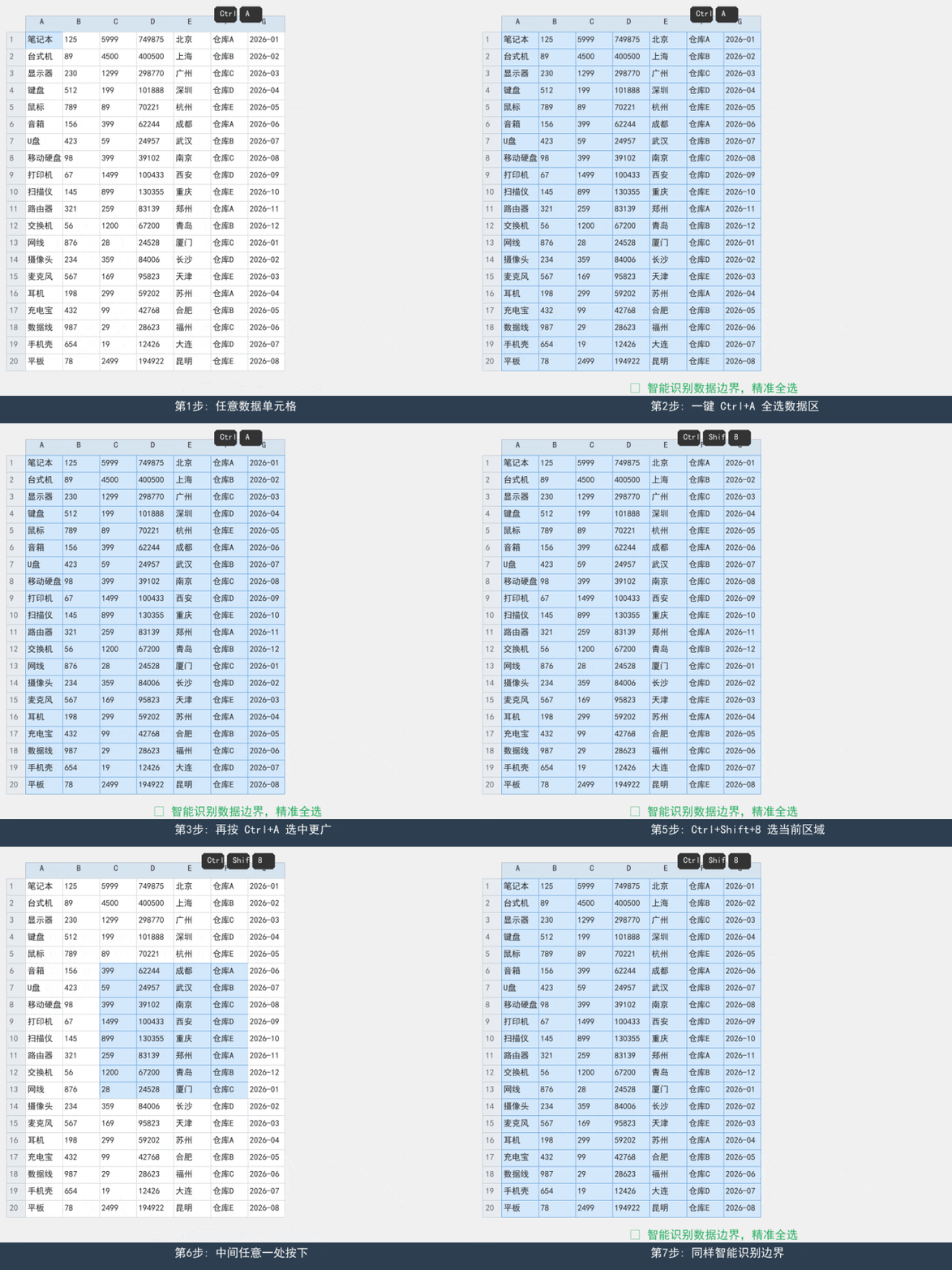
还有一个隐藏技巧:Ctrl + Shift + 8(或 Ctrl + *)
这个快捷键和 Ctrl + A 第一按效果相同:选中当前数据区域。区别在于它不会触发第二按的全表模式,适合只想要数据区的场景。
三个快捷键总结
把这张表存下来,贴到显示器边上,一周就形成肌肉记忆:
| 快捷键 | 功能 | 适用场景 |
|---|---|---|
Ctrl + ↑↓←→ |
跳到数据边界 | 在大表里快速定位 |
Ctrl + Shift + ↑↓←→ |
批量选中到边界 | 选中一大片连续数据 |
Ctrl + A |
智能全选数据区域 | 一键选中整个表 |
写在最后
这三个快捷键组合,是Excel效率的分水岭。
学会了,你就是同事眼中”手速快到看不清”的那个人;学不会,你就继续滚鼠标滚轮,一天白给半小时。
练一遍只需要2分钟。现在打开Excel,试试看——
-
随便找一个有几百行数据的表 -
Ctrl + ↓→ 跳到底 -
Ctrl + Shift + ↑→ 一口气全选回来 -
Ctrl + A→ 精准全选
感觉到了吗?这就是不用鼠标的自由。
📌 如果这篇对你有用,请做三件事:
1.点右上角 「…」收藏,明天上班打开练一遍
2.转发到工作群,你的同事会感谢你
🎯 关注公众号「织梦舞者」,每周更新WPS/Excel硬核办公技巧,手把手带你用快捷键把加班时间砍掉一半。
📮 下一篇预告:Excel里90%人不知道的右键菜单隐藏功能——不用函数、不用公式,纯鼠标操作照样效率翻倍。别错过!
关注公众号,更多办公技巧等着你。