 夜雨聆风
夜雨聆风


公众号运营03|公众号编辑器哪家强?四款主流工具实测推荐(附详细操作指南)

公众号运营知多少

做公众号的小伙伴都知道,排版是内容创作中不可或缺的一环。一篇排版精美的文章,不仅能提升阅读体验,还能塑造账号的专业形象。今天就来给大家推荐四款主流的公众号编辑器,每一款都附上了官网链接和详细的操作指南,新手也能轻松上手。

01

135编辑器——功能全面的“全能选手”

网站:https://www.135editor.com/
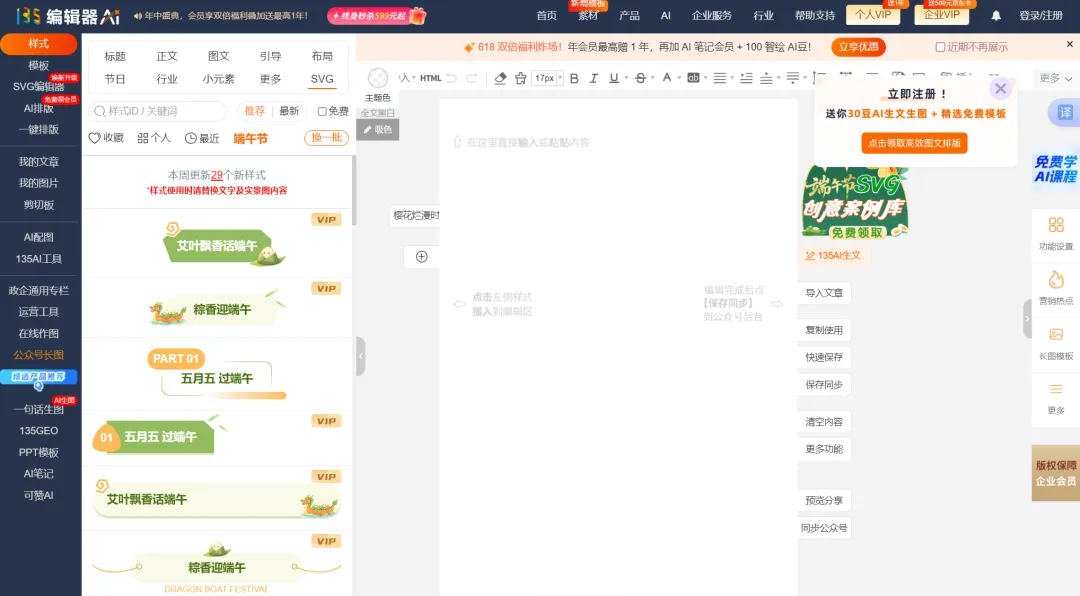
核心特点:提供海量样式模板,支持“秒刷”一键套用;内置AI写作功能,支持DeepSeek提问、场景创作和智能编辑;支持SVG互动图文排版;提供在线配图、表单制作、报名收费等运营工具
操作指南:
第一步:注册与登录
访问官网,点击右上角“注册”按钮,可以使用手机号、QQ或微信第三方账号进行注册。注册成功后即可登录进入编辑器界面。
第二步:熟悉界面布局
编辑器界面主要分为四个区域:
左侧工具栏:样式、一键排版、模板、在线配图、图片素材、我的文章、运营工具、SVG编辑器等
样式展示区:展示排版素材,可搜索样式并点击使用
素材排版区(编辑区) :导入图文素材,套用模板并进行修改调整
常用功能区:文章导入、样式配色、微信复制、图片生成等功能
第三步:导入与编辑内容
点击“导入文章”按钮,输入文章网址或上传文档(支持Word、Excel、PPT、PDF等),即可快速导入内容。在素材排版区可以直接编辑文字,调整字体、字号、颜色等。
第四步:排版与美化
在样式展示区选择喜欢的样式,点击即可应用到文章中——这就是135编辑器招牌的“秒刷”功能。还可以通过调整字体、字号、行间距、字间距等让排版更美观。插入图片支持上传本地图片或选择在线图片,并可设置圆角、边框等效果。
第五步:预览与发布
点击“预览”按钮可以在手机端查看文章效果。确认无误后,使用“微信复制”功能将编辑好的文章复制到微信公众号后台,添加封面、标题等信息后即可发布。
02

秀米编辑器——文艺清新的“排版美学派”

官网:https://xiumi.us
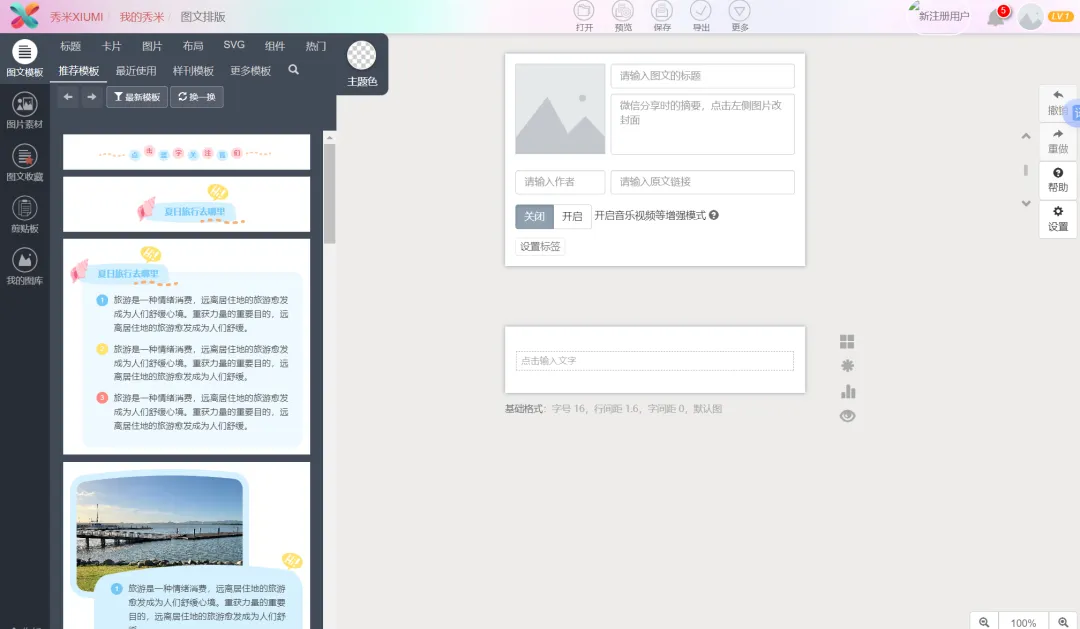
核心特点:三区布局设计:左侧素材库、中间编辑区、右侧属性面板;提供200+可商用模板,免费模板占比约60%;支持SVG交互组件,可制作点击换图、滑动、轮播等互动效果
响应式分栏功能,支持不同设备下的列数自适应
操作指南:
第一步:注册与登录
电脑浏览器输入秀米官网(xiumi.us),点击右上角“登录”,支持手机号、微信两种快捷登录方式。新用户完成注册后,系统会自动跳转至首页。
第二步:新建图文
登录后点击“新建一个图文”,注意不要点“挑选风格排版”——新手容易误入收费模板区。进入空白编辑页后,左侧素材栏默认展开“标题”模块,点击任意基础标题模板即可插入到编辑区。
第三步:设置封面图
在编辑区顶部封面栏点击“上传图片”或直接拖入图片。**务必确保图片宽度≥900像素、高度≥383像素**,否则微信后台自动裁切会导致关键信息丢失。
第四步:正文排版四步法
1. 在左侧“正文”模块中选中带段落结构的模板,单击插入
2. 鼠标点选模板中的占位文字,直接输入你的内容(不要用Ctrl+A全选删除,会破坏样式标签)
3. 光标停在段尾回车换行后,再次点击“正文”模块追加新样式区块
4. 双击文字,在顶部工具栏调整字号(推荐15-16px)、行高(1.75-2.0)、颜色(正文用#333)
第五步:插入图片
点击左侧“我的图库”可批量上传JPG、PNG、SVG、GIF格式图片。双击图片可进入裁剪模式,按住Shift键拖动四角可保持比例缩放。选中图片后,右侧面板可添加边框(推荐2px灰色细边框)、阴影效果及图片增强。
第六步:保存与导出
编辑完成后点击保存,然后使用顶部的“√”按钮复制文本至微信后台。
03

壹伴助手——嵌入后台的“效率神器”

官网:https://yiban.io
核心特点:直接嵌入微信公众号后台,无需切换平台;一键排版功能,快速调整字体、字号、段落间距;内置海量正版素材库,涵盖高清图片、动态表情包等;深度接入DeepSeek大模型,实现AI写文+智能排版一站式服务;图文数据分析,实时追踪阅读量、点赞率、转发数等
操作指南:
第一步:下载插件
进入壹伴官网(yiban.io),点击页面上的“安装插件”按钮即可开始下载。
第二步:安装插件
下载完成后,在浏览器地址栏输入对应扩展程序(如Chrome为“chrome://extension”),打开页面后在右上角开启“开发者模式”,将下载好的插件文件拖入浏览器窗口即可完成安装。安装成功后,浏览器导航栏右上角会出现绿色的Y字图标。
支持的浏览器:Chrome、Edge浏览器、360极速X、360安全、QQ、猎豹、2345等,暂不支持Safari、IE、搜狗、火狐等。
第三步:绑定公众号
安装成功后,点击浏览器右上角的Y字图标,按提示完成公众号绑定。
第四步:开始排版
绑定完成后,直接打开微信公众号后台的图文编辑页面,左侧会自动出现壹伴的功能栏。在这里你可以:
使用“一键排版”快速调整全文格式
从“模板中心”筛选行业模板直接套用
使用“样式中心”添加标题、正文、图片、分割线等样式
启用“MD排版”功能,通过输入特定符号快速应用预设样式
04

新媒体管家——多平台管理的“运营百宝箱”

官网:https://xmt.cn(建议搜索“新媒体管家”进入官网下载)
核心特点:支持12家新媒体平台,多账号一键登录切换;图文采集功能,一键采集网页文章到公众号后台;内置无版权图库,放心使用;生成永久链接、保持高清图片、批量删除文章等增强功能;提供热点中心和营销日历,辅助内容策划
操作指南:
第一步:下载安装插件
打开浏览器,进入新媒体管家官网,点击下载安装,选择你要安装的浏览器。下载成功后,在下载文件夹中找到后缀是.crx的文件。
第二步:安装插件
打开浏览器扩展安装页面(点击“更多工具—扩展程序”),将插件文件拖拽到扩展安装页面即可完成安装。如果安装过程中出现警告,选择“保留”即可。
第三步:绑定账号
打开插件,点击“账号”,再点击“添加账号”,选择要绑定的平台,按照操作提示完成绑定。绑定后可以直接点击账号列表中的账号快速登录和切换。
第四步:开始使用
安装完成后,浏览器右侧会出现新媒体管家图标,点击即可使用。主要功能包括:
图文编辑:在公众号后台直接使用样式中心、快速搜图、文本缩进、调整字距等
账号管理:多平台账号一键切换,无需重复登录
素材采集:一键采集网页文章到后台,保留原有样式
数据分析:数据看板功能,查看文章数据、粉丝数据等

四款编辑器各有千秋,没有绝对的“最好”,只有最适合你的。如果你是追求功能全面的全能型选手,**135编辑器**值得一试;如果你注重排版美学和视觉呈现,**秀米编辑器**会是你的菜;如果你追求效率、不想在多个平台间来回切换,**壹伴助手**是不二之选;如果你同时运营多个新媒体账号,**新媒体管家**能帮你省下大量时间。
希望这篇文章能帮你找到最适合自己的编辑器,让排版不再成为创作的负担!