 夜雨聆风
夜雨聆风


�� OpenClaw搭建教程(本地隔离环境)
本教程将使用 Docker 技术,在你的电脑上搭建一个纯净、安全、可无限扩展的 AI 大脑中控台(OpenClaw),并将它接入飞书,打造一个 24 小时待命、且具备看图能力的超级数字员工。
🗺️ 全局架构与通关路线图(动手前必读)
在正式开始之前,我们先来看看这套系统是怎么运作的,以及每一步到底是为了干什么。
核心运转逻辑图
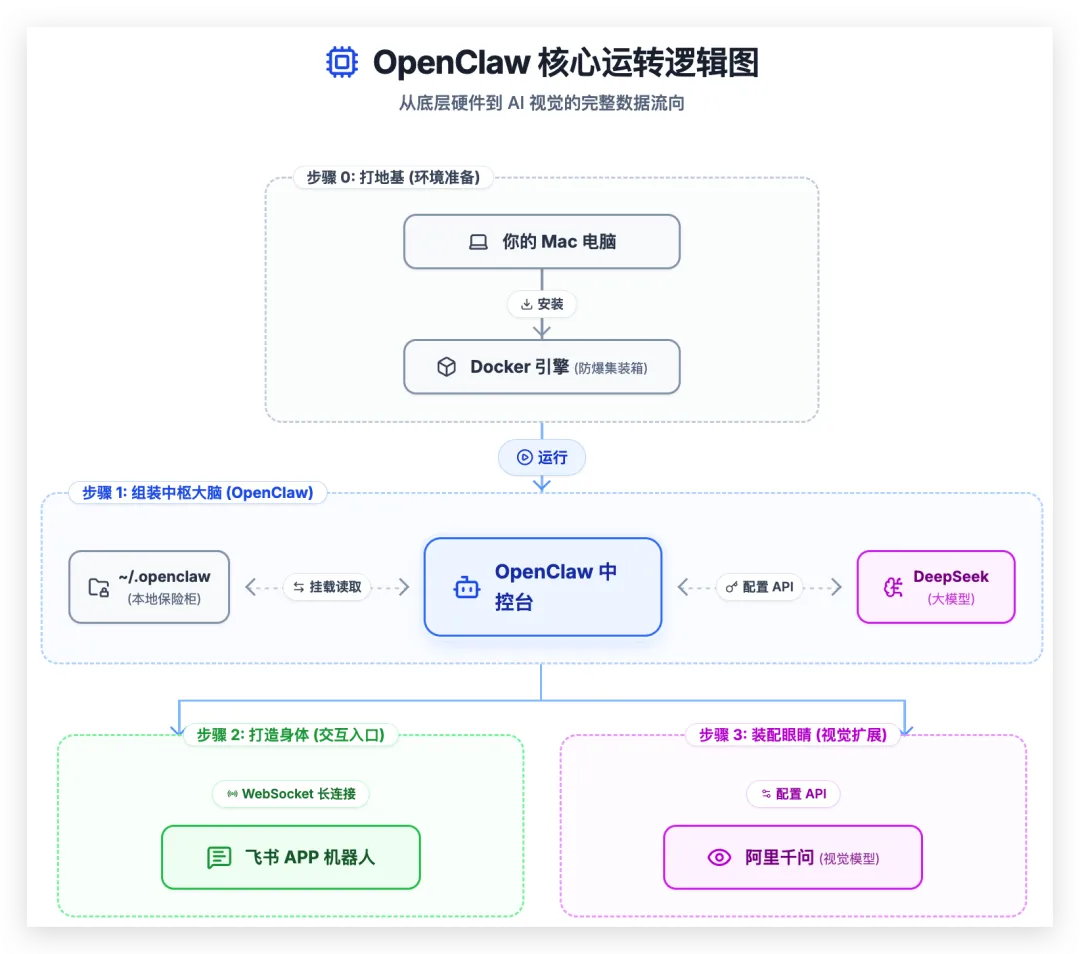
各步骤的目的是什么?相互之间有什么联系?
|
|
|
|
|---|---|---|
| 步骤 0:打地基(安装 Docker) |
|
|
| 步骤 1:组装中枢大脑(部署 OpenClaw + DeepSeek) |
|
|
| 步骤 2:打造身体(打通飞书) |
|
|
| 步骤 3:装配眼睛(接入阿里视觉模型) |
|
|
🛠️ 准备阶段:安装基石与排雷
在让 AI 跑起来之前,我们需要先在电脑里建一个”防爆房”,并且清空历史的杂物。
步骤 0:安装 Docker Desktop(必须条件)
Docker 就是我们要用的”防爆集装箱”,它能让复杂的 AI 程序在里面完美运行,又绝对不会弄脏或搞坏你的 Mac 系统。
-
去浏览器访问 Docker 官方网站 下载 Docker Desktop for Mac。
-
注意芯片版本:
-
如果你的 Mac 是 M1/M2/M3/M4 芯片 → 下载 Apple Silicon 版本 -
如果是老款 Intel 芯片 → 下载 Intel 版本 -
下载后像安装普通软件一样,把它拖进”应用程序”文件夹并双击打开。
-
验证成功: 当你看到 Mac 屏幕右上角的状态栏出现了一个”小鲸鱼”🐳 的图标,并且显示
Engine running时,说明你的集装箱基地已经搭好了!
步骤 0.5:大扫除(防端口冲突与历史脏数据)
💡 如果你之前从未安装过 OpenClaw,可以跳过这一步。
如果你之前试过安装其他版本的 OpenClaw,电脑的 18789 端口可能被占用,而且会残留旧数据。
✅ 正确操作:
-
确保退出所有旧版 OpenClaw 桌面端应用。 -
打开 Mac 终端(Terminal),执行”外科手术式”清理,彻底粉碎旧工作区(放心,这会为你创造一个 100% 纯净的无菌环境):
rm -rf ~/.openclaw/workspace
🏗️ 第一阶段:部署 OpenClaw 核心系统与初始配置
打开 Mac 终端(Terminal),依次输入并回车:
1. 创建”发动机舱”并启动
# 创建并进入安装目录(程序的肉体)mkdir ~/openclaw && cd ~/openclaw# 下载官方配置文件(施工图纸)curl -O https://raw.githubusercontent.com/openclaw/openclaw/main/docker-compose.yml# 后台拉起并启动系统docker compose up -d🧠 深度解析:刚刚这三行代码到底干了啥?
对于新手来说,这三步可能像变魔术。简单来说,它完成了两件核心大事:
拉取正确镜像(Pull Image): 官方的
docker-compose.yml就像一张施工图纸。当你按下回车执行up -d时,Docker 会照着图纸,自动去云端仓库把 OpenClaw 最稳定、正确的系统包(镜像)下载到你的集装箱里。建立挂载映射(Bind Mount): 这是最聪明的设计。Docker 会自动在你电脑里建一个带点的隐藏文件夹
~/.openclaw,并建立一个”双向玻璃抽屉“,把这个文件夹和集装箱内部的系统打通。这就意味着: 你在 Mac 上的这个文件夹里写配置(比如千问的 API Key),集装箱里的 AI 瞬间就能看见;AI 整理好的文件,也会顺着抽屉直接存到你的 Mac 硬盘上,绝不会因为关机而丢失!
2. 获取你的”大门钥匙”
系统启动后,会自动生成一个安全密钥(Token)。在终端运行以下命令提取它:
cat ~/.openclaw/.env | grep TOKEN你会看到一串以
sk-gw-开头的代码。请把它复制下来,这就是你的超级管理员密码。3. 登录控制台大盘
打开浏览器,访问: http://127.0.0.1:18789粘贴刚刚复制的 Token,点击登录,进入你的专属 AI 控制台。 4. 首次注入灵魂:配置 DeepSeek 模型
进入控制台后,AI 此时还是个”空壳”,我们需要给它配置大脑(DeepSeek)。
在控制台左侧导航栏找到并点击 Settings(设置)。 找到 Providers(模型供应商) 选项卡。 点击 Add Provider,在列表中选择 DeepSeek。 - 维护 API Key:
在弹出的输入框中,填入你去 DeepSeek 官网 申请的 API Key(形如 sk-xxxxxx)。确认可用模型包含 deepseek-chat(V3)和deepseek-reasoner(R1)。点击 Save(保存)。 ✅ 完成这一步,你的 AI 就能真正在网页端和你进行文字对话了。所有的 Key 都会被安全地保存在
~/.openclaw/openclaw.json这个保险柜文件里。
📂 新手备忘录:你电脑里的两个 OpenClaw 文件夹
~/openclaw(没有点):系统的发动机舱 / 施工大队,负责拿着图纸启动和关闭,里面的文件平时不用管,删了也不心疼。
~/.openclaw(带点的隐藏文件夹):你的私人保险柜 / 灵魂伴侣。由于”挂载映射”技术,这里存放的 API 密钥、聊天记录和飞书配置都是实打实存在你物理硬盘上的。千万不能删!💬 第二阶段:打通飞书通道
让 AI 走出浏览器,住进你的飞书聊天框。
前置条件:你需要在飞书开发者后台创建好一个应用
如果你还没有飞书应用,请先跟着下面的步骤创建一个(只需要做一次):
访问 飞书开发者后台,登录你的飞书账号。 点击 创建应用 → 企业自建应用。 填写应用名称(比如”我的 AI 助理”)和描述,点击确定。 创建完成后,你会进入应用详情页。记下 App ID 和 App Secret(后面用不到它,但了解在哪就行)。 左侧导航找到 机器人 → 开启机器人功能。 点击 添加事件 → 搜索并添加 接收消息(im.message.receive_v1)。左侧点击 权限管理 → 搜索并开通权限: 获取与发送单聊、群组消息。⚠️ 极其关键的一步: 左侧点击 版本管理与发布 → 创建一个新版本 → 填写版本号(如 1.0.0)和说明 → 点击保存并发布。新加的权限只有发布了才会真正生效!以上准备工作只需在飞书后台配置一次。
开启长连接(WebSocket)模式
⛔ 避坑点: 官方文档中提到了 Webhook 回调地址,但对于本地 Mac 部署来说,搞公网 IP 极其麻烦且容易失效。
✅ 正确操作:锁定长连接(WebSocket)模式
回到飞书开发者后台,进入你的应用:
左侧点击 事件订阅。 - 打开”启用长连接”的开关
(这就是内网穿透的魔法!不需要公网 IP)。 确认已添加的事件中包含 接收消息(im.message.receive_v1)。核心配对:让机器人认主
这是将飞书与本地 OpenClaw 打通的最核心操作:
第一步:重启系统
回到 Mac 终端,执行重启命令,让系统准备好接收飞书的信号:
cd ~/openclawdocker compose restart第二步:获取配对码
去飞书客户端里找到你的机器人,随便发一句话(比如”你好”)。
此时机器人不会回答你的问题,而是回复一段包含配对码的英文提示,例如:
Your pairing code is: RVNV2R55
请把这个配对码记下来。
第三步:终端执行配对命令
拿着上面的配对码,回到 Mac 终端,执行以下命令(把
RVNV2R55替换为你自己的配对码):cd ~/openclawdocker compose run --rm openclaw-cli pairing approve feishu RVNV2R55🎉 恭喜!当这行代码执行成功后,你的飞书机器人就已经成功接管了 DeepSeek 最强大脑!
现在你可以在飞书里对机器人发消息了,它会用 DeepSeek 的大脑来回答你的问题。
👁️ 第三阶段:给 AI 装上眼睛(接入阿里千问视觉模型)
DeepSeek 文字能力极强,但目前还不能看图。我们需要添加一个能看图的模型(阿里通义千问
qwen-vl-max),让飞书机器人拥有视觉解析能力。⛔ 避坑点:终端改代码的”标点符号地狱”——新手极易在用命令行编辑器(如
nano)修改底层 JSON 配置文件时漏掉逗号或括号,一旦格式错误,将导致整个系统崩溃无法启动(报 1006 错误)。✅ 正确操作:两种方法,任选其一
方法 A:网页填表法(推荐新手,最简单安全)
打开浏览器,回到 OpenClaw 控制台:
http://127.0.0.1:18789点击左侧底部的 Settings → Providers → Add Provider。
选择 Custom / OpenAI Compatible(兼容格式)。
仔细填写以下参数:
参数 填写内容 Name 随便起个名字,比如 qwen-vlBase URL https://dashscope.aliyuncs.com/compatible-mode/v1API Key 填入你的阿里云 API 密钥(形如 sk-xxxx)Models 输入 qwen-vl-max(这是千问的视觉大模型)点击 Save 保存。
方法 B:VS Code 编辑配置(适合熟悉代码的用户)
由于前面我们做好了目录挂载,你可以直接在 Mac 上用带有语法纠错功能的 VS Code 修改集装箱里的配置。
在终端输入以下命令打开配置文件: code ~/.openclaw/openclaw.json
VS Code 弹出后, openclaw.json的最外层应该有一个providers对象。在它的下面添加阿里千问的配置。如果不小心漏了逗号,VS Code 会画红色波浪线提醒你,不用担心。正确的格式如下(注意
providers是和models平级的一个对象):"providers":{"custom-qwen":{"type":"openai","baseUrl":"https://dashscope.aliyuncs.com/compatible-mode/v1","apiKey":"sk-xxx(替换为你的真实 Key)","models":[{"id":"qwen-vl-max","name":"Qwen VL Max","input":["text","image"]}]}}
保存文件( Cmd + S)。- 必须重启系统才能生效:
cd ~/openclaw && docker compose restart🌟 验收成果
配置完成后,在 OpenClaw 网页控制台的聊天框中,找到顶部或下拉菜单里的模型切换选项,将模型切换为
qwen-vl-max。输入框旁边会出现一个”回形针 📎” 或图片上传按钮——恭喜,你的数字员工正式长出了双眼!你可以在飞书或网页里给它发一张截图、一张照片,它会看懂并回答你图中的内容。
💡 进阶使用小贴士:算力调度
在控制台的模型切换下拉菜单中,你会看到几个选项。不同的场景选不同的模式:
- Inherited(继承)
— 跟随系统的全局默认设置,也就是你在 Settings 里设定的默认模型。日常用这个就好。 - Default(普通负载)
— 日常闲聊选这个,速度快、省钱(Token 消耗少)。 - High load(满血推理)
— 当你让 AI 分析万字长文、复杂财务图表或写代码时,果断开启它。此时系统会允许模型(如 DeepSeek-R1)在后台打草稿、反复推演逻辑,提供极致质量的最终答案。
❓ 常见问题(FAQ)
Q:启动后浏览器访问不了 http://127.0.0.1:18789?
A:先检查 Docker Desktop 是否在运行(右上角小鲸鱼是否显示 Engine running)。如果 Docker 没启动,系统就不会运行。启动 Docker 后再执行一遍 docker compose restart。
Q:终端执行 docker compose 报错说找不到命令?
A:说明 Docker Desktop 还没装好,或者安装后没有重启终端。先确认 Docker Desktop 已安装并正常运行,然后完全退出终端再重新打开。
Q:飞书发消息给机器人没反应?
A:检查以下三点:
-
飞书开发者后台的”长连接”开关是否已打开? 接收消息(im.message.receive_v1)
事件是否已添加? -
是否已经完成了版本发布?新增的权限和事件必须发布后才能生效。
如果以上三点都确认无误,回到终端重新运行 docker compose restart 试试。
Q:重启后之前的配置丢了?
A:正常情况下不会。检查你的 ~/.openclaw 文件夹是否还在。如果这个文件夹没了,说明挂载映射出了问题。在终端执行 ls -la ~/.openclaw 看看,如果不存在,可能是 docker-compose.yml 中的 volumes 配置不正确。
Q:报错 1006,系统起不来了?
A:这通常是因为你手动编辑 openclaw.json 时搞错了 JSON 格式(漏了逗号、多写了括号)。解决方法:用 VS Code 打开 ~/.openclaw/openclaw.json,看有没有红色波浪线标出的语法错误,修正后重启即可。
Q:DeepSeek API Key 去哪申请?
A:访问 DeepSeek 开放平台,注册账号后,在左侧 API Keys 页面创建一个新 Key。
Q:阿里千问 API Key 去哪申请?
A:访问 阿里云百炼平台,注册或登录阿里云账号,进入模型广场找到通义千问视觉模型,开通服务并生成 API Key。
📝 最后的话
恭喜你完成了全部设置!现在你拥有了一套:
-
✅ 本地运行的 AI 中枢(数据安全、永远在线) -
✅ DeepSeek 最强逻辑大脑(文字推理天花板) -
✅ 飞书即时沟通入口(24 小时待命,随时呼叫) -
✅ 阿里千问视觉能力(能看懂截图和照片)
这套系统就像你在数字世界的”第二大脑”。后面可以在对话框中给他下达任务:让它自动整理飞书文档、定时做日报、整理本地文件,或者接入更多能力 🚀