夜雨聆风
夜雨聆风


Word 中表格自带排序功能,再也不用手动拖拽排序或复制到Excel中进行二次处理
经常遇到同事发来的Word文档中表格数据杂乱无章或自己写的文档从Excel粘贴过来的表格数据也毫无顺序,无法突出重点。此时需要对Word中表格进行重新排序,很多人便开始手动一行行拖拽排序,排到眼酸手累,还一不小心把数据弄错位。或者,打开Excel把数据复杂到表格,排序处理好后再粘贴到Word中去……..
其实根本不用这么麻烦!Word 自带的表格排序功能,不用手动拖拽排序或打开 Excel二次加工,就能搞定单列 / 多列数据的升序、降序排列。下面就说说Word 自带的表格排序功能吧。
一、基础排序:单列数据一键升序 / 降序
这是最常用的排序场景,比如我们想按销售额从高到低排序,快速找出业绩 TOP1 的员工,3 步就能完成:
- 1、选中表格:点击表格左上角的十字箭头图标,一键全选整个表格,避免手动拖动漏选内容;
- 2、打开排序面板:点击顶部菜单栏【表格工具 – 布局】,在【数据】组中找到并点击排序按钮;
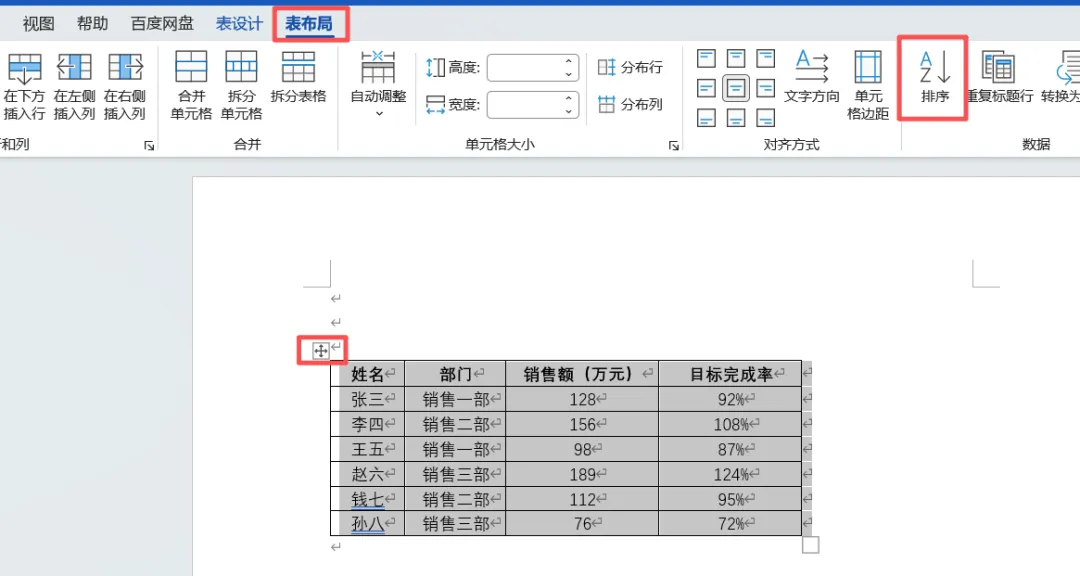
- 3、设置排序规则:在弹出的面板中,核心设置 3 项内容:
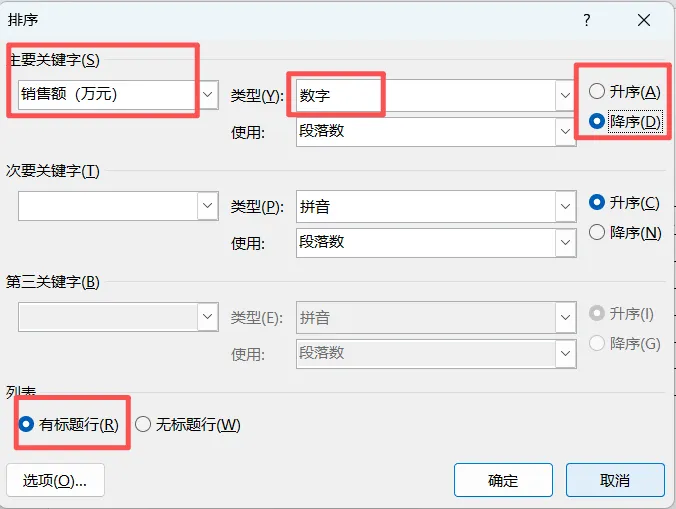
- ①勾选有标题行:避免表头 “姓名”“部门” 参与排序,保持表头固定在顶部;
-
②主要关键字选择销售额(万元),类型选择数字; -
③顺序选择降序(从大到小),如果要从小到大排序就选升序; -
-
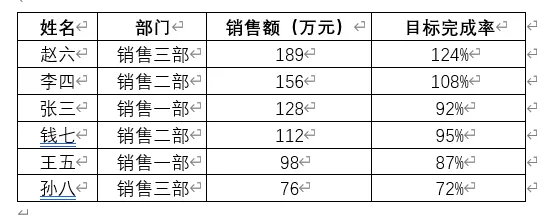
点击确定,表格数据瞬间按销售额从高到低排列,杂乱数据立刻变得井然有序。 -
二、进阶排序:多条件多级排序
如果需要更精准的排序,比如先按部门归类,同一部门内再按销售额从高到低排序,用多级排序就能实现:
-
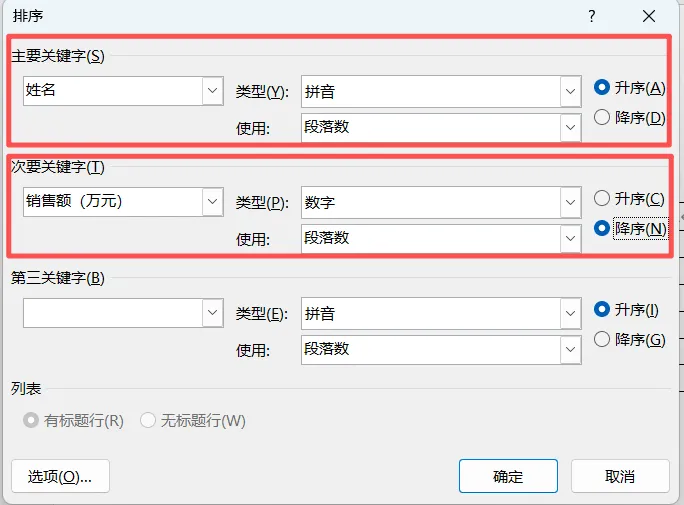
同样先全选表格,打开排序面板;设置主要关键字为 “部门”,类型选 “拼音”,顺序选 “升序”,让同部门的员工排在一起;再设置次要关键字为 “销售额(万元)”,类型选 “数字”,顺序选 “降序”; -
-
点击确定,表格会先按部门拼音排序,同一部门内再按业绩高低排序,逻辑清晰,方便快速统计各部门业绩情况。
三、Word中表格排序常见问题解决
- 1、排序后表头乱了:很多人都踩过这个坑,核心原因是没勾选有标题行,勾选后表头就会固定在顶部,不会参与排序;
- 2、数字排序错乱:如果销售额排序出现 “100、98、900” 的错误顺序,检查单元格内是否有空格、文字,确保数据为纯数字格式;
- 3、文字排序不按拼音:如果姓名排序不是按拼音首字母,在类型中选择 “拼音”,不要选错 “笔画” 模式。
【总结】
这个藏在 Word 里的表格排序功能,再也不用手动拉排序,也不用开 Excel二次加工,就能搞定大多数的表格排序需求,能有效提升Word文档编辑效率。
👇关注我,了解更多有用的职场技能和信息