 夜雨聆风
夜雨聆风


从下载到写出第一篇笔记:Obsidian 超详细新手操作指南
上一篇文章我们聊了 Obsidian 是什么、为什么值得一试。今天这篇文章,咱们直接上手——手把手带你走过 Obsidian 的每一个基本操作。
不讲复杂理论,不强推插件,只讲真正「一上手就能用」的部分。
一、安装与创建你的第一个“仓库”
Obsidian 支持 Windows、macOS、Linux、iOS 和 Android 全平台。去官网(obsidian.md)下载对应安装包,一路“下一步”就能装好。
第一次打开 Obsidian,你需要创建一个“仓库”(Vault)。
仓库是什么? 本质上就是一个普通文件夹。你的所有笔记都会以
.md文件的形式存放在这里。
操作很简单:
-
打开软件,点击“创建新库” -
给仓库取个名字,比如“我的知识库” -
选择一个本地文件夹路径,点击“创建”即可
小贴士:建议把仓库放在云同步文件夹(如 iCloud等)里,方便多设备同步。可以创建多个仓库,工作/学习/生活分开管理。
二、认识界面:三大区域
创建好仓库后,你会看到 Obsidian 的主界面。它主要由三部分组成:
左侧边栏:文件浏览器,显示你所有的笔记和文件夹。还有一个竖着的“功能区”(Ribbon),放着常用功能的图标。中央编辑区:你写笔记的地方。
支持两种模式:
- 实时预览(Live Preview):写 Markdown 时直接看到排版效果,推荐新手使用
- 源码模式(Source Mode):显示原始 Markdown 代码按 Ctrl+E
Cmd+E)可以快速切换这两种模式。右侧边栏:显示反向链接、大纲视图等信息。两边侧栏都可以折叠,需要时再展开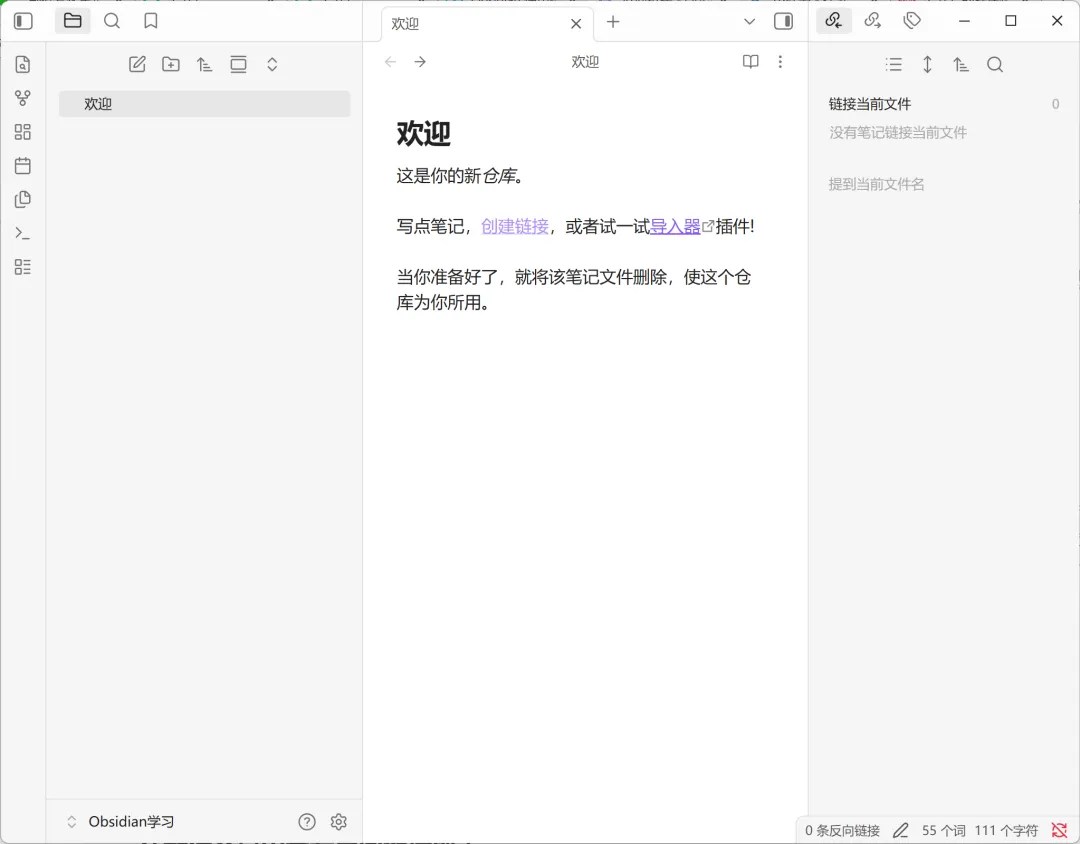
笔记可以添加笔记属性(Frontmatter)
-
在笔记中输入 ---, 然后敲回车,会自动生成属性区域 -
点击最左侧图标可以选择属性类型 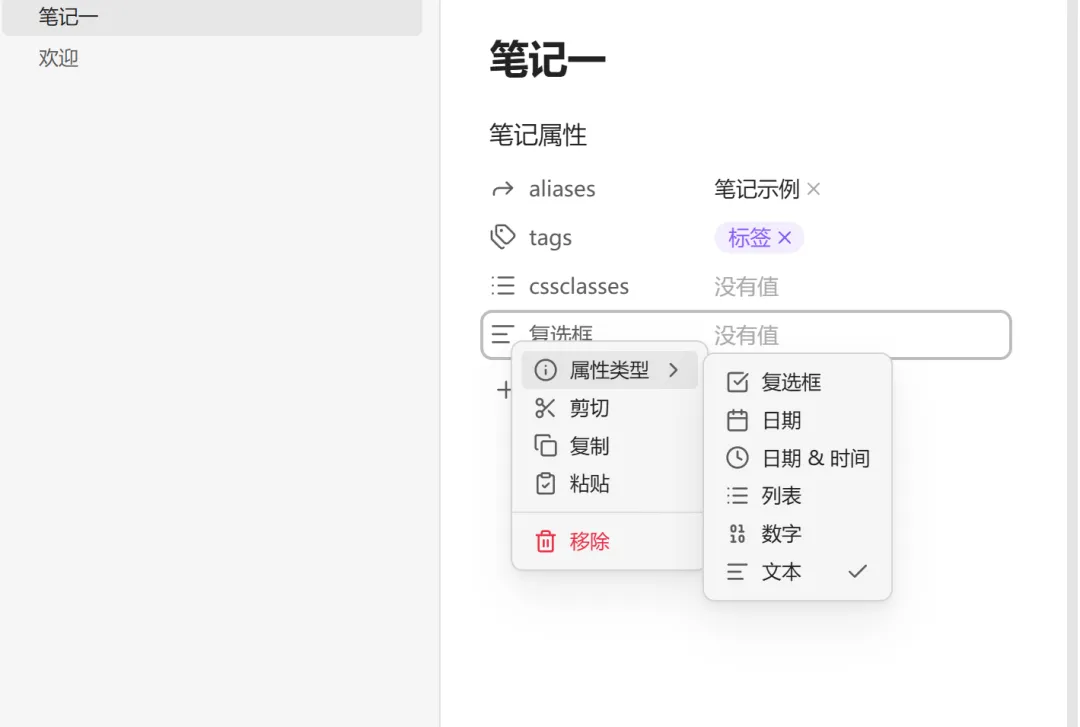
新建笔记:按 Ctrl+N(Mac 为 Cmd+N),输入标题就开始写吧。删除/重命名:在左侧文件列表中右键点击笔记,就能重命名或删除。搜索笔记:按 Ctrl+O 可以快速切换和搜索笔记。记不住快捷键也没关系——点击左侧栏的“命令面板”图标,或者按 Ctrl+P,搜索你想要的操作就行了。
四、Markdown 语法:学会基本语句就足够了
Obsidian 使用 Markdown 格式。你不需要全部记住,掌握下面这几个最常用的,排版速度就能大幅提升:
|
|
|
|
|---|---|---|
|
|
# 标题 |
|
|
|
## 标题 |
|
|
|
**文字** |
|
|
|
*文字* |
|
|
|
~~文字~~ |
|
|
|
==文字== |
|
|
|
- 项目 |
|
|
|
1. 项目 |
|
|
|
- [ ] 任务 |
|
|
|
`code` |
|
五、双向链接:Obsidian 的灵魂操作
这是 Obsidian 最核心的功能。建立链接:在笔记中输入 [[,然后输入另一篇笔记的标题。比如:
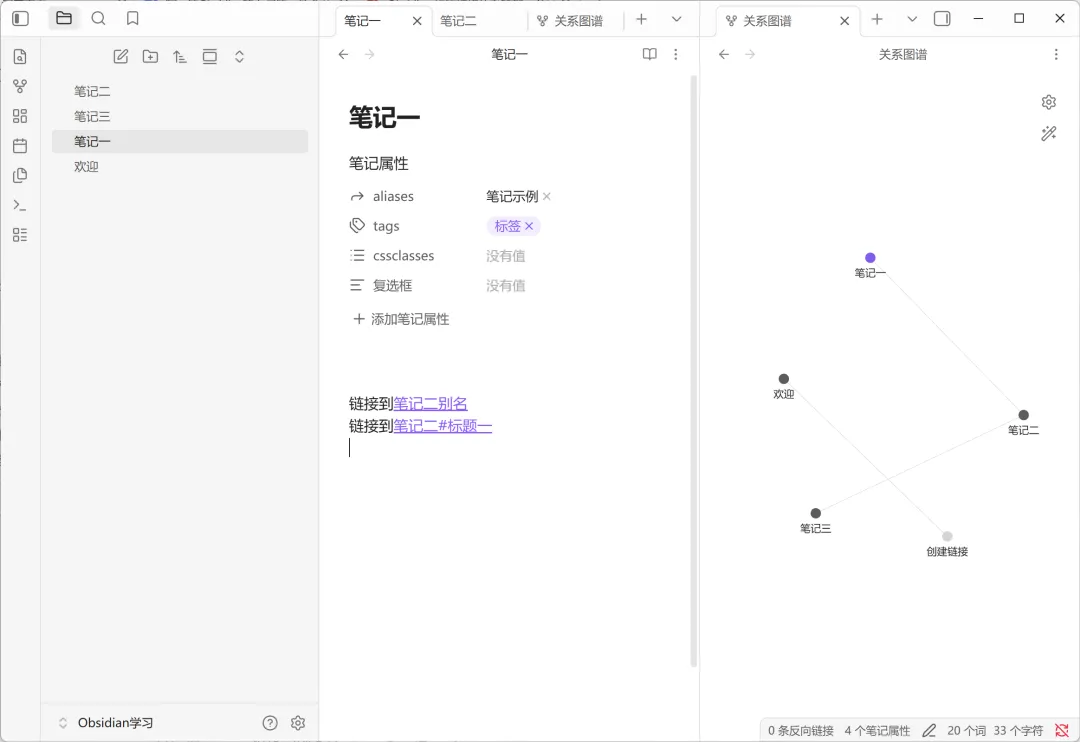
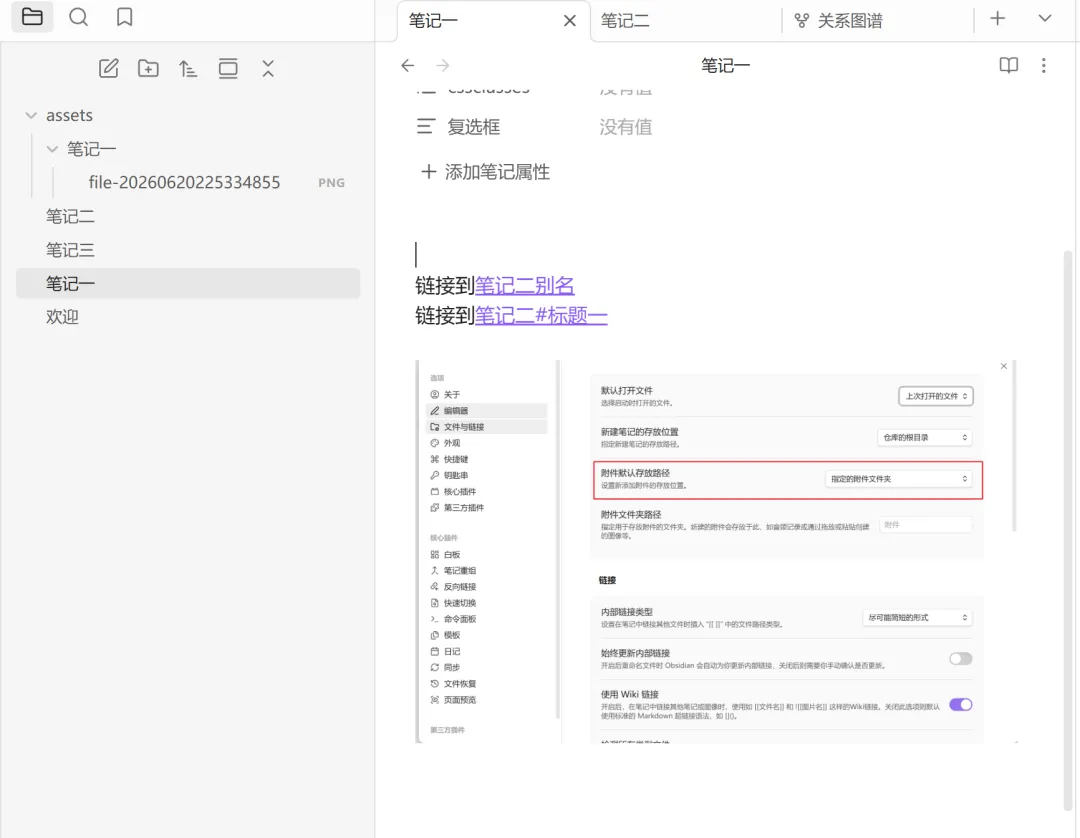
链接到[[笔记二|笔记二别名]]链接到[[笔记二#标题一]]按住 Ctrl(Mac 为 Cmd)点击链接,就能跳转到那篇笔记。链接到不存在的笔记:你也可以链接到一个还没创建的笔记——链接颜色会淡一些,按住 Ctrl 点击它就能直接创建新笔记。反向链接:当你链接到笔记 B 后,打开笔记 B,右侧边栏的“反向链接”面板会显示“有哪些笔记提到了我”。这就是“双向”的含义。
六、图谱视图:看见你的知识网络
当开始在笔记之间建立链接,Obsidian 会自动生成知识图谱。点击左侧工具栏的“图谱视图”图标(一个圆点连接几个小圆点的图标),就能看到整个知识库的可视化关系图。每个圆点代表一篇笔记,连线代表笔记之间的链接关系。
可以拖拽旋转图谱,点击任意圆点跳转到对应笔记。这个功能让你一眼就能看出:哪些笔记是核心枢纽、哪些知识领域已经比较完善。
七、几个让体验更顺手的小设置
新手建议先调整这几项设置:
1. 设置中文界面:点击左下角齿轮图标 → About → Language → 简体中文 → 点击「重新启动」按钮。2. 开启核心插件:设置 → 核心插件。一般按照默认就行了,安装完主要的核心插件功能都有开启,同时可以根据需要设置。
八、插件:按需添加,不要贪多
Obsidian 的插件分为两类:
- 核心插件:官方内置,稳定可靠,直接启用就能用
- 社区插件:第三方开发,功能丰富
给新手的建议:真的没必要 All in One。先从 3-5 个核心插件开始,熟悉后再慢慢探索。插件装太多会影响性能,也会让你迷失在“折腾工具”而不是“使用工具”里。
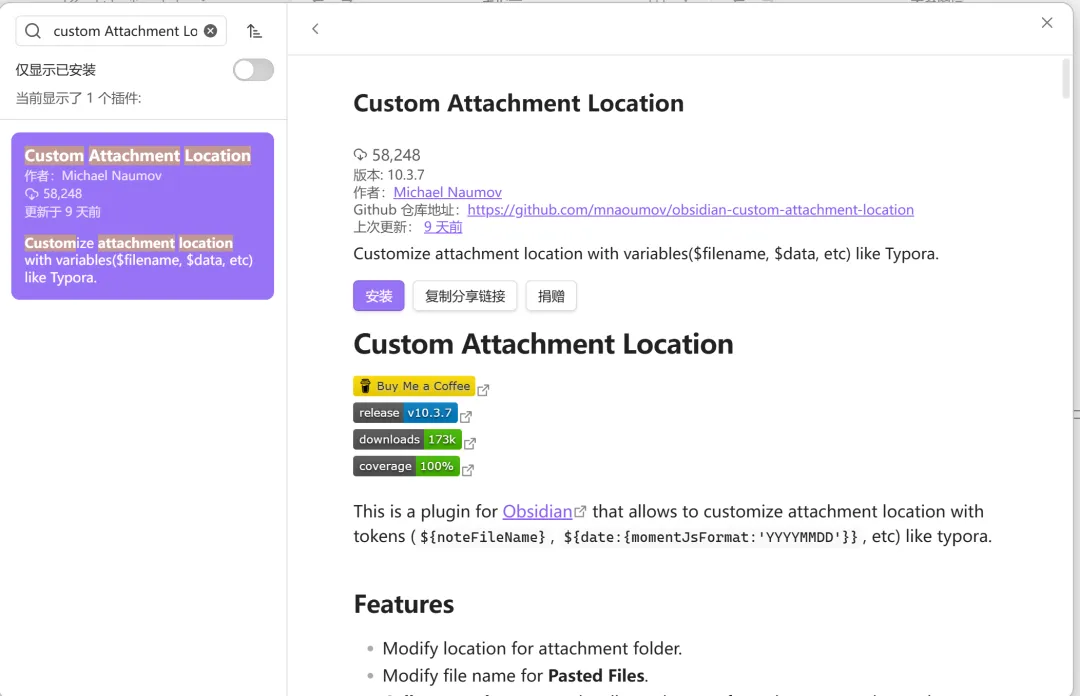
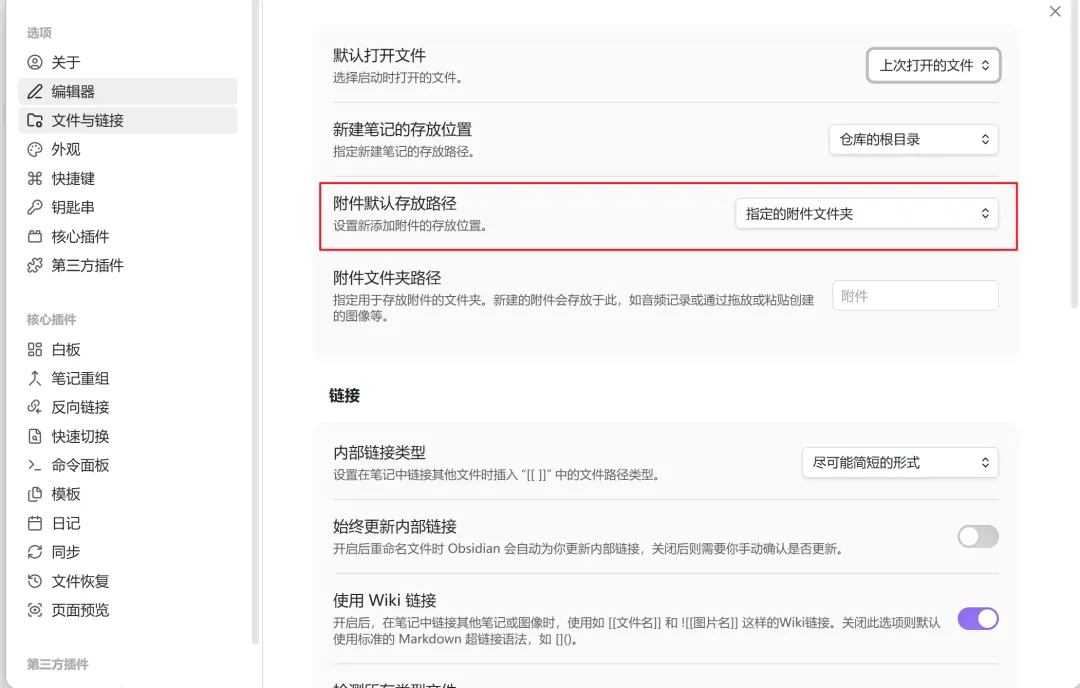
下面介绍一个文件管理的插件设置,进入设置->第三方插件,搜索下载”Custom Attachment Location“,安装完成之后记得开启。
-
设置->文件与链接, 设置附件默认存放路径为“指定的附录文件夹”。
Obsidian 的基本操作其实就这么几件事:建仓库、写笔记、加链接、看图谱。刚开始不用追求完美结构,先写起来——双向链接和图谱会帮你自然构建知识网络。坚持使用一周,你就会发现笔记之间开始“长”出联系。
操作过程有什么问题,欢迎大家在评论区讨论学习!!!