 夜雨聆风
夜雨聆风


终于找到一款PDF神器,从此告别WPS会员和Adobe:这个82.5K星的PDF神器,我吹爆
你有没有遇到过这些抓狂的瞬间——
> 想合并几个PDF发邮件,结果WPS弹出”请充值会员”;
> 把PDF转成Word,在线网站说”今日免费额度已用完”;
> 署名签合同,发现手机里的PDF编辑器不是加广告就是有水印;
> 最离谱的是,把文件上传到某些”免费转换网站”,第二天收到推销电话……
一、处理一个PDF而已,怎么就那么难?
别急,今天介绍一个开源项目——Stirling-PDF。GitHub 上 82.5K 颗星、GitHub 官方认证的”排名第一的PDF应用”
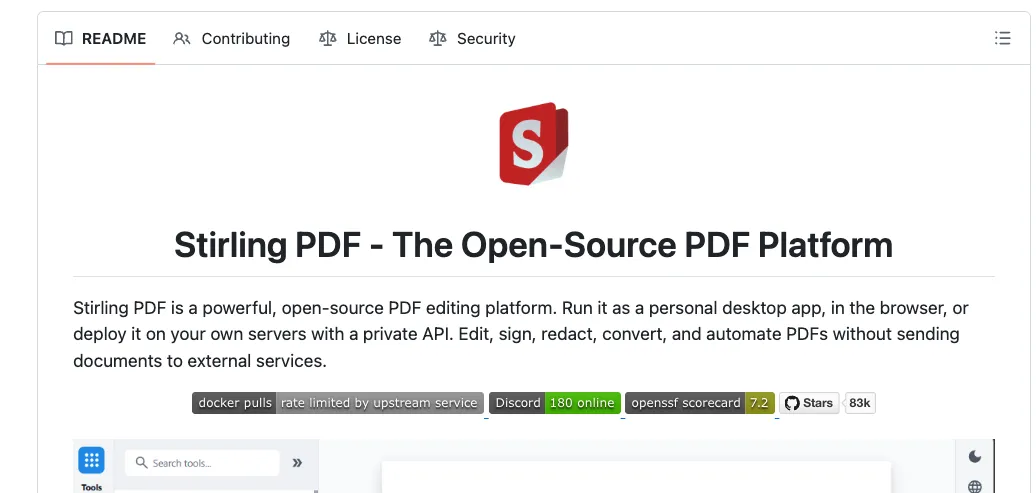
关键是完全免费,没有任何限制。
一个PDF处理工具,凭什么拿82.5K星?
先看三个数字:
– ⭐ **82,500+** GitHub 星标
– 🐳 **数千万次** Docker 下载
– 🌍 **支持40多种语言**(包括中文)
二、那它到底能干什么?
一句话总结:市面上你能想到的PDF操作,它几乎全包了,而且全部免费。
具体来说,有50多种PDF工具,我挑几个最常用的说说
1. 合并与拆分:最基础也最刚需
合并:你手上有3个PDF,想合成一个发给领导。拖动上传,一键合并,搞定。
拆分:一个100页的PDF,你只要第3-8页和第20-30页。选择页码范围,拆!剩下的不管。
👉 适用场景:投标文件合并、论文只交指定章节、把扫描件按页拆分。
2. 格式转换:PDF和Word/Excel互转
这是最常用也最容易被”收费墙”挡住的功能。
Stirling-PDF 支持:
–**PDF → Word / Excel / PowerPoint / 图片**
–**反过来也支持:Word / Excel / 图片 → PDF**
而且转换质量不错,不会出现”转出来全是乱码”的惨案。
👉 适用场景:别人发了PDF你想改内容、把Excel报表转成PDF发出去、手机拍的照片转PDF。
3. PDF压缩:文件太大发不出去?一键搞定
微信传文件限制25MB,邮箱附件限制10MB。拍个扫描件动不动就三四十兆。
Stirling-PDF 的压缩功能,可以让你选择压缩级别——轻度压缩(几乎看不出画质损失)、中度压缩(文件小很多)、极限压缩(适合纯文字PDF)。
👉 适用场景:微信/邮件发超大PDF、上传平台对文件大小有要求。
4. OCR识别:扫描件便可搜索文字
这可能是最值钱的功能。
你翻出一张老合同的照片,或者一份扫描版的PDF,里面的文字没法复制、没法搜索、没法编辑。
Stirling-PDF 的 OCR 功能可以识别图片里的文字,让它变成真正的可搜索、可复制的PDF。
而且它用的是本地 OCR 引擎,文件不上传到任何服务器——安全有保障。
👉 适用场景:整理老合同、把纸质书扫描件电子化、外贸单证识别。
5. 签名与盖章
在PDF上签字,不需要打印出来签完再扫描。
导入你的签名图片,或者用鼠标/触控板手写签名,直接盖在PDF上,导出即可。
👉 适用场景:签合同、开证明、学校文件。
6. 更多实用功能
除了上面这些,还有一大批实用小工具——
加页码、加水印、加页眉页脚
加密PDF(设置打开密码)、解密PDF(去掉密码)
调色(把黑白扫描件变清晰)
旋转页面方向
裁剪页面白边
提取PDF里的图片
比较两个PDF的差异
几乎你遇到的每一个PDF小麻烦,这里都有一个对应的工具等着你。
三、怎么用?3种方式,总有一种适合你
方式一:用网上现成的(最推荐,适合所有人)
项目有一个官方在线站(https://stirlingpdf.com 直接访问),打开浏览器就能用,不需要安装任何东西。上传文件处理完下载即可。
⚠️ 如果你处理的是敏感文件(合同、身份证、隐私信息),建议用下面两种方式——自己部署,文件不出你的电脑。
方式二:下载桌面版(适合普通用户)
项目提供 Windows / macOS / Linux 桌面客户端,去官网下载安装包,像装普通软件一样装好就能用。所有文件在你的电脑本地处理,不上传任何服务器。
方式三:高级玩法(适合家里有NAS或服务器的人)
如果家里有群晖(Synology)或者一台闲置电脑,可以通过 Docker 部署。一条命令搞定:
docker run -p 8080:8080 docker.stirlingpdf.com/stirlingtools/stirling-pdf然后打开 http://localhost:8080 就能用了。一个小团队共用一个,既省钱又安全。
和市面上的PDF工具比一下,真的功能最全而且免费!
项目地址:https://github.com/Stirling-Tools/Stirling-PDF