 夜雨聆风
夜雨聆风


办公党必看:WPS 装 D 盘照样塞满 C 盘,原因竟是……
近期不少办公用户反映,长期使用 WPS 后电脑 C 盘被数10GB缓存、备份文件悄悄占满,系统读写受阻,开机、打开软件卡顿如同播放 PPT,严重影响日常办公效率。即便安装软件时特意选择 D 盘、E 盘,也无法规避缓存堆积问题。
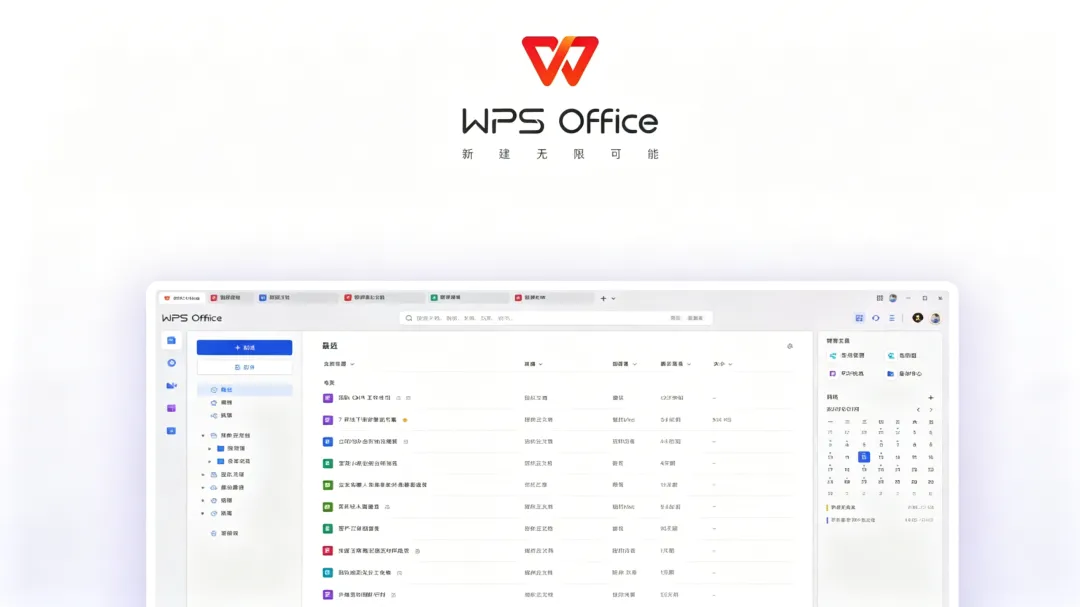
究其根源,WPS 默认将临时文档、自动备份、云文档本地镜像全部存储在 C 盘隐藏目录,且无弹窗提示空间占用情况。用户每一次打开、编辑、预览文档,后台都会生成冗余缓存,日积月累轻易占据十几至三十多 GB 存储空间。大量临时文件塞满系统盘后,Windows 缺少运行所需预留空间,直接出现加载缓慢、软件闪退、保存文档失败等故障。
更让用户不满的是,一键批量清理全部缓存、备份文件的基础维护功能,被划为会员专属权益。普通免费用户无法一键全量扫描清理,只能逐个分类勾选删除,操作繁琐耗时,不少人吐槽软件先偷偷消耗硬盘空间,再用便捷清理功能引导用户开通会员。
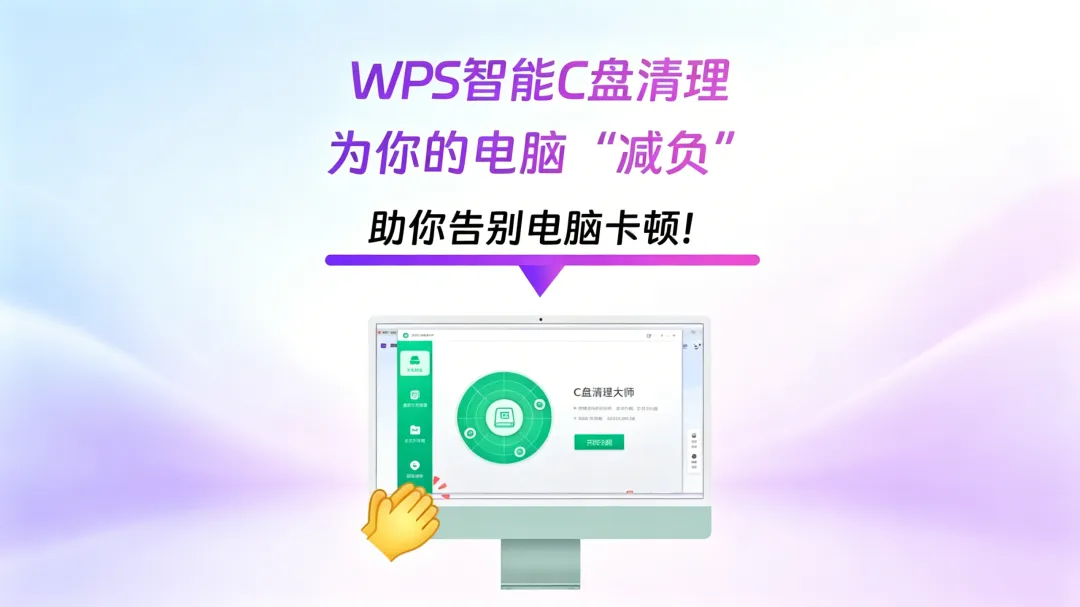
针对争议,WPS 官方客服作出回应,确认批量快速清理仅限会员,但未限制免费清理渠道,所有缓存、备份文件均可手动免费清除,同时支持修改存储路径,从源头避免 C 盘被挤占。
普通用户可通过两套免费方案释放空间。其一为软件内分步清理:打开 WPS 设置中心,进入备份中心清理过期本地备份。右键任务栏云盘图标,进入存储设置释放本地云缓存,分次删除冗余文件。其二是深度手动清理,开启文件管理器隐藏项目,定位 C 盘 AppData 下 WPS 缓存、备份文件夹,删除后缀为 tmp、bak、log 的临时文件,安全释放大量空间。
想要一劳永逸杜绝 C 盘爆满,完成清理后需修改两处存储路径:将本地备份目录、云文档缓存位置迁移至 D 盘或 E 盘,缩短自动备份间隔、缩短备份文件留存周期,按需关闭自动云同步,减少后台缓存生成。
不少用户表示,清理软件缓存属于刚需基础功能,不应设置付费门槛。国产办公软件依靠免费服务积累海量用户,更应优化产品提示与基础体验,平衡商业运营与用户使用感受。普通用户无需为清理缓存开通会员,掌握手动清理与路径迁移方法,就能免费解决 C 盘爆满、电脑卡顿难题。
觉得内容不错,别忘了点个「点赞」+「在看」哦