 夜雨聆风
夜雨聆风


【NO.47】我的wps配置技巧,重启后速度飞起
你好,我是青木,这是日更的第47篇。
最近看到一个新闻,是关于被wps背刺了。
网友主要吐槽三件事:
1. 强制占用C盘空间:即便把 WPS 安装在 D/E 盘,云缓存、备份文件仍默认写入系统 C 盘,在C盘占用过大内存。
2. 基础功能拆分付费:批量清理缓存、批量导出等早年免费功能划为会员专属,免费用户只能手动逐个清理;同时会员年费多次上调、AI 功能单独拆分收费,被吐槽 “套娃式收费”。
3. 云文档稳定性差:6 月 4 日曾出现金山文档大范围崩溃,云文档打不开、无法编辑,故障持续 2-4 小时;后台常驻进程占用 CPU、内存偏高。
我做电商,也是经常使用WPS,是未开通会员,长期使用了有七八年了,对于WPS使用也是有一些经验的,所以分享一下。
1. 云文档功能。
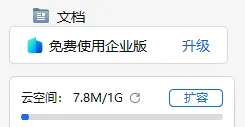
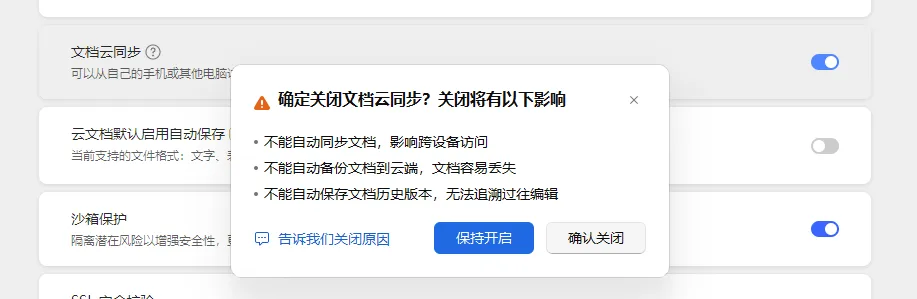
如果要使用的话,尽量使用网页版,软件版使用会占用大量的系统内存;另外云空间仅有1G,根本不够使用的,所以我基本上就关闭了云空间同步,这样不会经常报云空间不足。

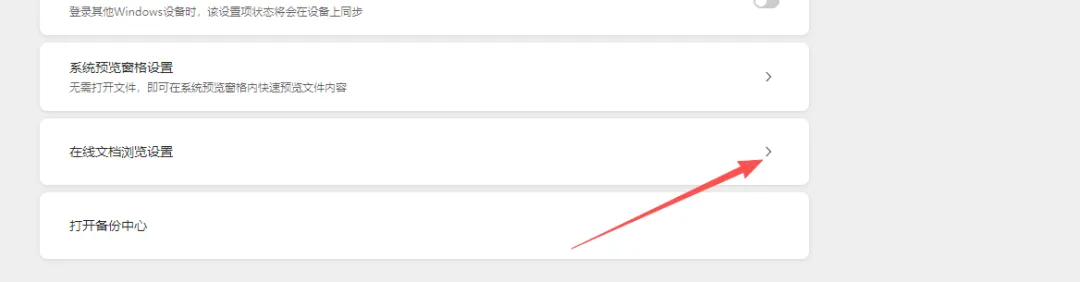
继续下滑,可以看到在线文档浏览设置,进行修改
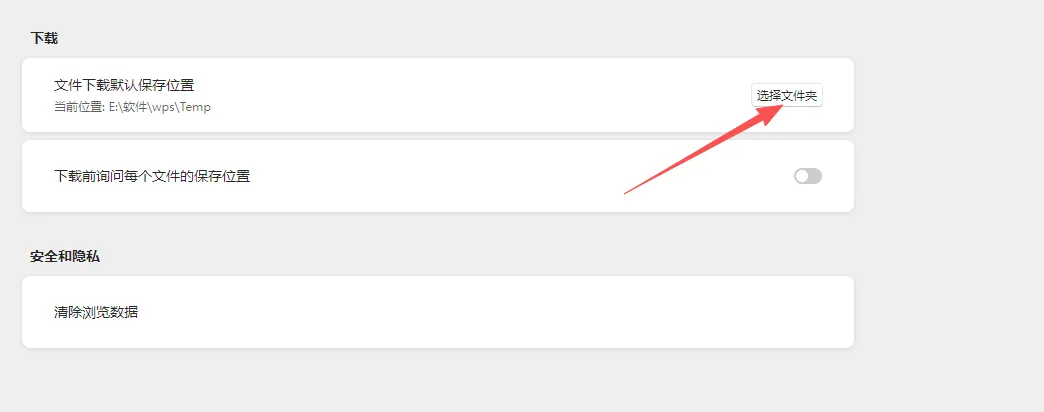
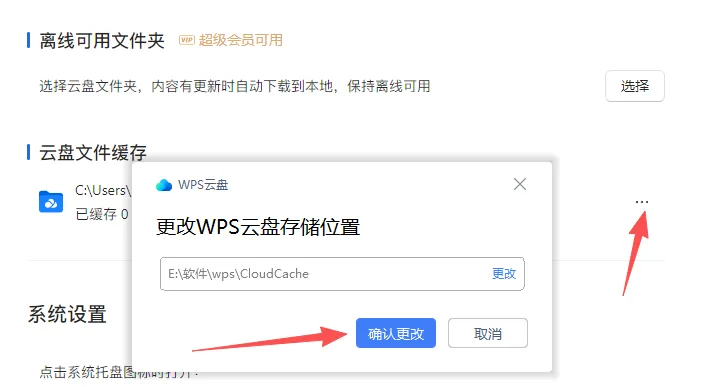
2. 云盘文件缓存,
在非系统盘或者D盘,我的是E盘,创建一个wps的文件夹,里面再设置一个文件夹,命名CloudCache;在电脑右下角任务栏找到WPS图标,右键单击,选择右上角齿轮「设置」;下滑找到云盘文件缓存,点右侧「更改位置;选中刚才新建的 CloudCache,确定;弹窗勾选迁移现有缓存文件,等待自动转移
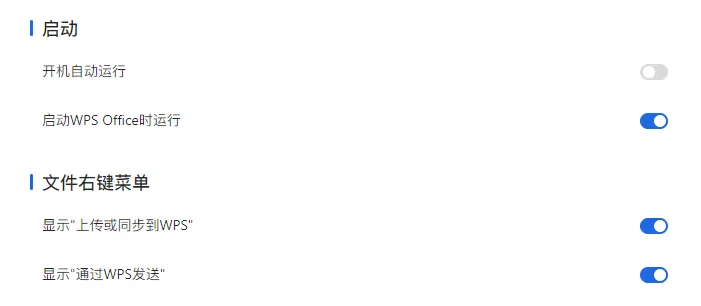
继续往下走,有个启动,里面开机制动运行和启动 WPS 时运行,可以都给关闭。
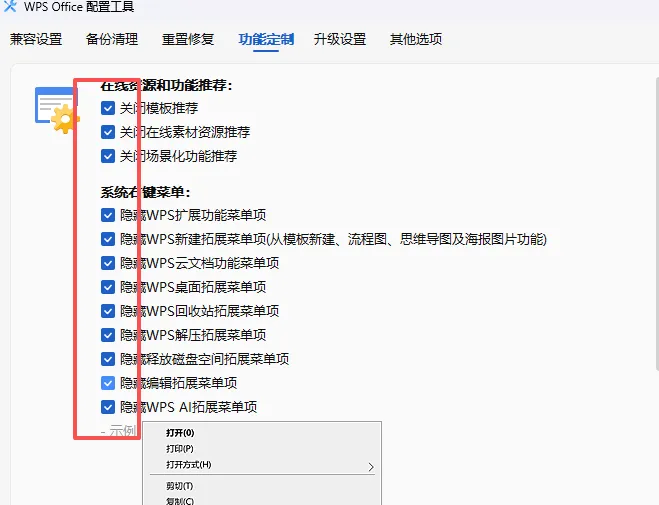
3.鼠标右键设置
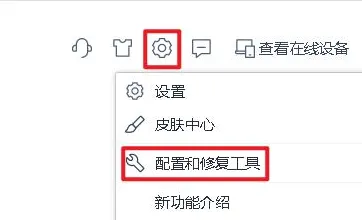
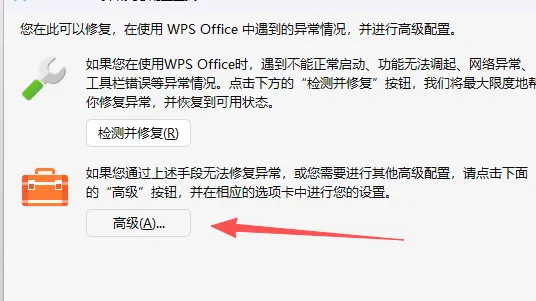
回到全局设置里面,点击后会跳出一个配置和修复工具,点击进去,选择高级,功能定制,尽量多选择一下
取消勾选:稻壳、资讯推送、桌面云盘、多余右键菜单、在线素材推荐;

4. 备份设置
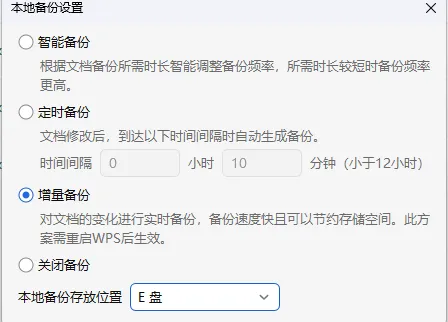
进入备份中心,选择本地备份设置,备份位置选择非系统盘,就可以

以上基本上就配置完成,使用会很轻松
每日一更,感恩陪伴,让我们一起成长。
今天是日更的第47/100天
嗯,晚安~
ps:没有关注的点个关注,点了关注的点个星标嗷~这样我更新了你们才会收到推送哇!❤️