 夜雨聆风
夜雨聆风


Word技巧|小白玩转页眉页脚
人生草稿

终写成诗
Jovy
老师的话
在文章Word界面认识 中了解到页眉页脚的具体位置,但光懂理论可不行,今天Jovy老师带着咱们直接上实操!
零基础小白也能看懂,保证让你轻松上手,排版不再抓瞎!
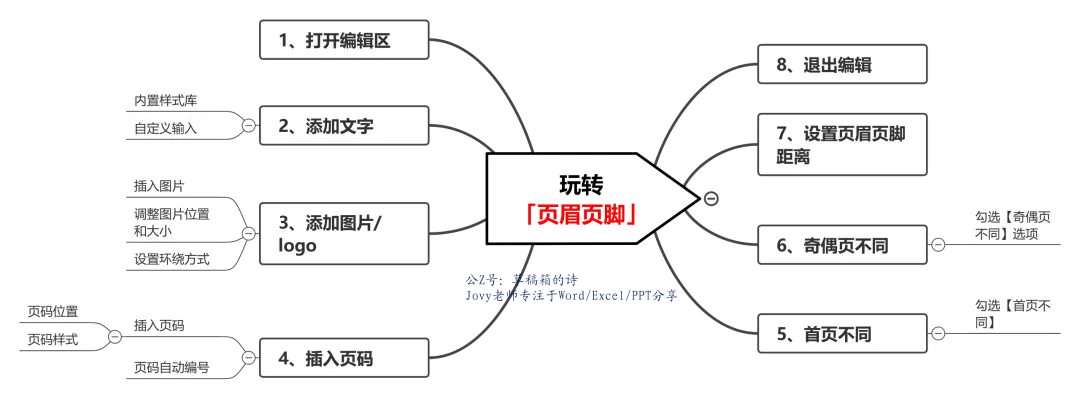
#本篇文章导图,方便快速了解文章结构
1、打开编辑区
(1)双击页面顶端或底端
把鼠标移动到页面最上方(页眉区域)或最下方(页脚区域),双击左键,页面正文颜色会变淡,表示进入页眉页脚编辑状态。
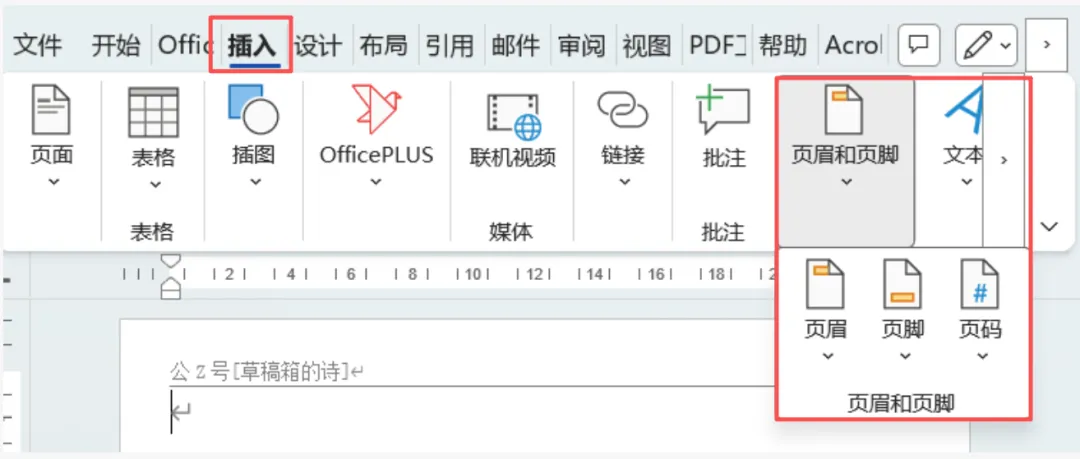
(2)菜单栏打开
点击菜单栏【插入】→选择【页眉/页脚】
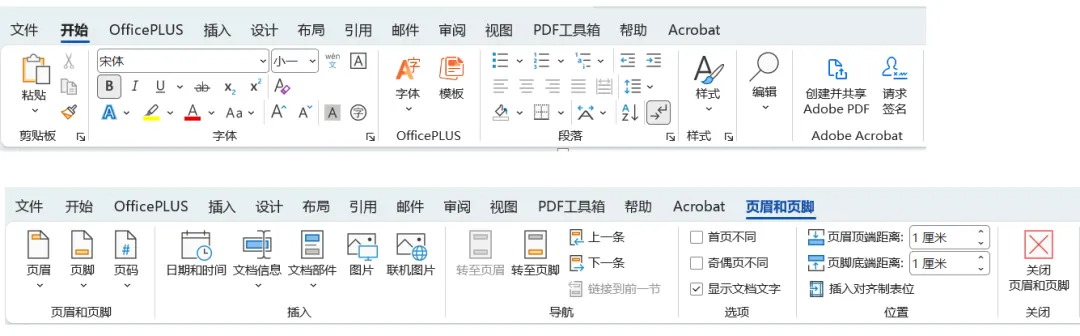
打开页眉页脚编辑区后,在工具栏上方会出现【页眉和页脚】工具栏,相较与没有触发时进行对比
2、添加文字
在页眉页脚区域内输入文字发现怎么也对不齐?
其实,Word 早就贴心地为我们准备了页眉页脚的内置“样式库”,里面有很多现成的排版框架!
(1)页眉内置样式库
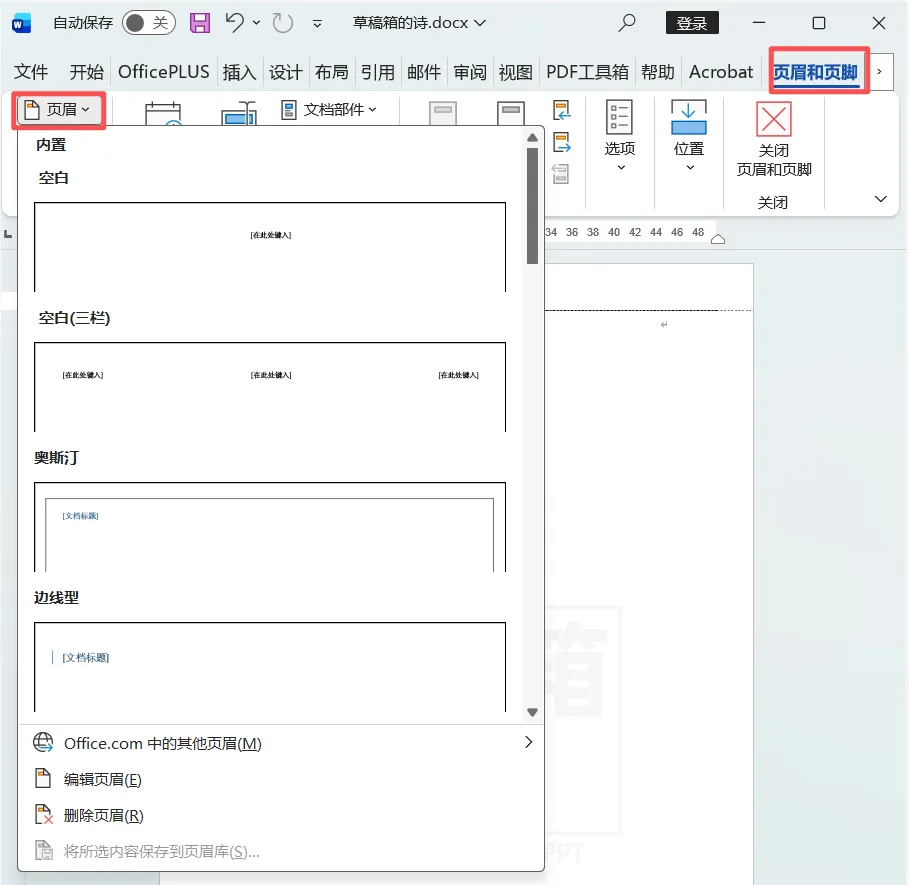
内置的样式有:空白、空白(三栏)、奥斯丁、花丝、怀旧等
示例:空白(三栏)
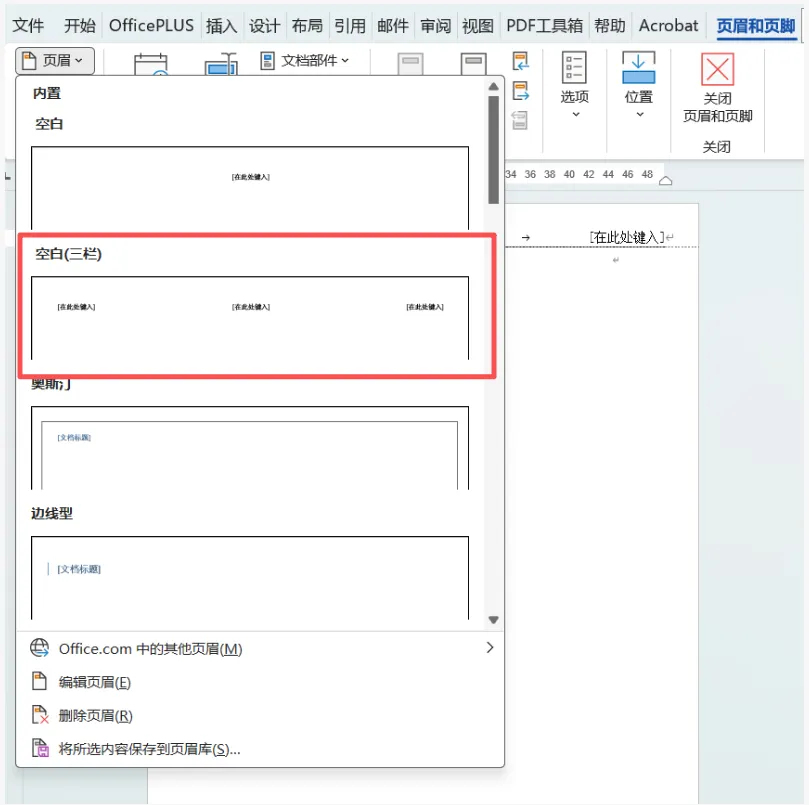
把“公司名称”输入在左边,“文档标题”输入在中间,“页码”插在右边

另外也有其他很多内置样式的操作,平常可以多实操练习一下
(2)页脚内置样式库
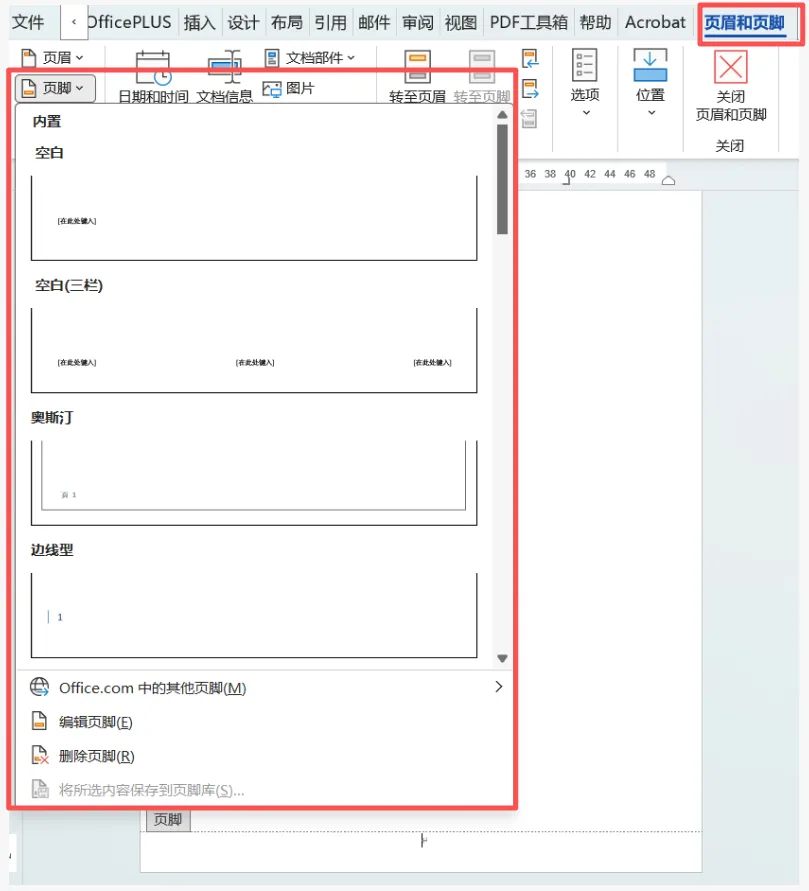
内置的样式有:空白、空白(三栏)、边线、积分、怀旧等
示例:怀旧
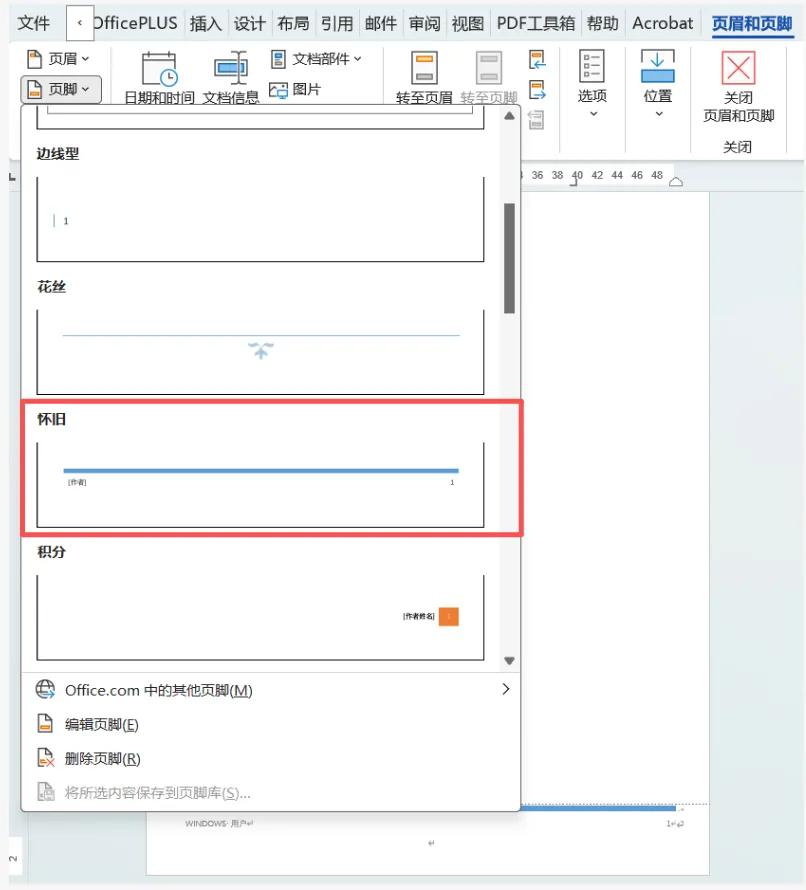
把“Jovy老师”输入在左侧

另外也有其他很多内置样式的操作,平常可以多实操练习一下
(3)自定义输入
使用过程中也可以自定义输入,不使用任何内置页眉页脚样式,比如Jovy老师就在页眉左侧输入“公Z号[草稿箱的诗]”。
3、添加图片
在文档的页眉或页脚中插入图片(如企业Logo、装饰图案),不仅美观还能提升文档专业感。操作非常简单,小白也能学会
(1)插入图片
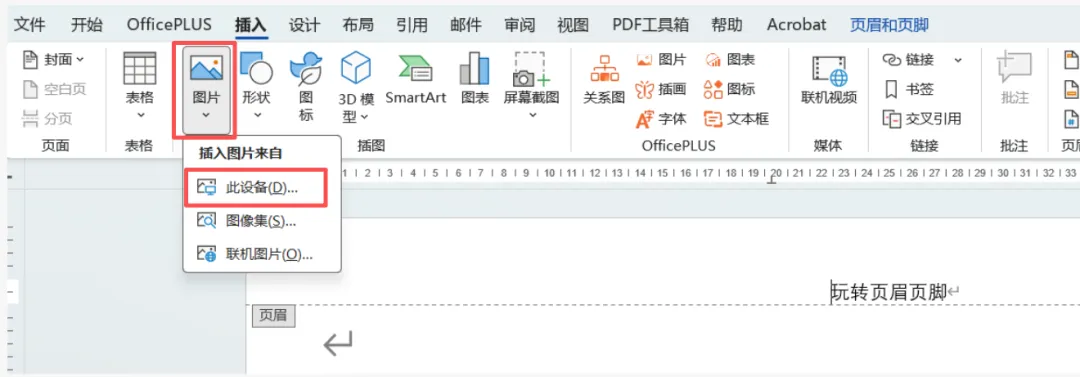
点击【插入】→选择【图片】→【本地设备】,选择要插入的图片文件,或是logo,点击确定
(2)调整图片位置和大小
选中图片→调整图片合适大小→拖动图片到页眉左侧,或者页眉右侧
(3)设置图片环绕方式
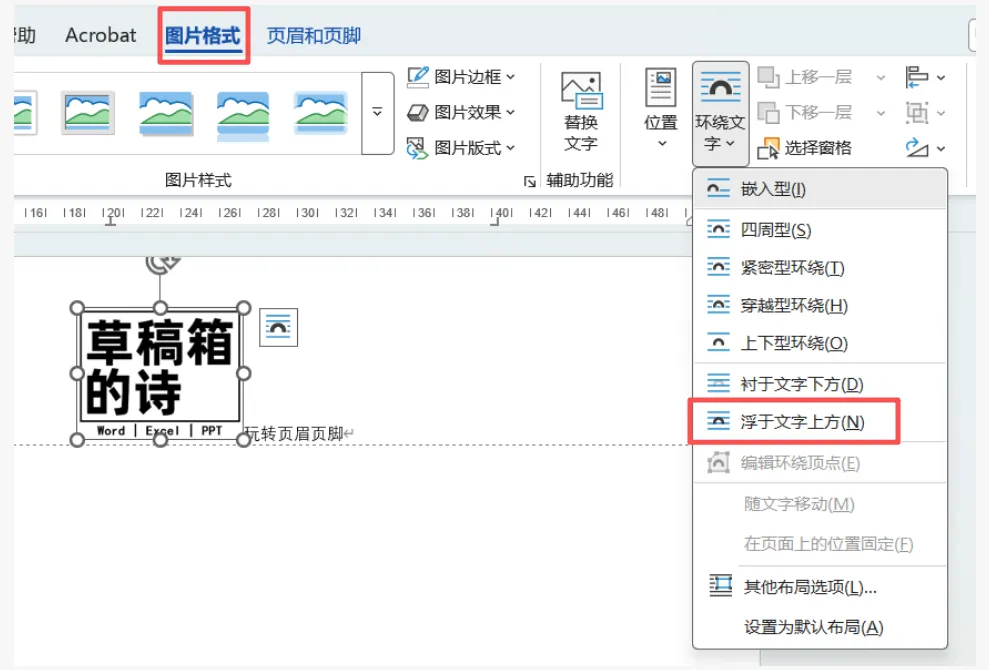
点击图片→选择【环绕方式】→【衬于文字上方】或者【紧密型】环绕,具体可以根据文档需求进行调整
实操:在页眉插入Logo图片
4、插入页码
页码是文档中不可或缺的标识,帮助读者快速定位页面
(1)插入页码
-
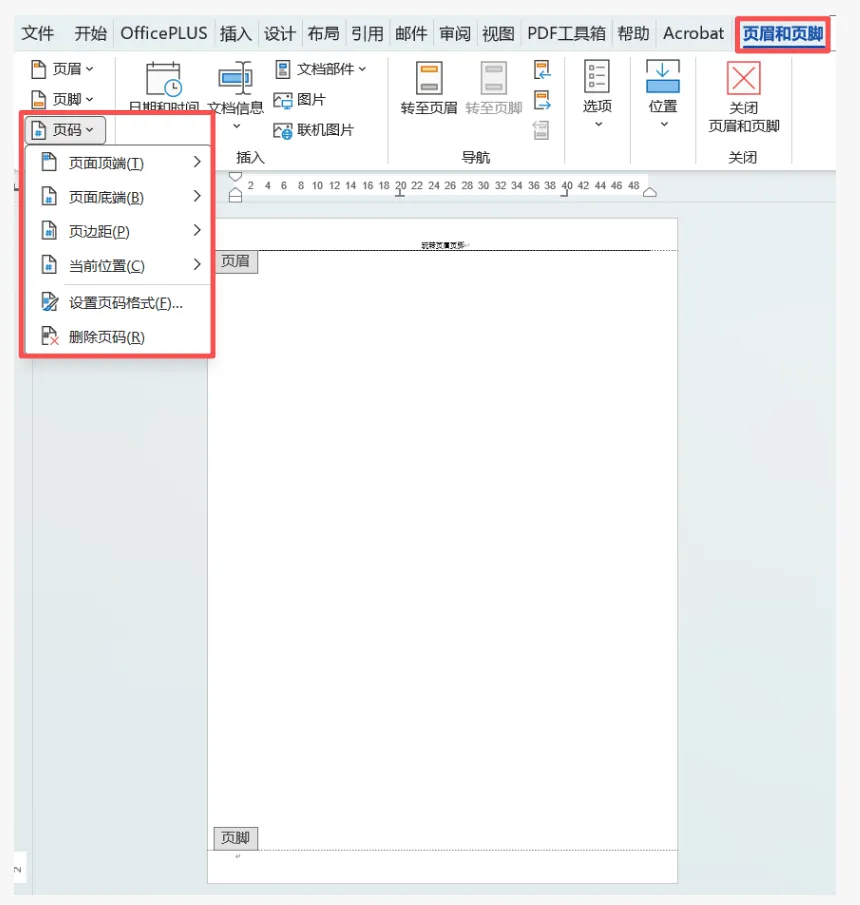
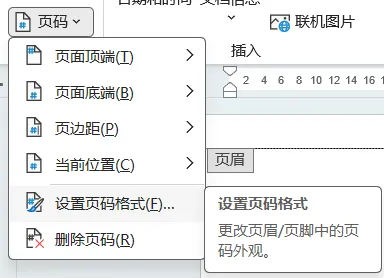
在处于页脚编辑状态时,点击菜单栏【插入】 →【页码】→ 选择【页码位置】和【页码样式】
-
常见页码位置:页面顶端和页面底端
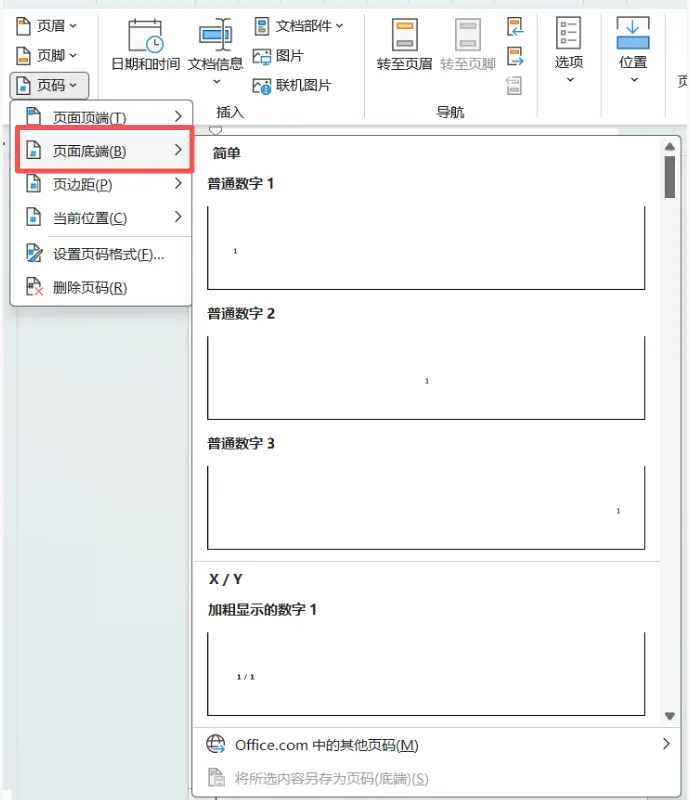
一般页码都在页面底端,包括:页脚居中、页脚左侧或页脚右侧。
-
样式包括:简单数字(1、2、3)、带“第x页”格式、带总页数格式(“第1页 共10页”)等。
(2)页码自动编号
-
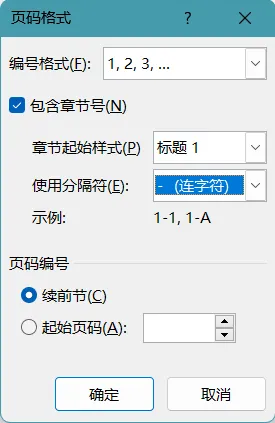
续前节:插入页码后,系统默认为续前节,会自动根据页数为每页编号,无需手动编辑
-
起始页码:如果需要单独另起一页,可以设置起始页码
实操:在页脚右侧插入连续页码
5、首页不同
什么是“首页不同”?
意思是首页的页眉和页脚内容可以与后续页面不一样,独立设置。
为什么要这样设置?
-
去除首页页码:很多正式文档的首页是封面或目录页,不需要显示页码。
-
首页页眉页脚内容特殊:首页通常需要放置标题、封面信息或留白,不适合显示正文页眉页脚的内容。
-
保证格式美观规范:避免首页出现不必要的信息,突出首页风格。
如何设置?
(1)进入页眉页脚编辑状态
(2)编辑状态下,菜单栏会显示【设计】或【页眉和页脚工具】选项
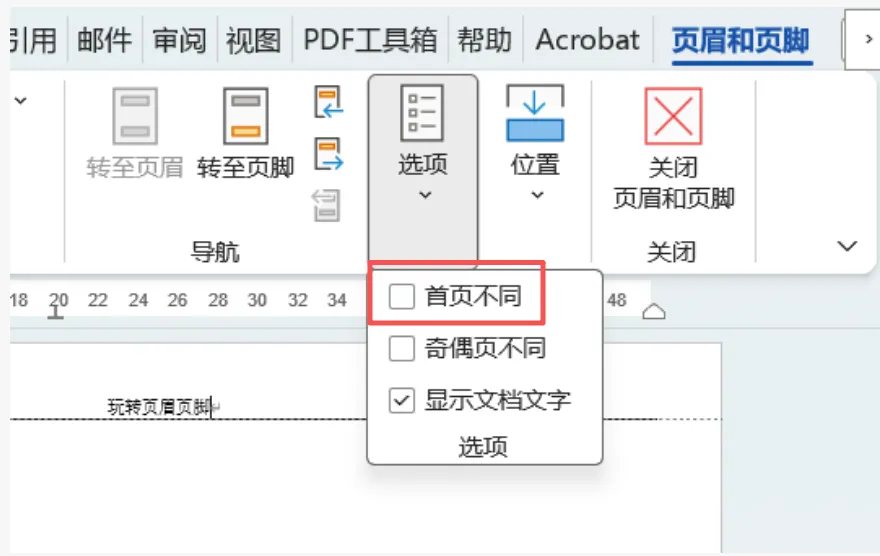
(3)勾选【首页不同】
(4)编辑首页页眉页脚
在首页页眉位置收入“草稿箱的诗”,而不会影响后续页面的页眉页脚信息

(5)编辑第二页及以后页眉页脚
设置第二页页眉页脚内容,这样首页和第二页及后面正文的页眉页脚内容就进行分离
实操:首页不同
6、奇偶页不同
什么是“奇偶页不同”?在文档中奇数页和偶数页的页眉页脚可以设置成不同的内容或格式。
为什么要这样设置?
-
双面打印装订需求:奇数页(右页)页眉页脚内容通常靠右,偶数页(左页)则靠左,保持排版美观和阅读习惯。
-
提高文档专业度:如奇数页放置章节标题,偶数页放置文档名或作者信息。
-
满足出版规范:许多正式出版物和学术论文都要求奇偶页页眉页脚不同。
如何设置?
(1)进入页眉页脚编辑状态
(2)编辑状态下,菜单栏会显示【设计】或【页眉和页脚工具】选项
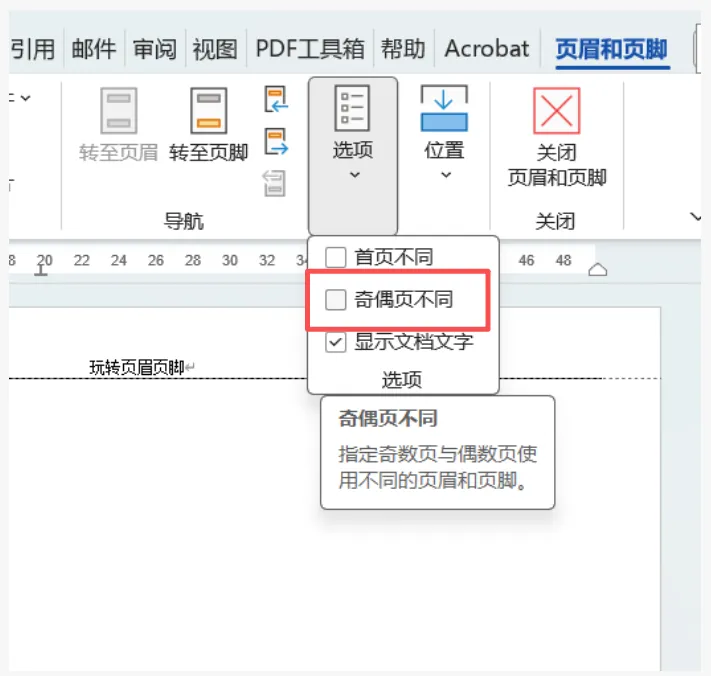
(3)勾选【奇偶页不同】选项
(4)分别编辑奇数页和偶数页的页眉页脚
奇数页页眉:输入“玩转页眉页脚”
偶数页页眉:任意偶数页输入“Jovy老师”

实操:奇偶页不同
7、设置页眉页脚距离
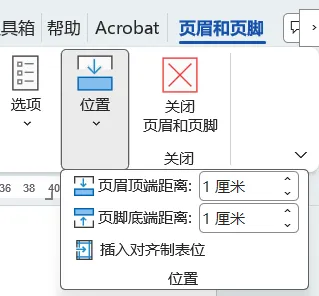
控制页眉内容距离页面顶端的距离,以及页脚内容距离页面底端的距离。
(1)找到设置
在【设计】标签下,找到【页眉距离顶部】和【页脚距离底部】两个选项
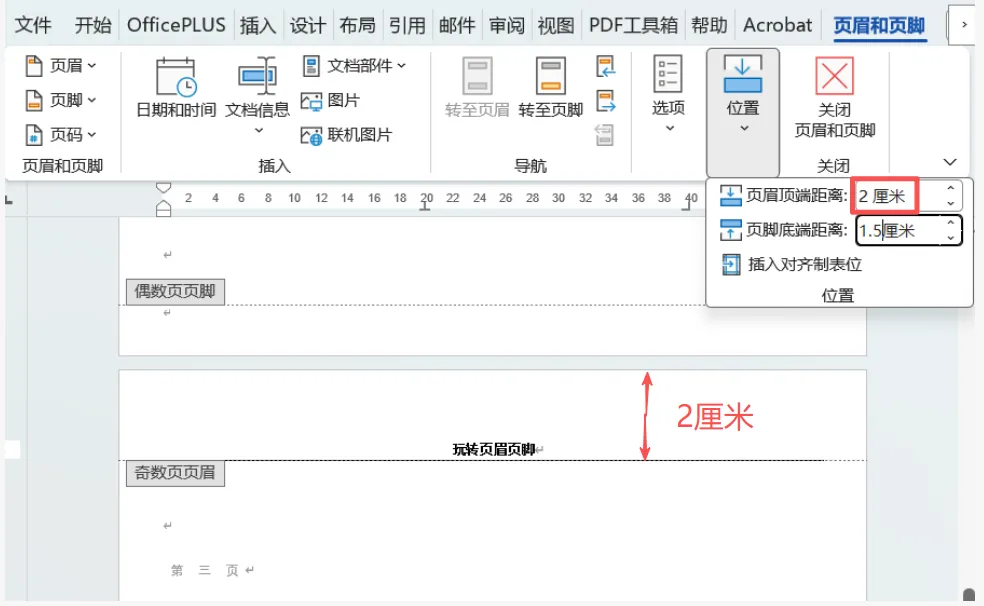
(2)调整距离数值
例如:将【页眉距离顶部】设置为2厘米,【页脚距离底部】设置为1.5厘米
8、退出编辑
在编辑页眉或页脚时,文档正文会变得淡化,进入特殊的编辑状态。编辑完成后,必须正确退出该模式,才能继续编辑正文内容
(1)双击文档正文区域
(2)按Esc键
(3)点击“关闭页眉页脚”按钮
温馨提示:
本软件资源源自网络,仅供个人学习、交流研究使用。版权归属原版权方,请支持正版。用户下载后,请遵守法律法规,不得用于商业等用途,否则后果自负。

很高兴能在这里遇见你。
余生漫长,愿我们都能在彼此的草稿箱里,读到未曾言说的诗。

草稿箱的诗
人生草稿,终写成诗
学习技巧,提升自己